Este artículo explica qué es la lógica en Yay! Forms y cómo permite crear formularios dinámicos e inteligentes, ajustando preguntas, secciones y resultados en función de las respuestas del usuario. Vas a entender las principales posibilidades (como lead scoring, quizzes y cualificaciones) y cómo configurar reglas, condiciones y acciones para personalizar la experiencia de cada encuestado.
¿Qué es la lógica en Yay! Forms?
La lógica en Yay! Forms permite crear formularios dinámicos e inteligentes, que se adaptan según las respuestas del usuario.
Con ella, puedes:
- Hacer lead scoring y cualificación de leads.
- Mostrar u ocultar preguntas;
- Dirigir al usuario a secciones diferentes;
- Crear quizzes, evaluaciones y flujos de preguntas personalizados;
- Sumar puntos y mostrar resultados finales de forma automática.
👉 En la práctica, esto significa que cada usuario tendrá una experiencia personalizada, respondiendo solo a lo que tiene sentido para su perfil o contexto.
Video clase
Antes de comenzar, tenemos una video clase que explica, paso a paso, el contenido de este archivo, por si quieres revisarlo.
Cómo añadir lógica al formulario
1. Accede al formulario
Abre el formulario deseado y selecciona la pregunta que quieres usar como disparador para la lógica.
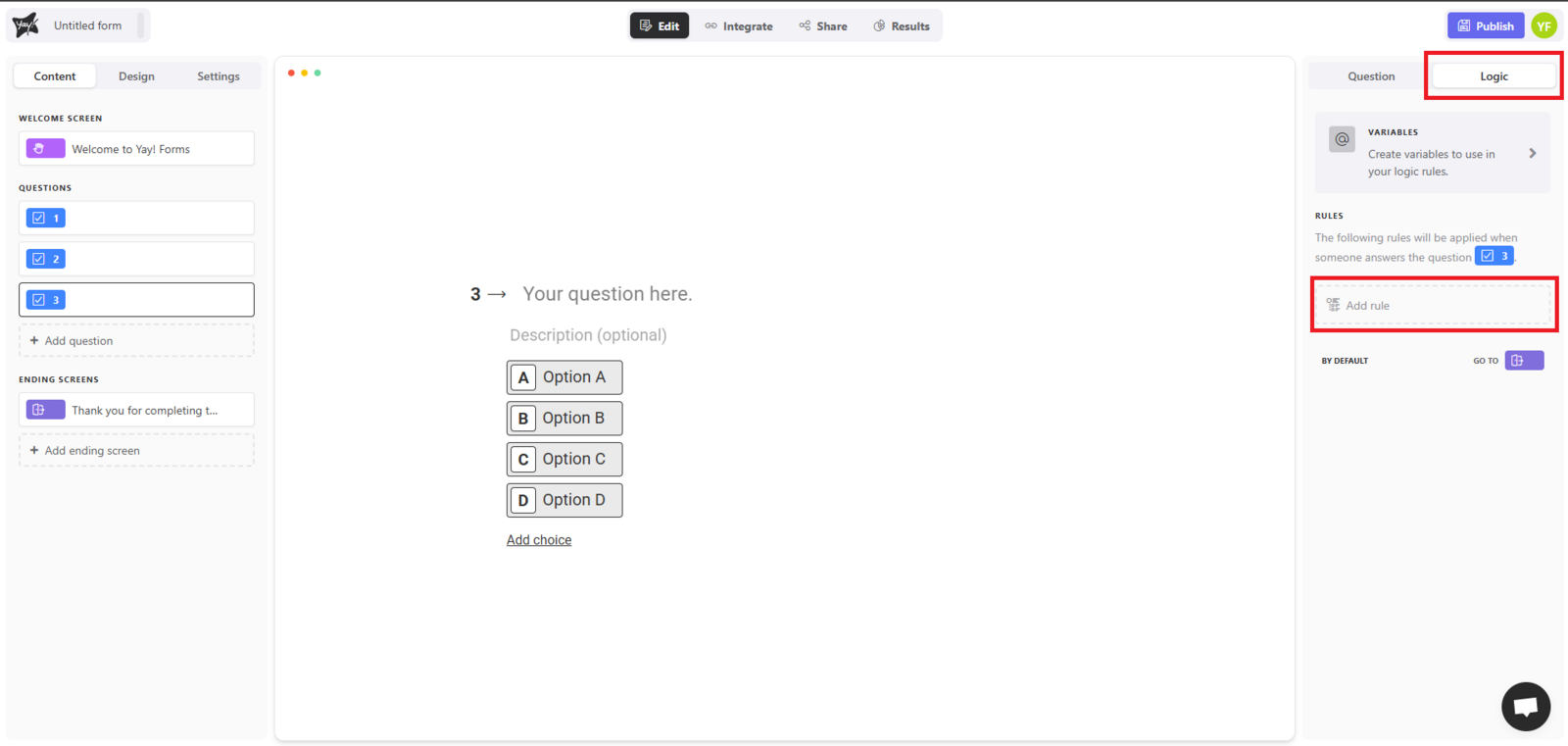
2. Ve a la pestaña “Lógica”
En la esquina derecha de la pantalla, haz clic en “Lógica”.
Dentro de la pestaña, pulsa el botón “Añadir regla”.
3. Define una condición
Por ejemplo:
SI (tu pregunta) = Opción A → ENTONCES ve a (pantalla de cierre 1).
SI (tu pregunta) = Opción B → ENTONCES ve a (pantalla de cierre 2).
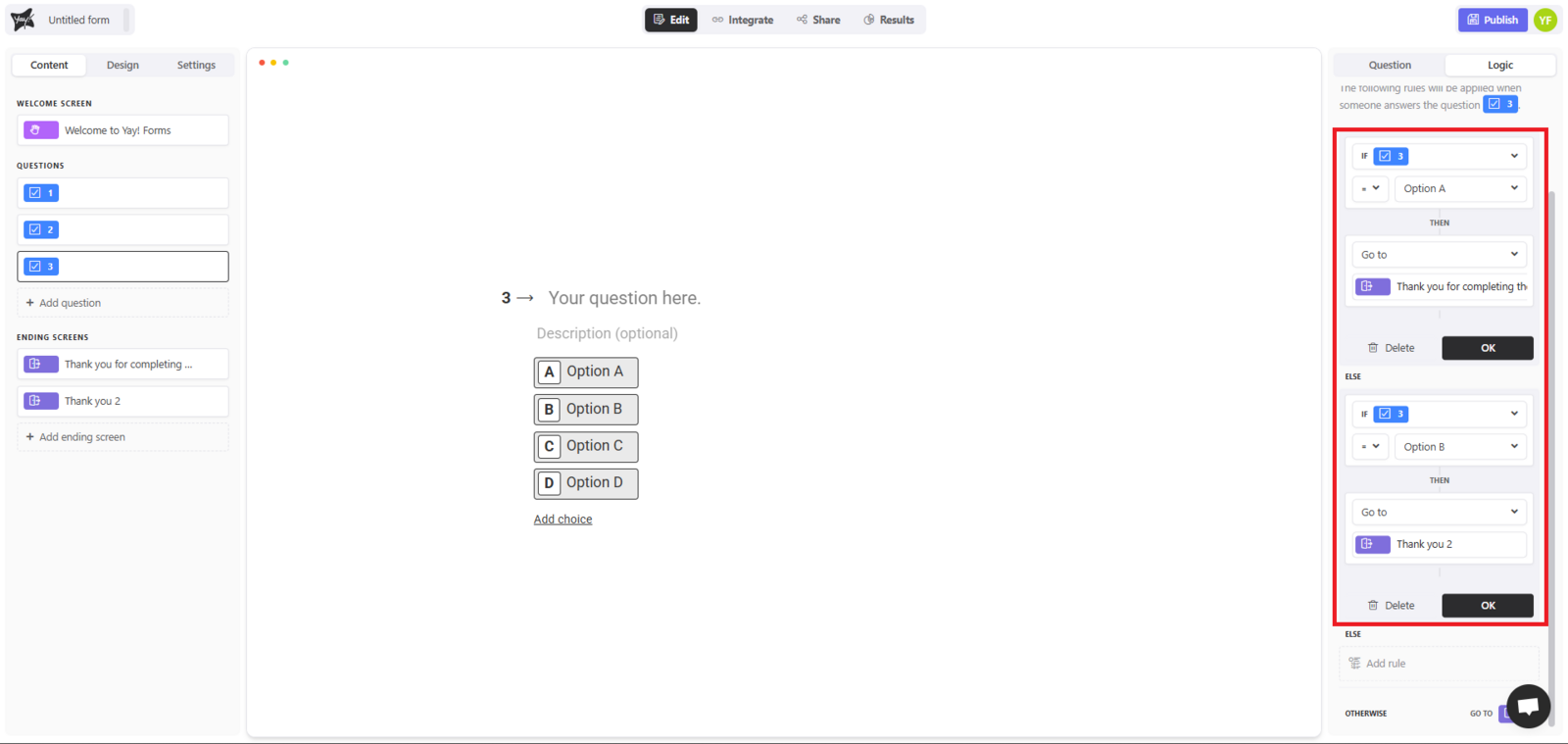
👉 Ejemplo práctico: al crear un quiz de perfil DISC, cada respuesta suma puntos en una variable (como “Dominancia” o “Estabilidad”) y, al final, la lógica muestra automáticamente el perfil del participante.
Consulta en el blog: Como criar um quiz de perfil.
Otra funcionalidad posible es añadir una o más condiciones haciendo clic en "+ condición".
4. Añade múltiples condiciones
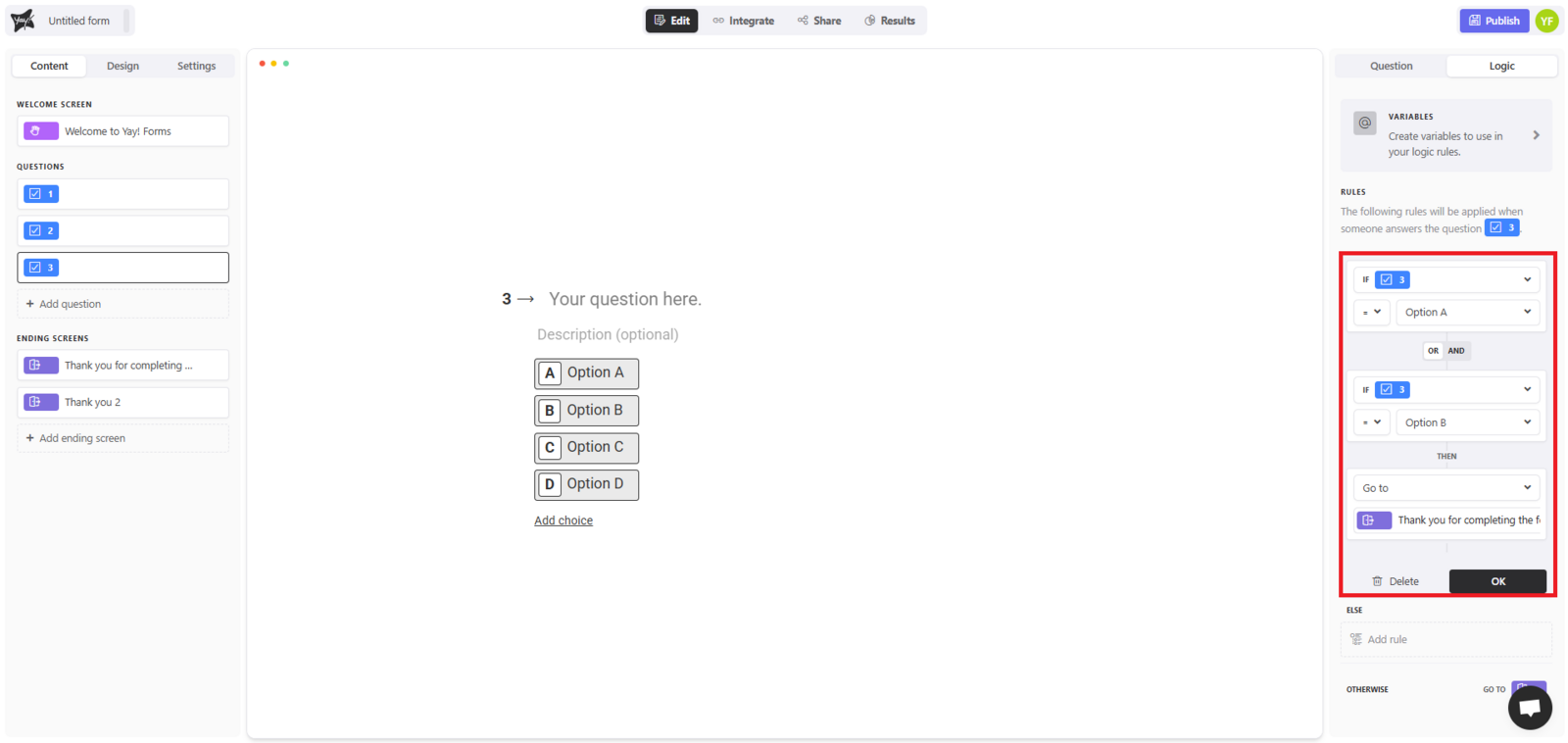
Puedes insertar condiciones con Y y O.
Ejemplo:
- SI (tu pregunta) = Opción A → ve a la pantalla de cierre
O - SI (tu pregunta) = Opción B → ve a otra pantalla.
5. Añade acciones extra
Puedes crear tantas acciones como quieras para la misma regla.
Ejemplo:
- SI (tu pregunta) = Opción A → ve a la pantalla de cierre y añade 10 puntos a la variable
score.
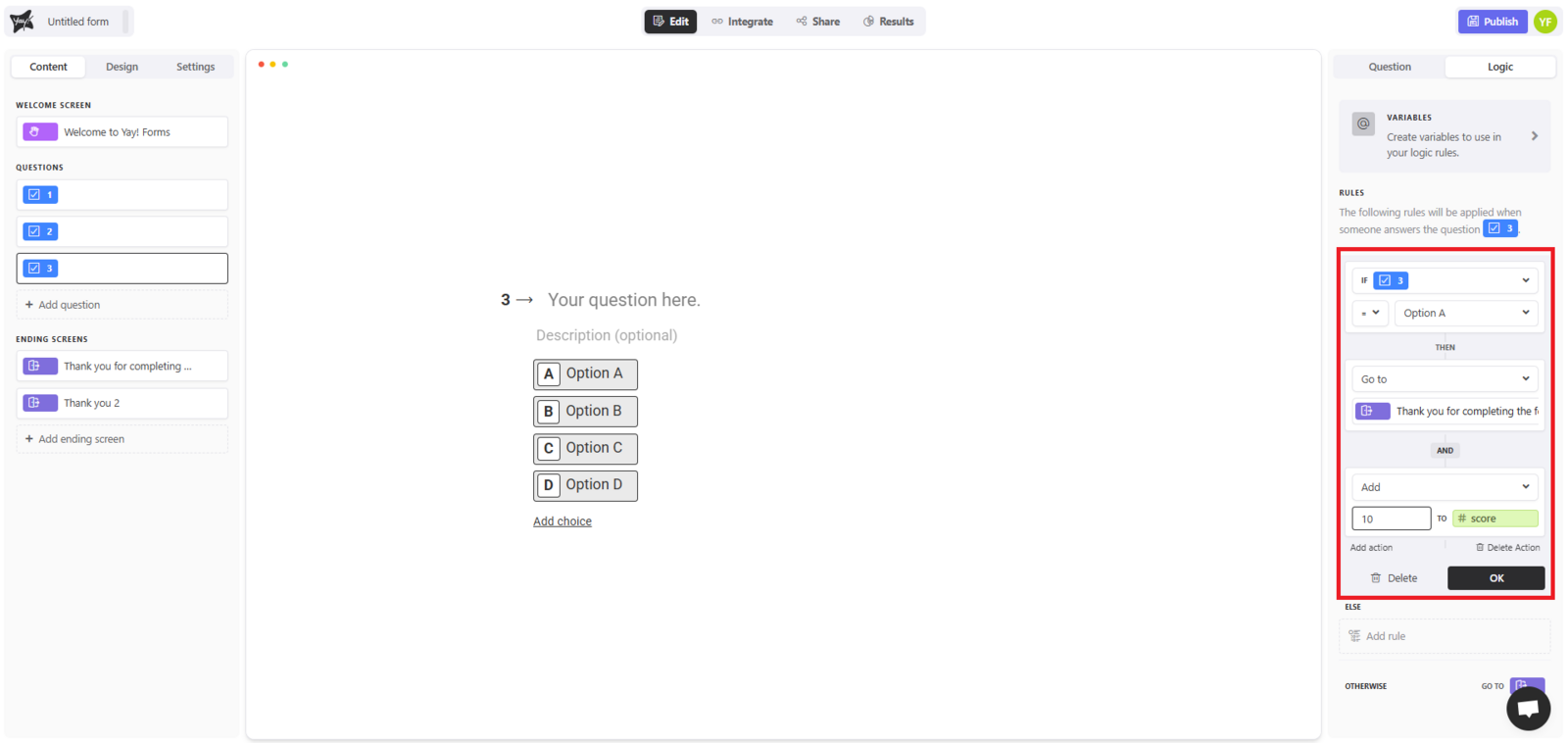
👉 Ejemplo práctico: en evaluaciones de conocimiento, cada respuesta puede sumar o restar puntos. Al final, la lógica muestra el resultado adaptado al rendimiento del usuario.
Consulta en el blog: Avaliação de conhecimento com quizzes.
6. Tipos de condiciones y acciones disponibles
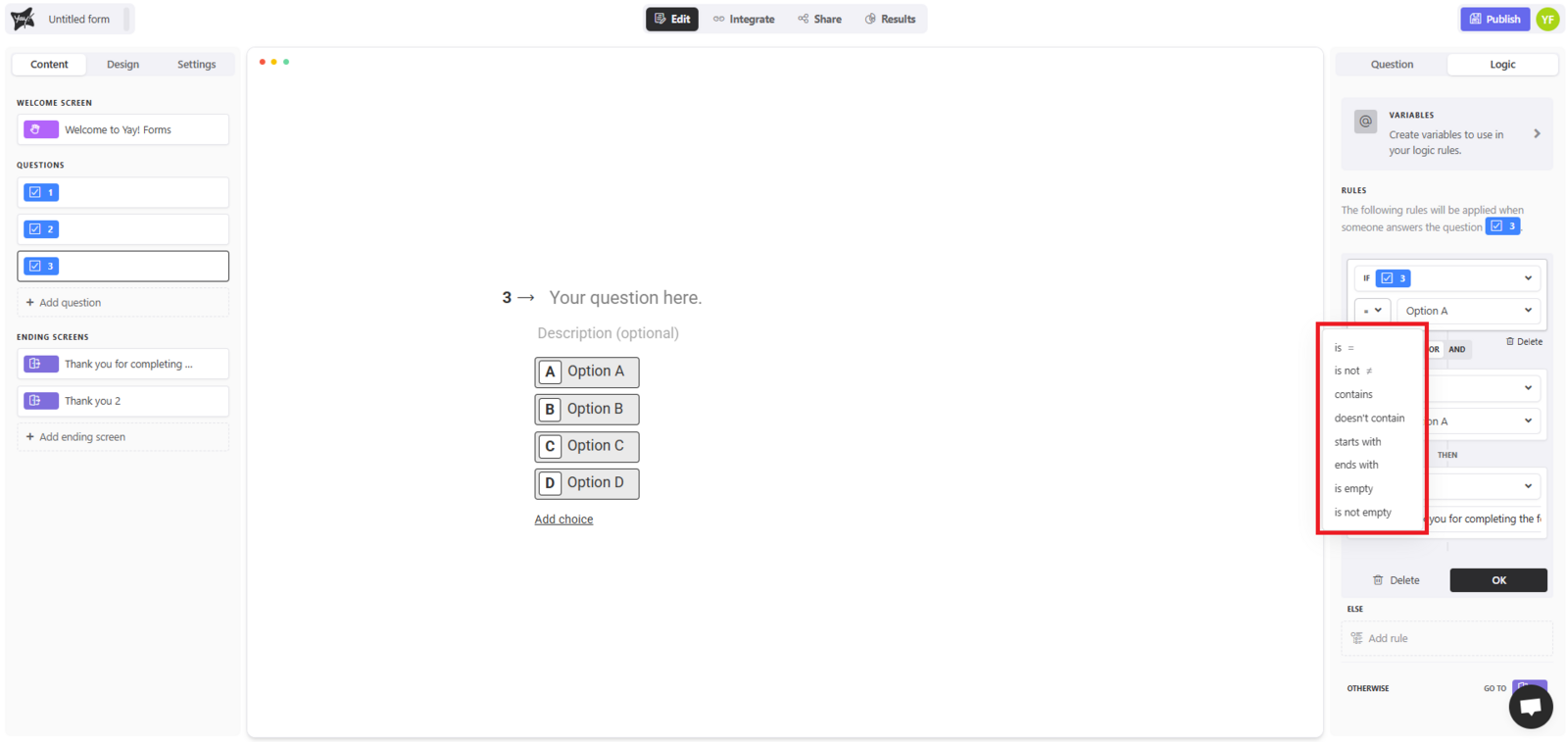
Dependiendo del tipo de pregunta, puedes configurar condiciones como:
- “es”, “no es”, “contiene”, “no contiene”,
- “empieza con”, “termina con”,
- “está vacío”, “no está vacío”,
- “es mayor que”, “es menor que”, etc.
Y acciones como:
- “Ir a”,
- “Sumar”, “Restar”, “Multiplicar”, “Dividir”.
Soporte
Si tienes alguna duda o sugerencia, envía un email a [email protected].
Conclusión
Has aprendido qué es la lógica en Yay! Forms y cómo puede personalizar la navegación, la visualización de preguntas y el cálculo de puntuaciones en formularios. También viste cómo configurar reglas con condiciones y acciones para crear experiencias dinámicas, como quizzes y evaluaciones, con resultados mostrados automáticamente.