Este artículo muestra cómo añadir una máscara personalizada a un campo de texto corto, explicando para qué sirve, qué caracteres especiales se pueden usar y ofreciendo ejemplos prácticos de formatos comunes.
Cómo añadir una máscara personalizada
Para añadir una máscara personalizada a tu campo de texto corto, solo tienes que ir a la parte de configuración en el lado derecho de tu campo y colocar la máscara deseada en el campo Máscara del campo como se muestra a continuación.
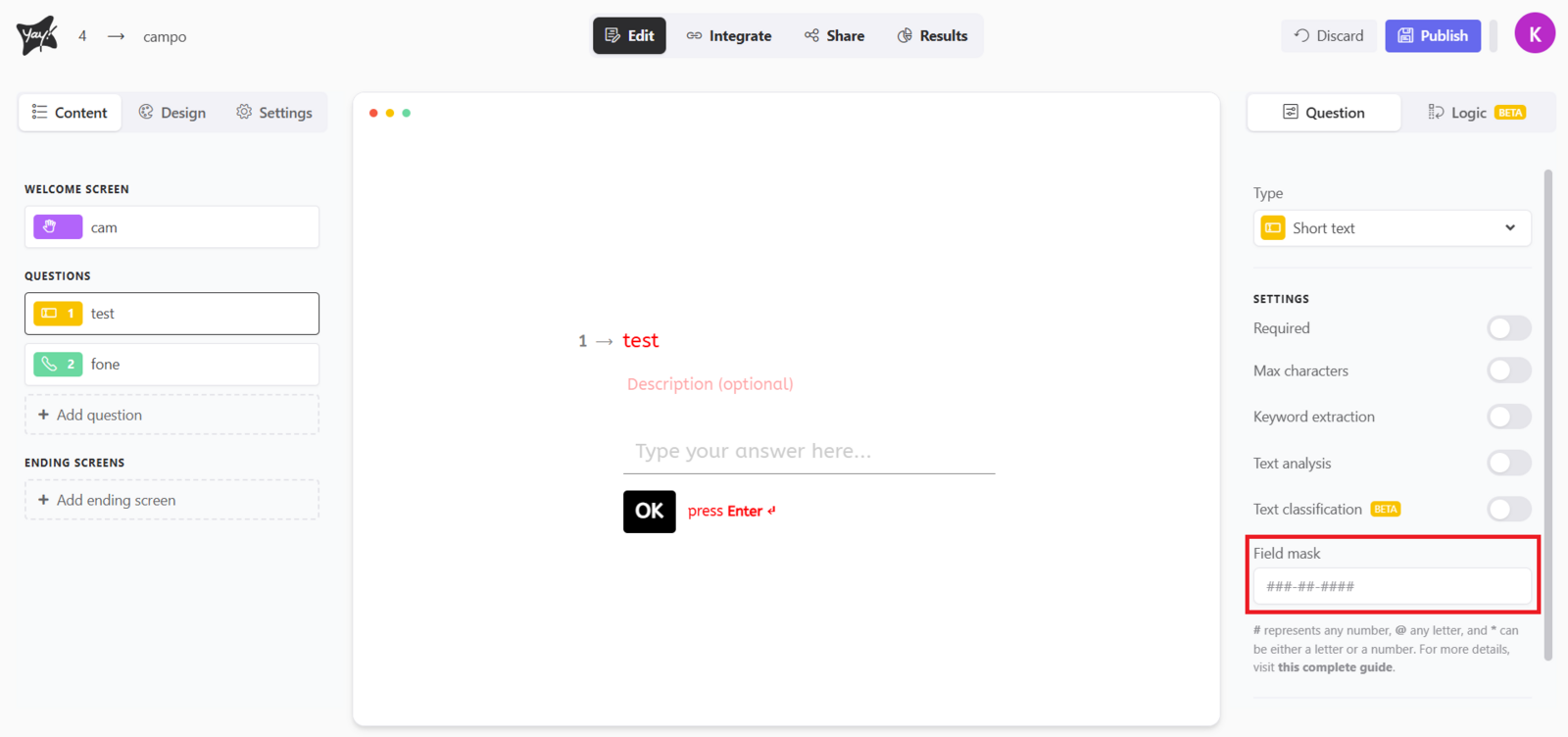
Cómo funciona la máscara
La máscara ayuda a dar formato a las respuestas en el formulario de manera personalizada. Mira cómo funciona:
- #: Permite escribir cualquier número.
- @: Permite escribir cualquier letra.
- *****: Permite escribir cualquier número o letra.
Además, cualquier otro carácter que añadas a la máscara quedará fijo. Es decir, aparecerá exactamente como lo escribiste.
Ejemplo de uso
Ejemplo:
Si la máscara es ##-123-@@-* , el formato esperado será:
- Dos números seguidos (
##) - El número "123" (fijo)
- Dos letras seguidas (
@@) - Un número o una letra (
*)
Entonces, la respuesta podría ser algo como: 45-123-AB-X.
Ejemplos de máscaras posibles
Aquí tienes algunos ejemplos de máscaras posibles:
CPF - ###.###.###-##
CNPJ - ##.###.###/####-##
RG - ##.###.###-*
CEP - #####-###
Conclusión
Con el uso de máscaras, es posible estandarizar la forma en que se introducen las respuestas en campos de texto corto, controlando dónde entran números, letras y caracteres fijos, además de aplicar formatos ya listos como CPF, CNPJ, RG y CEP.