Agregar elementos visuales a tu formulario es una forma eficaz de hacerlo más atractivo y cautivador para quienes lo completan. Ya sea para incluir el logotipo de tu marca, una imagen ilustrativa, un GIF animado o incluso un video, estos recursos ayudan a transmitir mejor el mensaje y a reforzar la identidad visual de tu proyecto.
Con la función de medios del formulario, puedes subir archivos, usar imágenes y videos alojados externamente o reutilizar contenidos de tu galería. Así, es posible crear formularios más dinámicos, personalizados y con mayor impacto visual.
Subir medios al formulario
Para subir un archivo a tu formulario, sigue los pasos a continuación:
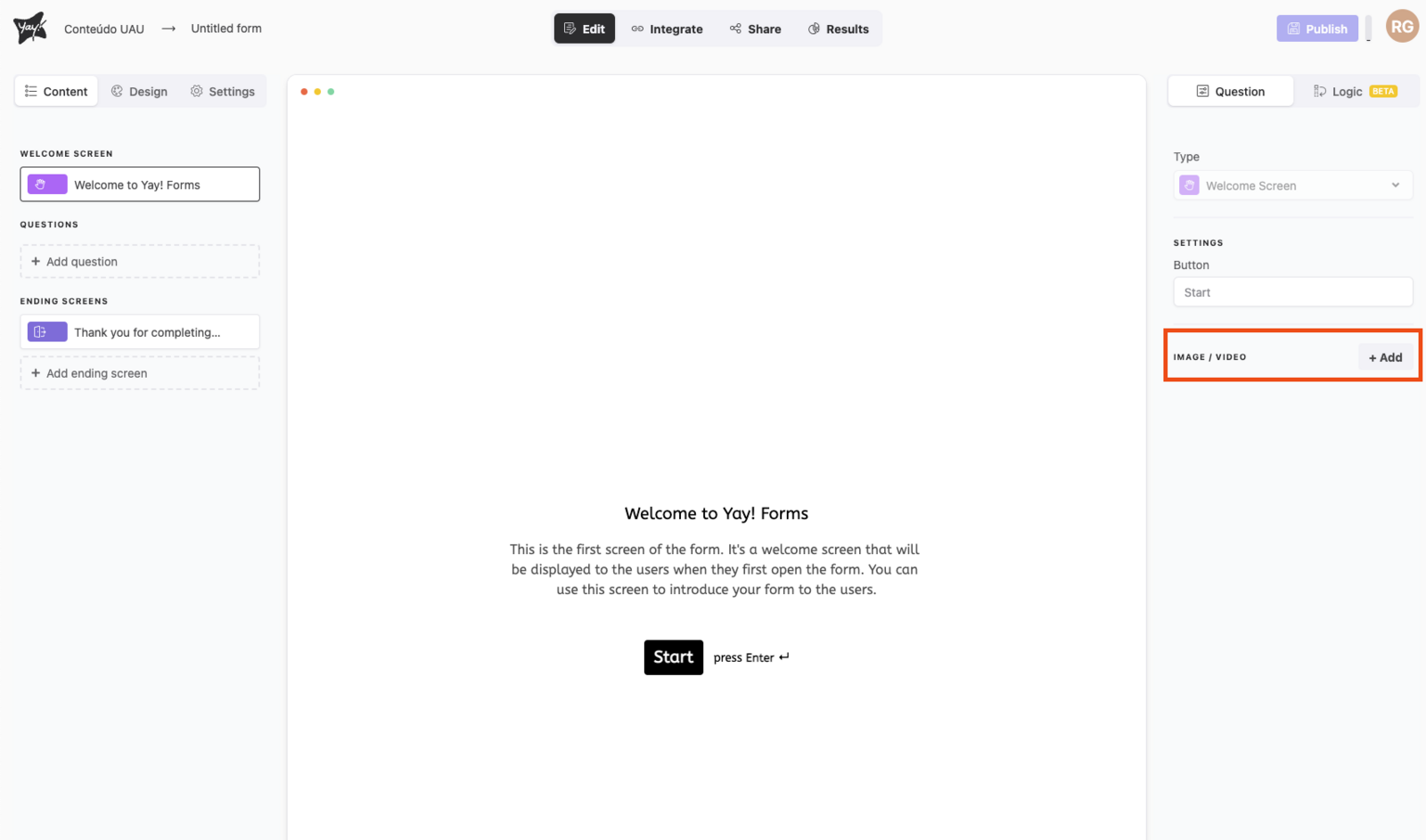
- Haz clic en el botón "Agregar" en la barra lateral derecha de la Pregunta.
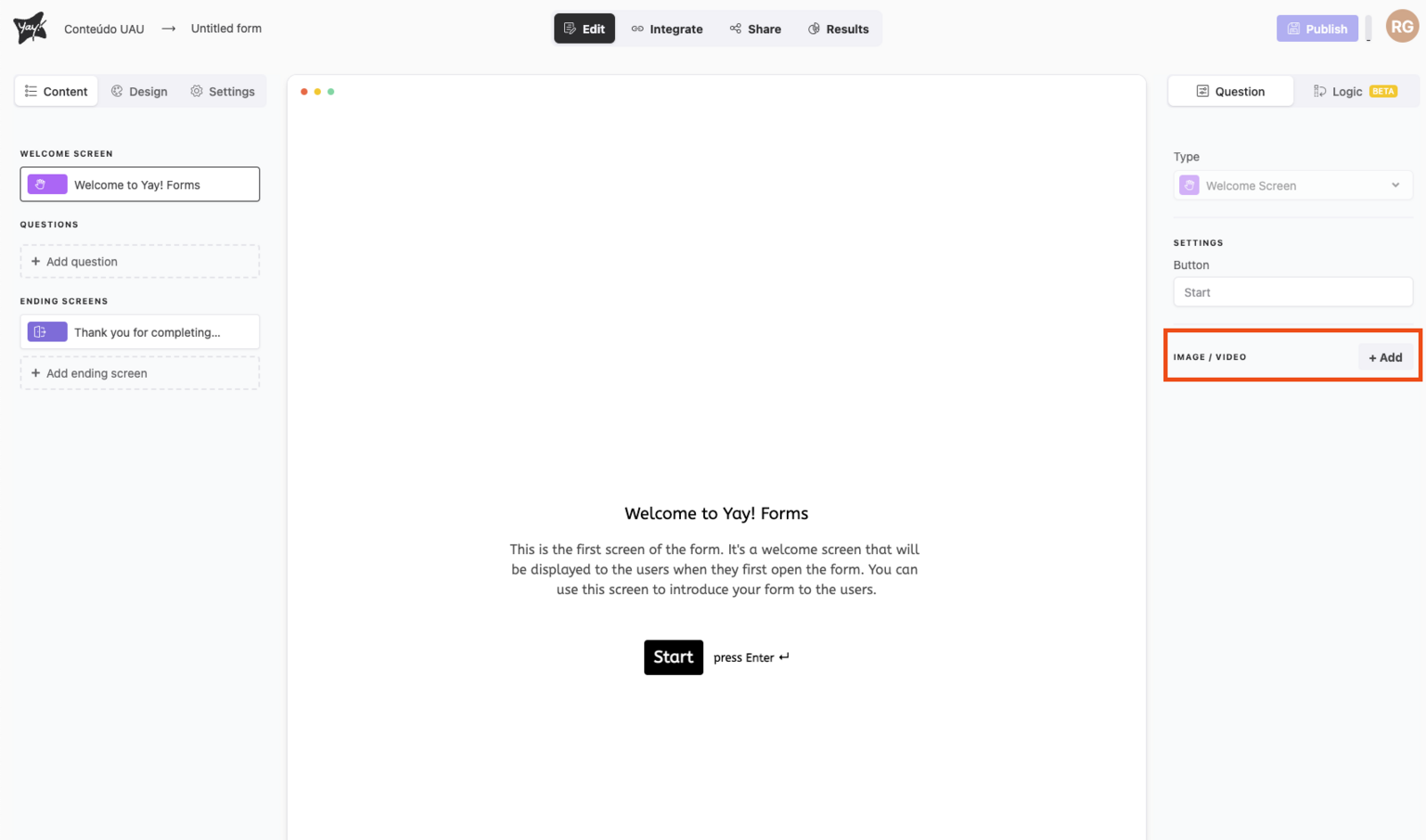
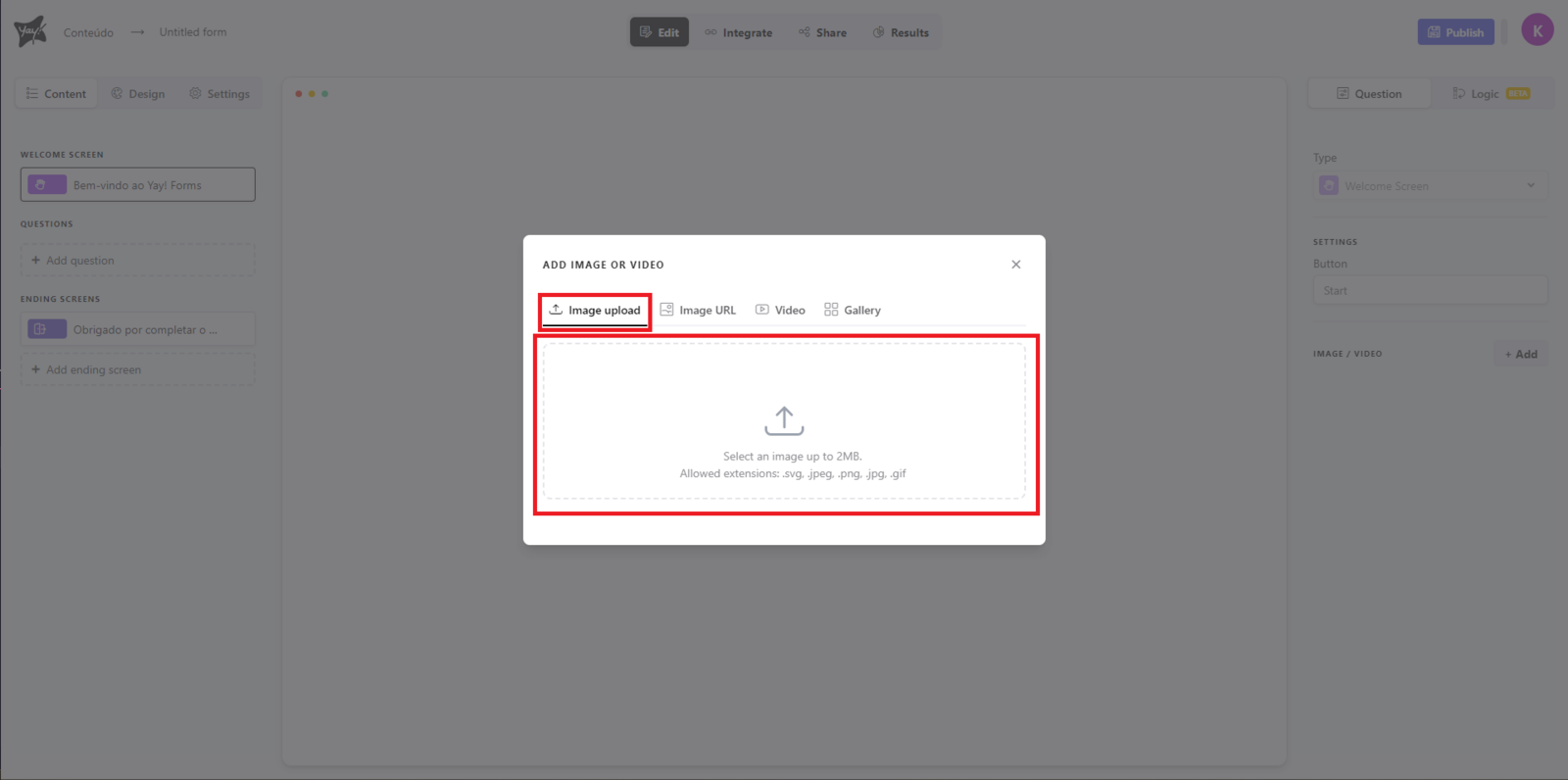
- Ahora, haz clic en la pestaña "Subida de imagen".
- Haz clic en el icono para subir tu archivo.
Ten en cuenta que tu archivo debe contener una extensión aceptada (PNG, SVG, JPEG, JPG o GIF), como se muestra en la imagen a continuación. También puedes especificar la altura y el ancho en píxeles en los campos de abajo.
Agregar una imagen externa
Para agregar una imagen externa a tu formulario, sigue los pasos a continuación:
- Obtén el enlace del lugar de alojamiento de la imagen (por ejemplo, https://freeimage.host)
Ten en cuenta que el enlace proporcionado debe ser de una imagen válida, con extensión .PNG o .JPG
- Haz clic en el botón Agregar en la barra lateral derecha de la Pregunta:
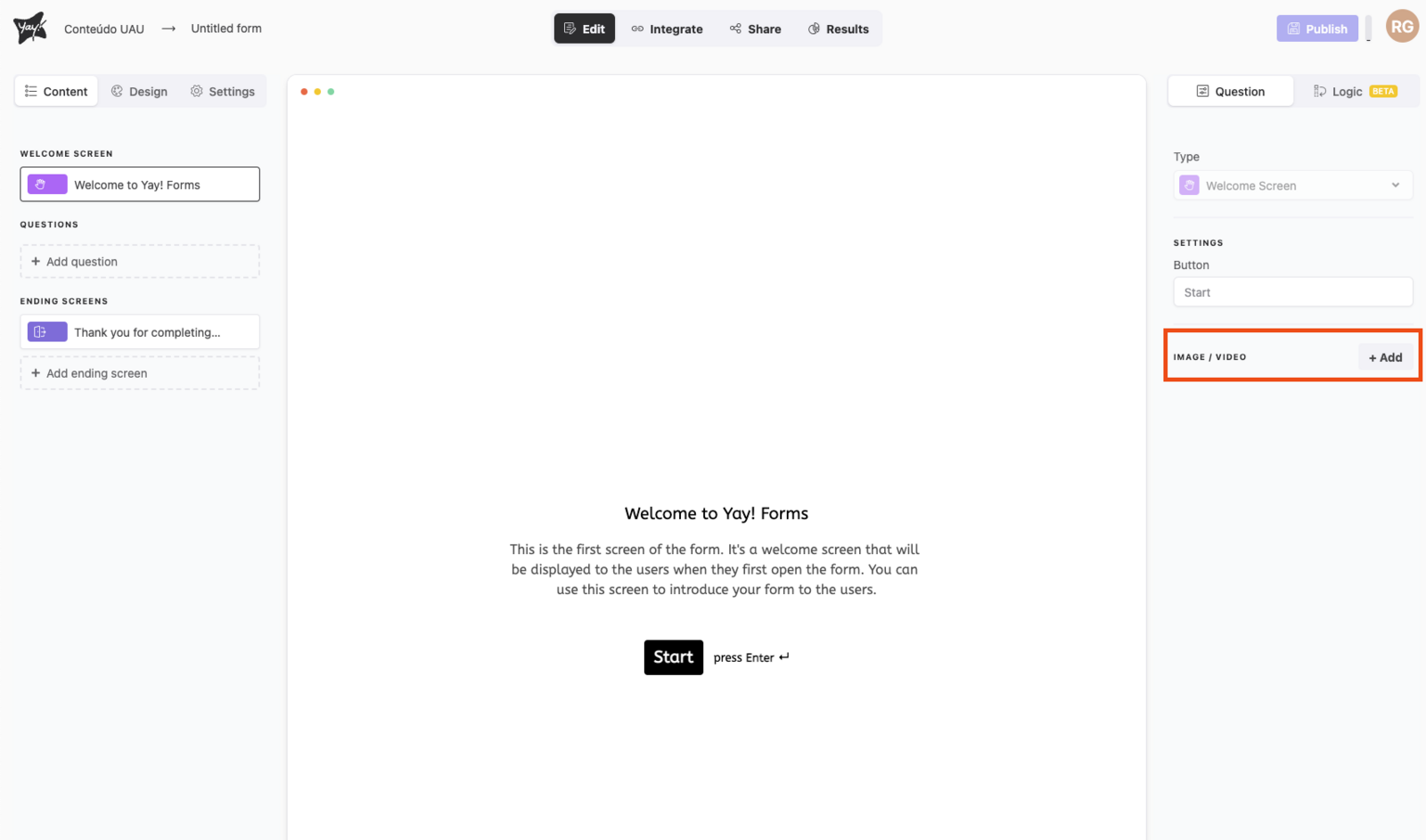
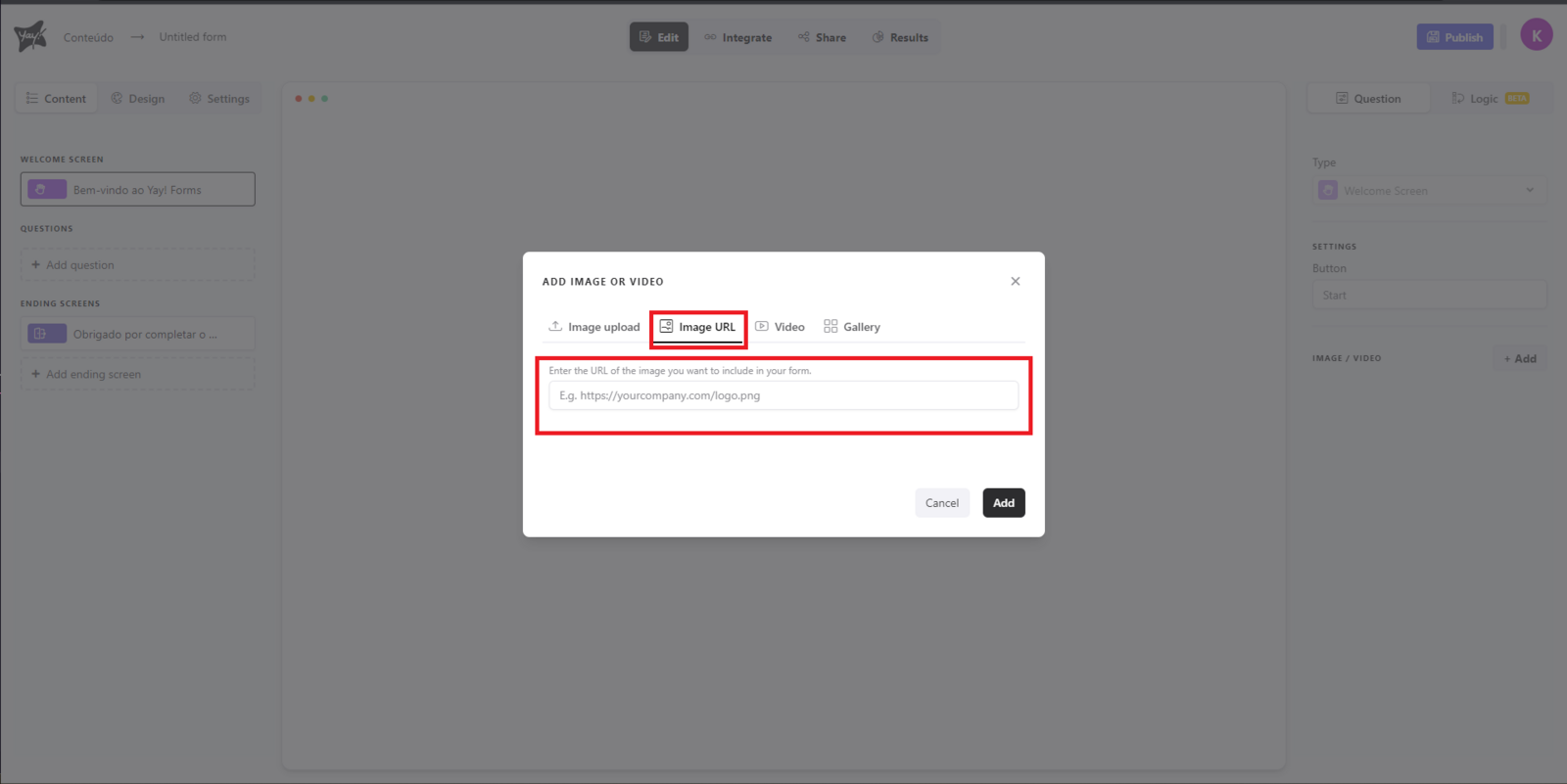
- Ahora haz clic en la pestaña de imagen y agrega la URL en el campo correspondiente, como se muestra a continuación:
Ten en cuenta que el enlace de la imagen debe contener una extensión aceptada (PNG o JPG), como se muestra en la imagen. También puedes especificar la altura y el ancho en píxeles en los campos de abajo.
Incrustar un video
Para incrustar un video externo en tu formulario, sigue los pasos a continuación:
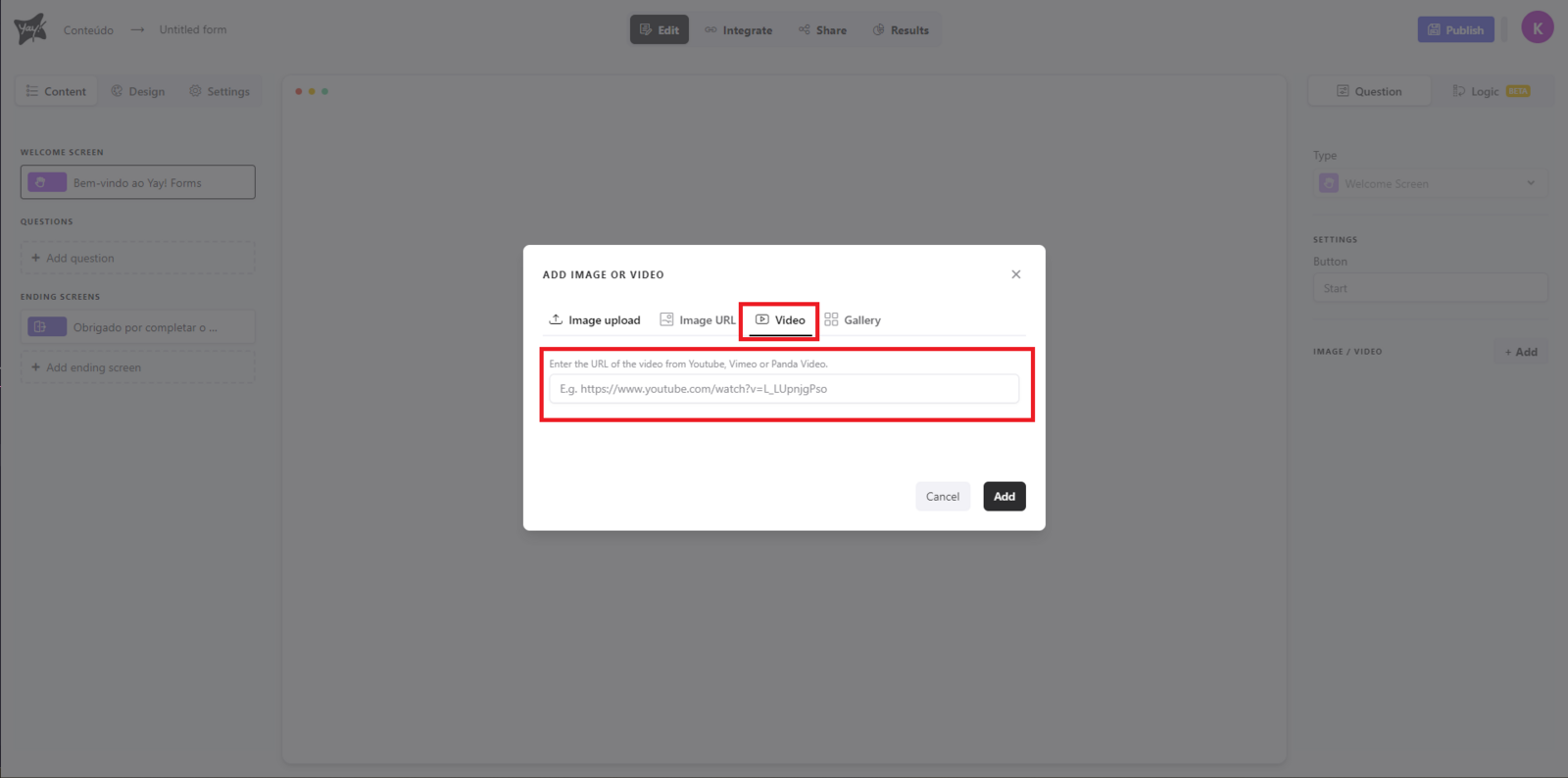
- Obtén el enlace para compartir el video de Youtube, Vimeo o Wistia.
- Haz clic en el botón Agregar en la barra lateral derecha de la Pregunta:
- Ahora haz clic en la pestaña de video y agrega la URL en el campo correspondiente, como se muestra a continuación:
Agregar un elemento de tu Galería a tu formulario:
Para agregar un elemento de tu galería, sigue estos pasos:
- Antes de comenzar, verifica si ya subiste los archivos que deseas usar en la galería. Esto garantizará que los elementos estén disponibles para agregarlos a tu formulario.
- Haz clic en el botón "Agregar" en la barra lateral derecha de la Pregunta.
- Ahora, haz clic en la pestaña "Galería".
- Verás una lista de los archivos que subiste anteriormente. Para agregar un elemento de la galería a tu formulario, simplemente haz clic en la foto o el archivo que deseas incluir. Después de hacer clic en la foto deseada, se agregará automáticamente a tu formulario.
- Si deseas eliminar un elemento de tu galería, pasa el mouse sobre el elemento y haz clic en el icono de eliminación. Aparecerá un mensaje de confirmación. Confirma para eliminar el elemento.


Configuraciones de imagen/video por dispositivo
Después de agregar una imagen o video, puedes definir configuraciones diferentes para la misma imagen en cada dispositivo (Desktop, Tablet y Móvil). Por ejemplo: la misma foto puede tener diferentes alturas, ajustes y puntos focales en móvil para garantizar que el sujeto principal siga destacando en una pantalla vertical estrecha. Para esto, cambia la pestaña del dispositivo encima del lienzo y ajusta lo que necesites.
Si lo prefieres, también es posible usar una imagen totalmente diferente en cada dispositivo — aunque el caso más común es mantener la misma imagen y variar solo las configuraciones.
Aprende más en Cómo personalizar el layout del formulario por dispositivo.
💡 Si quieres aprender cómo cambiar el posicionamiento de tu imagen en el formulario, sigue este enlace: Cómo cambiar la posición de tu imagen
Si tienes alguna duda o sugerencia, envía un email a [email protected]
Conclusión
Este artículo mostró cómo agregar recursos multimedia a tu formulario para hacerlo más atractivo y dinámico, ya sea mediante la subida de archivos, el uso de imágenes externas, la incrustación de videos o la reutilización de elementos de tu galería.