Este artículo te ayudará a crear variables en tu formulario con Yay! Forms y a utilizarlas como menciones dentro de preguntas o pantallas, para que sus valores se completen automáticamente cuando el usuario llegue al lugar correspondiente.
Crear una variable en tu formulario
Sigue los pasos a continuación para crear una variable en tu formulario con Yay! Forms:
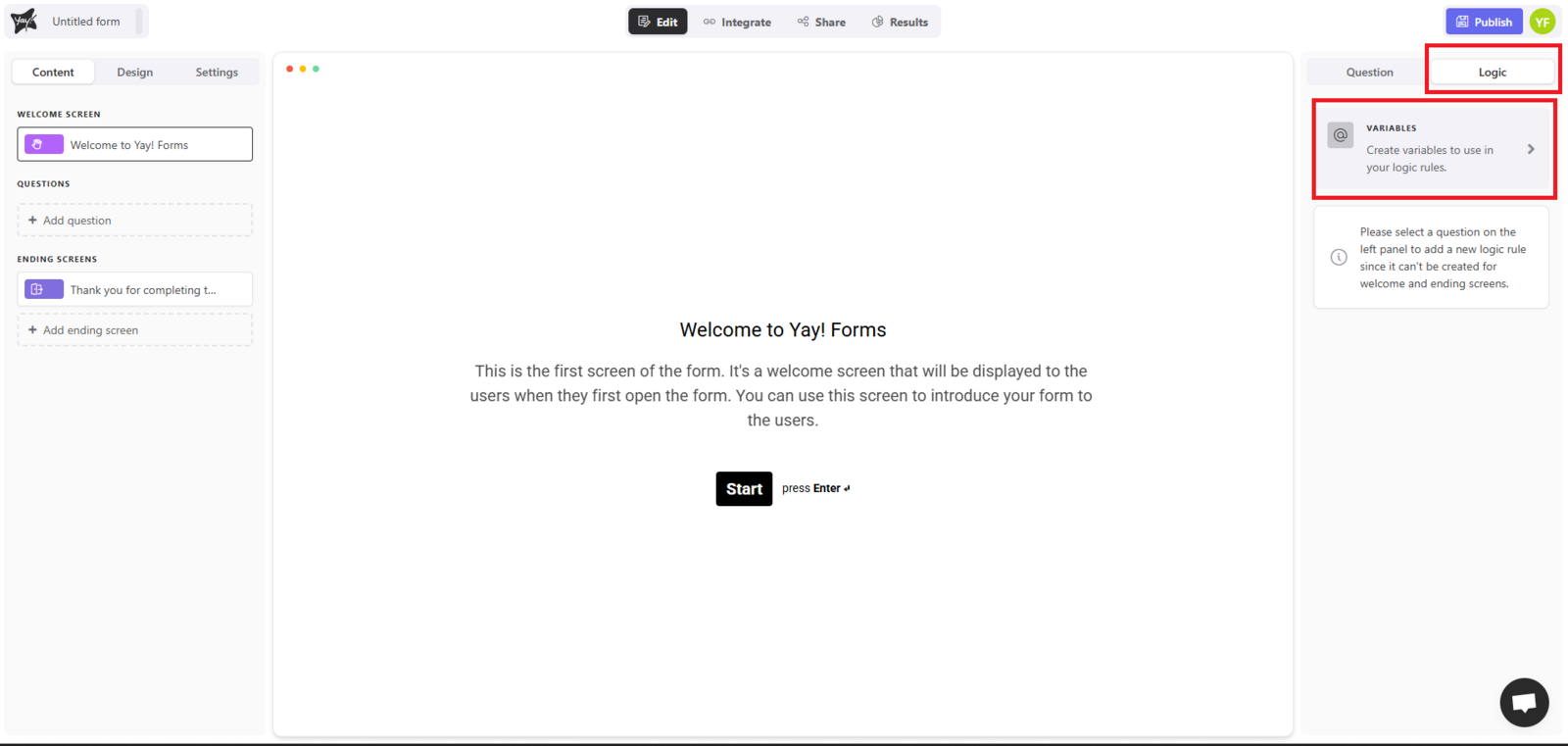
- Navega hasta la pregunta en la que deseas insertar la variable.
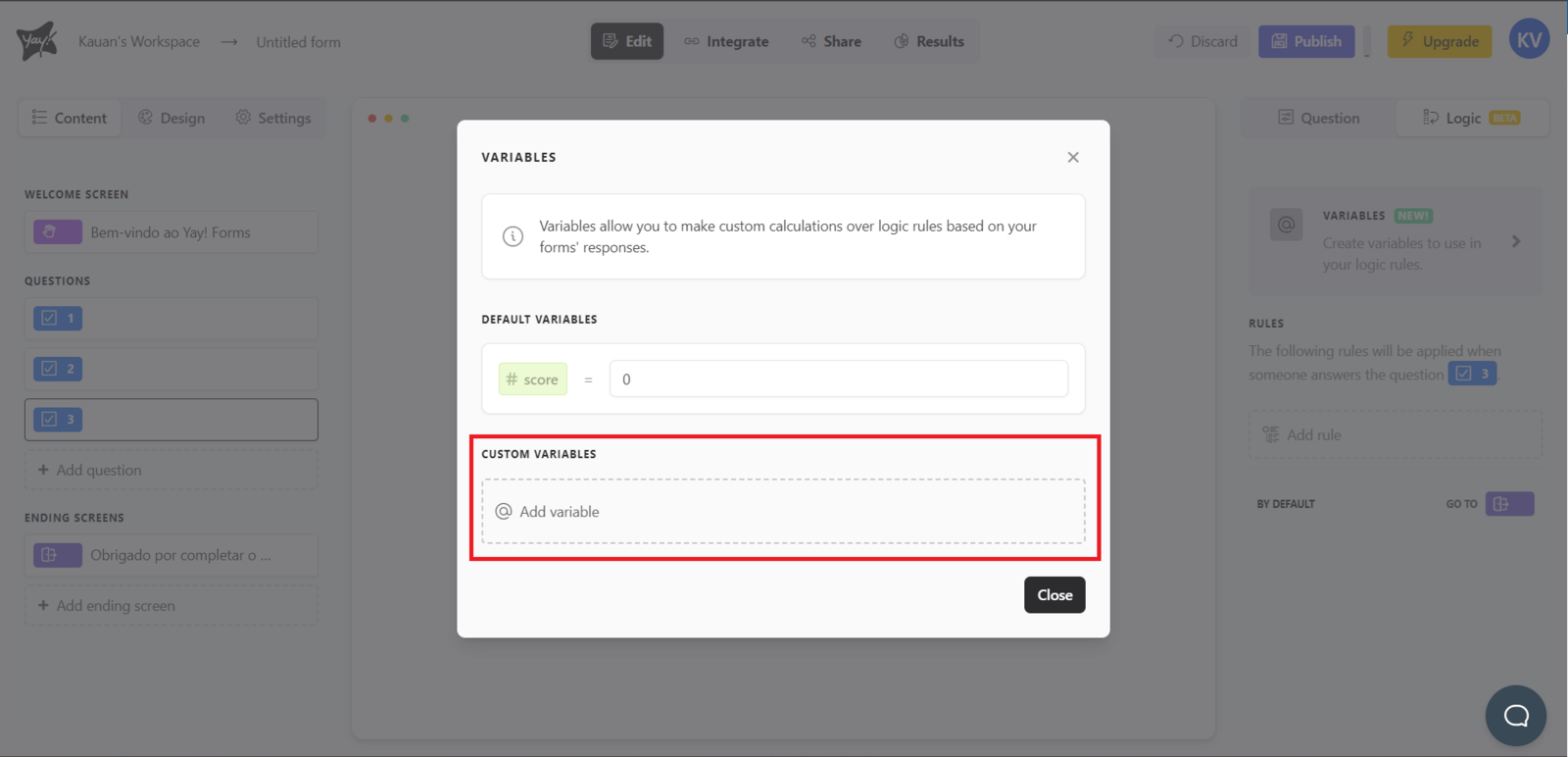
- En la esquina derecha de la pantalla, encontrarás una pestaña llamada "Lógica". Haz clic en esa pestaña y, a continuación, haz clic en "Variables". Haz clic en "Agregar variable" e introduce tantas variables como desees.
Tipos de variables disponibles
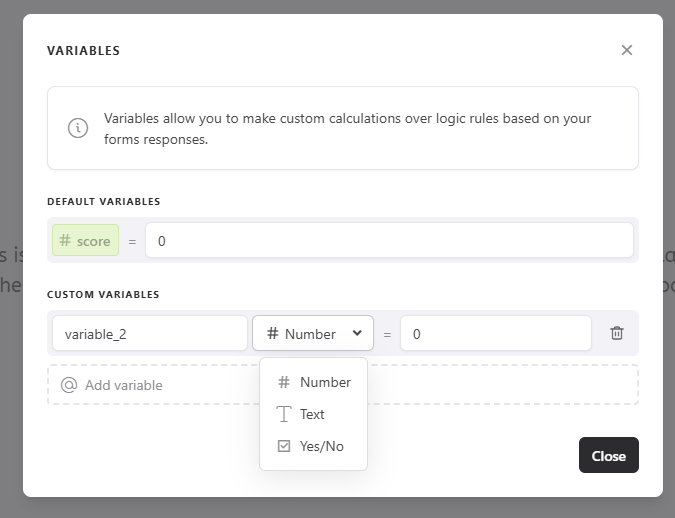
Cuando agregues una variable, verás que existen tres tipos de variables:
Número: tipo de variable que acepta números, en el que tienes las opciones de sumar, restar, multiplicar, dividir y reemplazar el valor de la variable en la sección de lógica de la pregunta.
Texto: tipo de variable que acepta texto, en la que tienes la opción de reemplazar el valor de la variable en la sección de lógica de la pregunta.
Sí/No: tipo de variable que acepta verdadero o falso, en la que tienes la opción de reemplazar el valor de la variable en la sección de lógica de la pregunta.
☝️ La opción de reemplazar variable significa que cambiarás el valor de la variable si se cumple la condición, independientemente del valor anterior.
Utilizar una variable como mención en el formulario
Sigue los pasos a continuación para utilizar una variable como mención en tu formulario con Yay! Forms:
- Navega hasta la pregunta o pantalla en la que deseas insertar la variable.
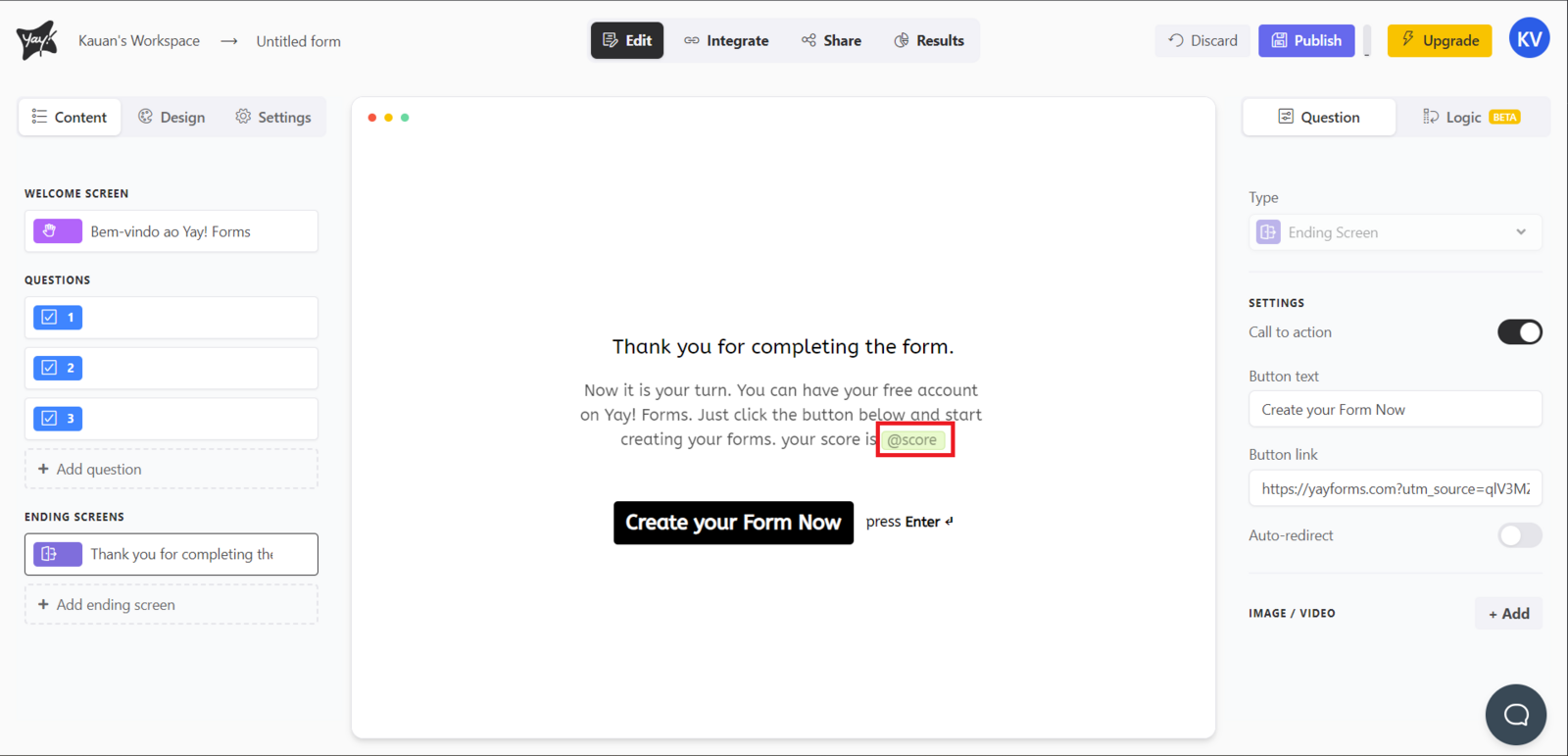
- Comienza a escribir el nombre de la variable que deseas usar, pero no olvides comenzar con el símbolo @. Por ejemplo, "@score"
- Con la variable insertada, el valor se completará automáticamente en el formulario cuando el usuario llegue a la pantalla deseada.
Conclusión
Al finalizar, habrás aprendido a crear variables en Yay! Forms, entender sus tipos y usar una variable como mención para que su valor se complete automáticamente en el punto del formulario donde se inserte.