Este artículo te ayudará a configurar la integración Email Feedback en Yay! Forms para enviar correos basados en las respuestas del formulario. También aprenderás a habilitar o deshabilitar la integración, a probarla correctamente y a usar el placeholder {{ai_feedback}} junto con un prompt de IA para incluir feedback generado por inteligencia artificial en el cuerpo del email.
Configuración de la integración Email Feedback
-
Inicia sesión en tu cuenta de Yay! Forms y crea o edita un formulario existente.
-
Haz clic en Integrar en el constructor de formularios en la parte superior de tu pantalla.
-
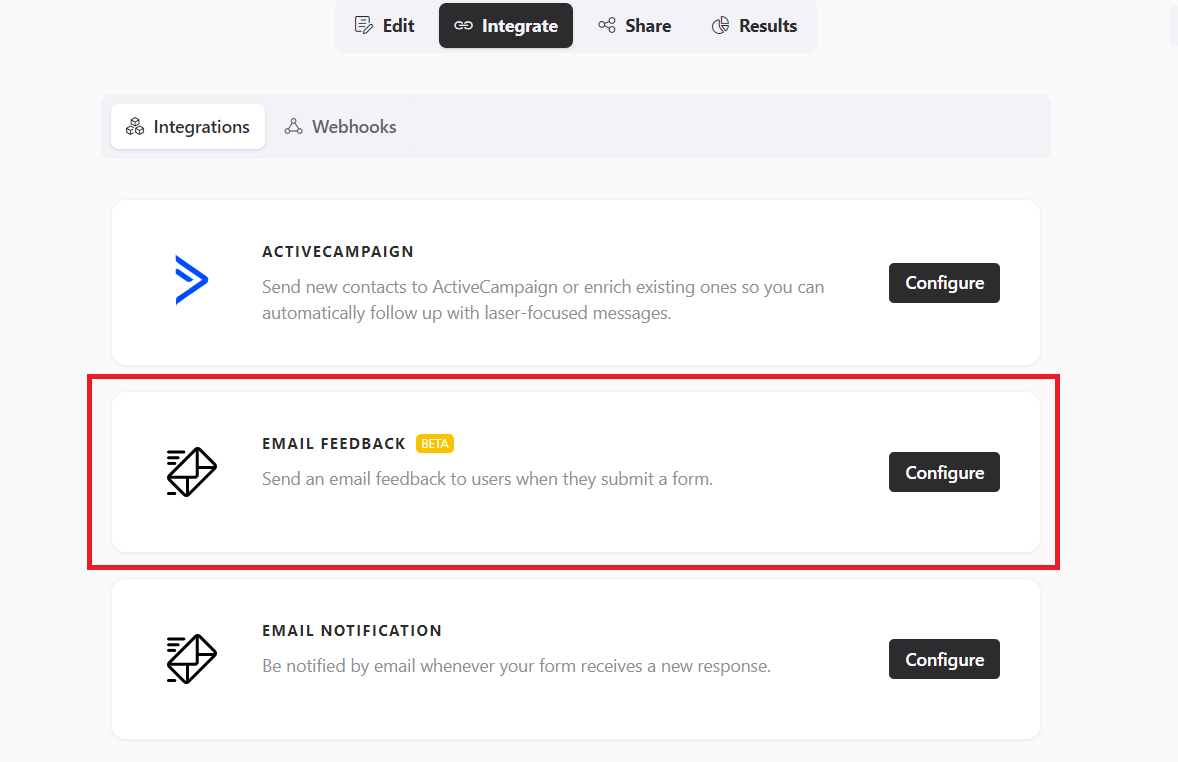
Haz clic en "Email Feedback".
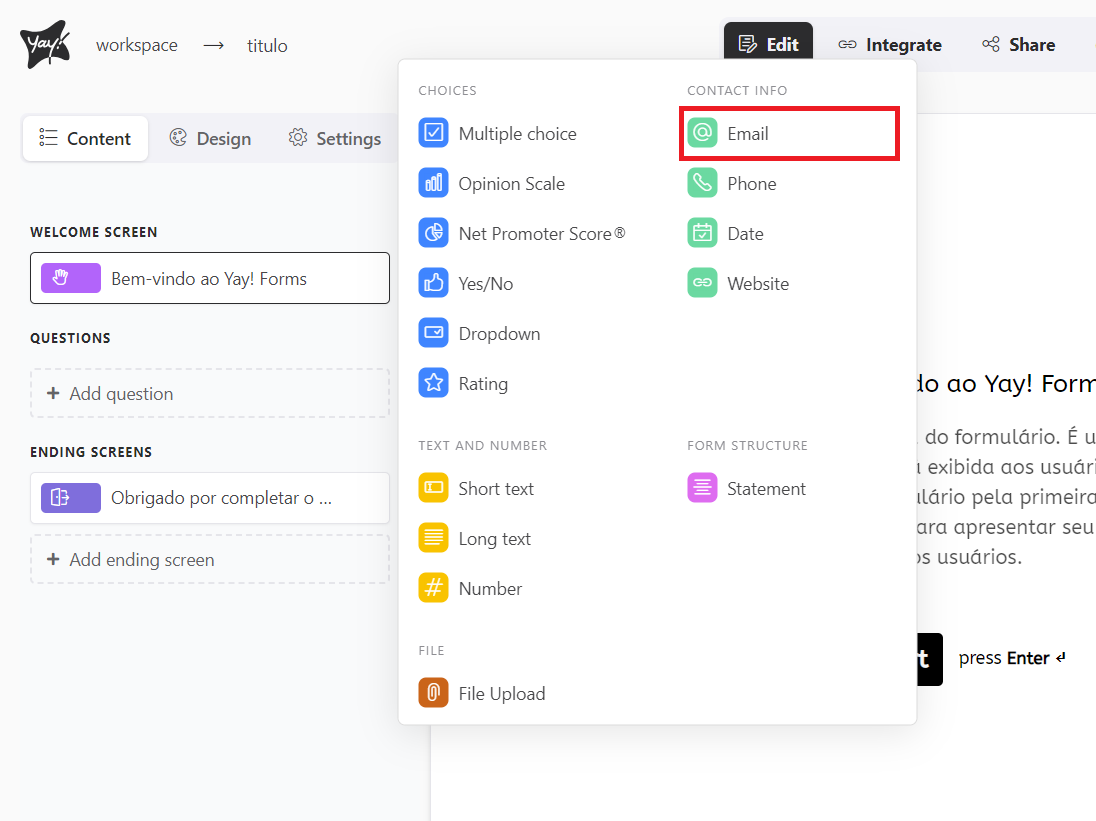
Para enviar el correo, es necesario crear un campo en el formulario de tipo email. Es importante destacar que siempre se capturará el valor del primer campo de tipo email en la lista.
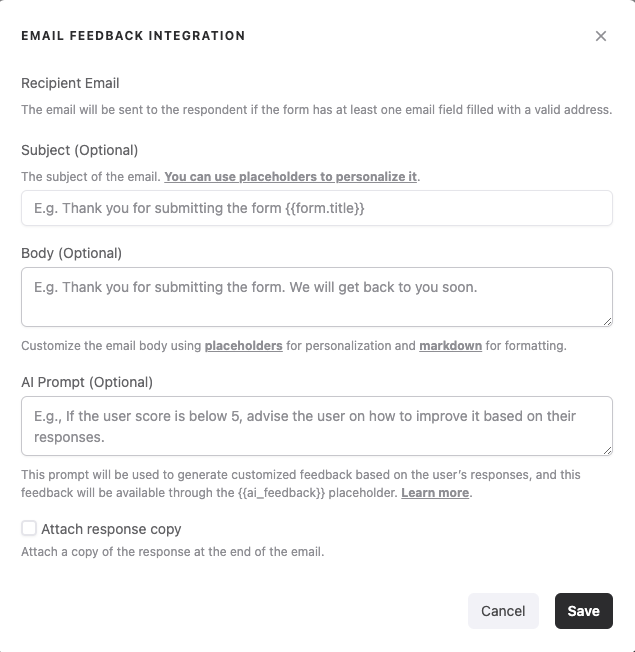
Después de eso, basta con definir el asunto y el cuerpo del correo, y listo.
Gestión de la integración (habilitar, deshabilitar, ajustar y probar)
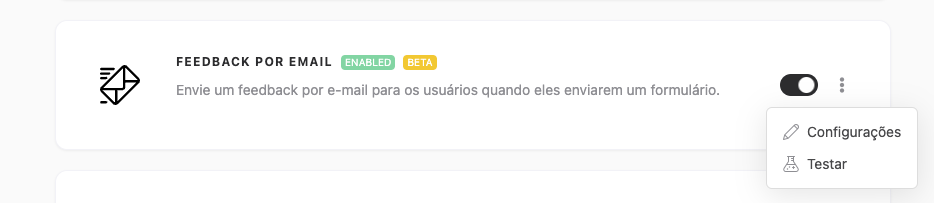
Después de configurar tu integración, puedes habilitarla o deshabilitarla fácilmente haciendo clic en el botón de abajo. Además, puedes ajustar la configuración o probarla haciendo clic en los tres puntos.
Observaciones importantes
- Rellena el formulario
Para que la prueba se envíe correctamente, es necesario que el formulario tenga al menos una respuesta válida completada.
- Envío de datos
La prueba enviará los datos de la última respuesta válida completada.
- Estado de envío
Por favor, ten en cuenta que la prueba no marca la respuesta como enviada en la integración correspondiente que se está probando. Este es solo un procedimiento para verificar la integración.
Uso de AI Feedback y el prompt de IA
El placeholder {{ai_feedback}} es una herramienta poderosa que permite incluir feedback personalizado generado por inteligencia artificial directamente en tus emails.
Este feedback se crea en función de las respuestas de los usuarios a tu formulario, ofreciendo un nivel adicional de personalización e interactividad en las comunicaciones.
Para usar este recurso, primero define el prompt de IA en el campo AI Prompt de tu integración de Feedback por email. Este prompt debe orientar a la IA sobre cómo analizar las respuestas del usuario y generar feedback relevante.
Ejemplo de uso del prompt de IA
Puedes configurar un prompt que le indique a la IA que ofrezca sugerencias de mejora si la puntuación del usuario es inferior a 5, basándose en sus respuestas específicas:
"Si la puntuación del usuario es inferior a 5, proporciona sugerencias sobre cómo puede mejorar, considerando las respuestas proporcionadas en el formulario."
Después de configurar el campo AI Prompt, inserta el placeholder {{ai_feedback}} en el cuerpo del email donde deseas que aparezca el feedback personalizado. Cuando se envíe el email, el placeholder se sustituirá por el feedback generado por la IA, basado en las instrucciones proporcionadas en el AI Prompt y en las respuestas del usuario.
Recursos adicionales: placeholders y SMTP
Recuerda que puedes usar otros placeholders en tu mensaje. Si tienes alguna duda sobre cómo utilizarlos, puedes seguir este enlace de explicación:
También puedes configurar tu cuenta SMTP; para aprender a hacerlo basta con seguir el tutorial de este enlace.
Conclusión
Con esta guía, puedes integrar Email Feedback en Yay! Forms, definir el contenido del correo y administrar la integración (activación, desactivación, ajustes y pruebas). Además, puedes mejorar la personalización usando {{ai_feedback}} con un prompt de IA y apoyarte en recursos complementarios como placeholders adicionales y la configuración de SMTP.