Este artículo enseña cómo integrar un webhook en Yay! Forms para enviar datos cuando alguien envía un formulario, incluyendo cómo configurar, habilitar, probar y aplicar opciones de seguridad, además de entender recursos avanzados y las versiones de webhooks disponibles.
Integración y configuración inicial del webhook
Para integrar un webhook que envía datos cuando alguien envía un formulario, haz clic en Integrar, luego en Webhooks
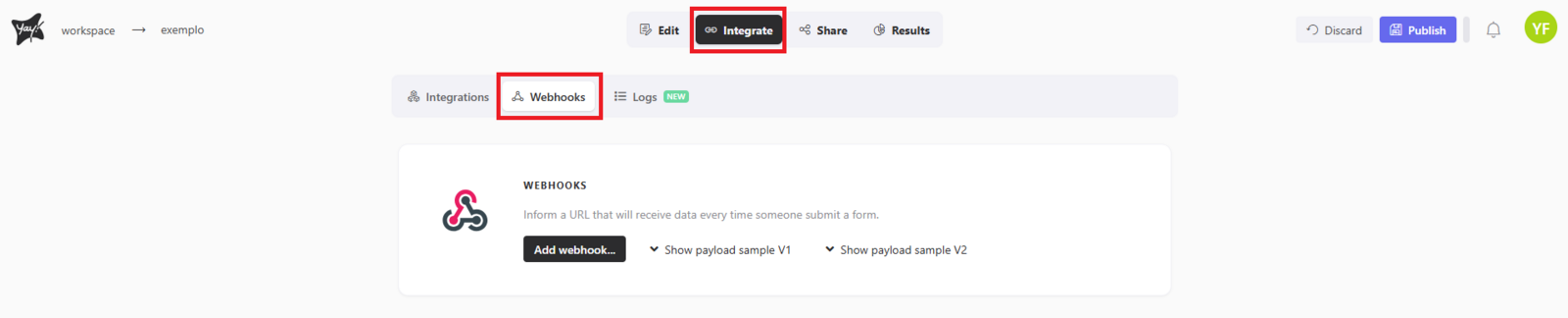
Al hacer clic en Agregar webhook se abrirá la pantalla para que configures tu nuevo webhook
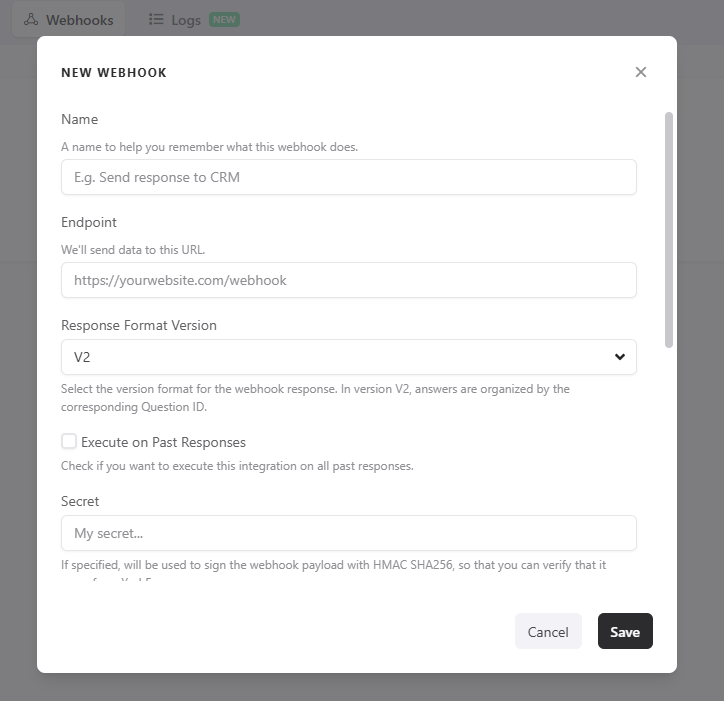
Seguridad e integridad en las integraciones vía webhook
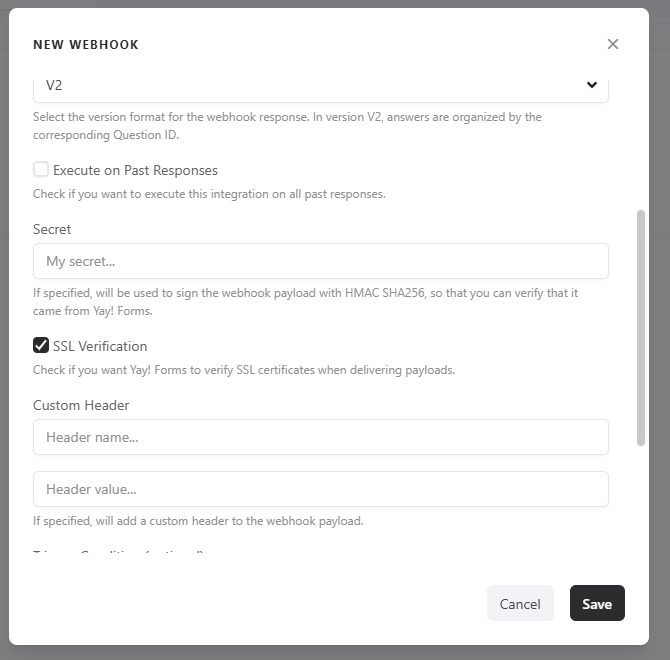
Yay! Forms también ofrece recursos de seguridad para mejorar la integridad y la confiabilidad de las integraciones del tipo webhook. Son:
- Secreto para firma de payload: Ahora puedes especificar un "Secret" que se usará para firmar el payload del webhook con HMAC SHA256. Esto permite verificar si el payload realmente provino de Yay! Forms, garantizando la autenticidad de los datos recibidos.
- Verificación SSL: Agregamos la opción de verificación SSL para las entregas de payloads. Al marcar la opción "Verificar SSL", Yay! Forms verificará los certificados SSL al entregar los payloads, proporcionando una capa adicional de seguridad en la comunicación.
- Encabezado personalizado: Para mayor flexibilidad, ahora puedes agregar un "Custom Header" al payload del webhook. Solo tienes que especificar el encabezado personalizado deseado y se agregará al payload enviado.
Estas funcionalidades mejoraron la experiencia del usuario y garantizan la seguridad de los Webhooks en Yay! Forms. Para usar estas opciones, accede a la pantalla de edición del webhook:
Gestión del webhook: habilitar, deshabilitar, ajustar y probar
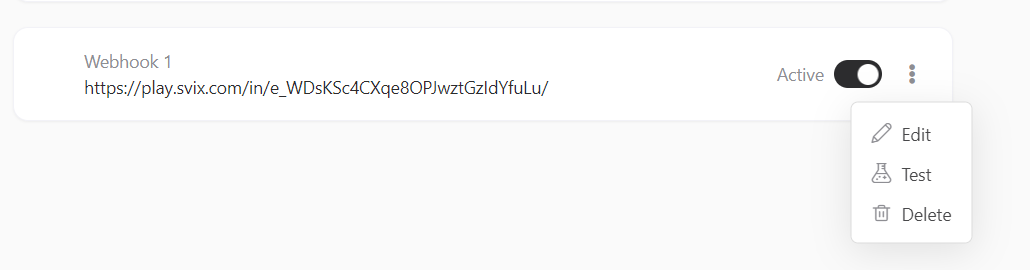
Después de configurar tu webhook, puedes habilitarlo o deshabilitarlo fácilmente haciendo clic en el botón de abajo. Además, puedes ajustar la configuración o probarlo haciendo clic en los tres puntos y luego en probar.
Recursos avanzados
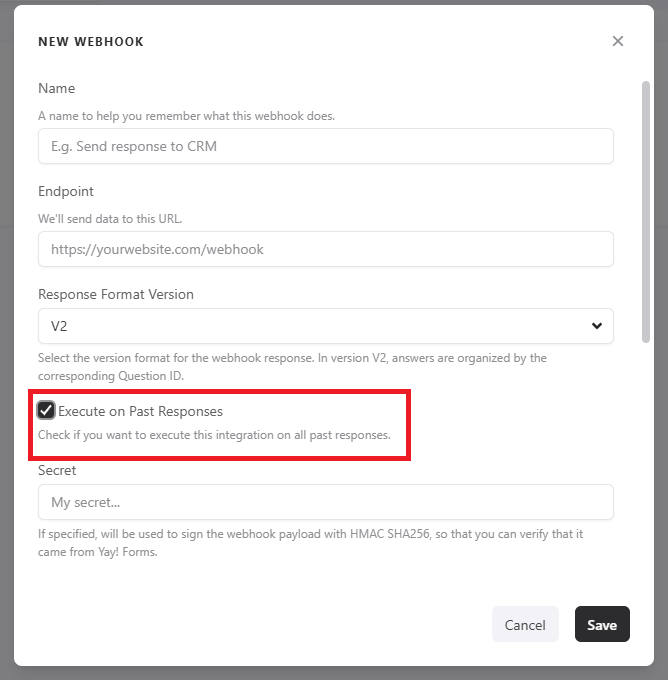
1. Ejecución opcional de webhooks pasados
Esta opción avanzada permite que los usuarios elijan si desean o no activar webhooks para envíos de formularios pasados. Para hacerlo, solo tienes que habilitar la opción de Ejecutar en respuestas anteriores como se muestra en la imagen de abajo:
2. Envío condicional basado en las respuestas
Este recurso permite que los webhooks se activen en función de las respuestas de los usuarios, garantizando integraciones más inteligentes y eficaces. Para hacerlo, solo tienes que desplazarte hasta encontrar la sección de **Condición de activación **como se muestra en la imagen de abajo:
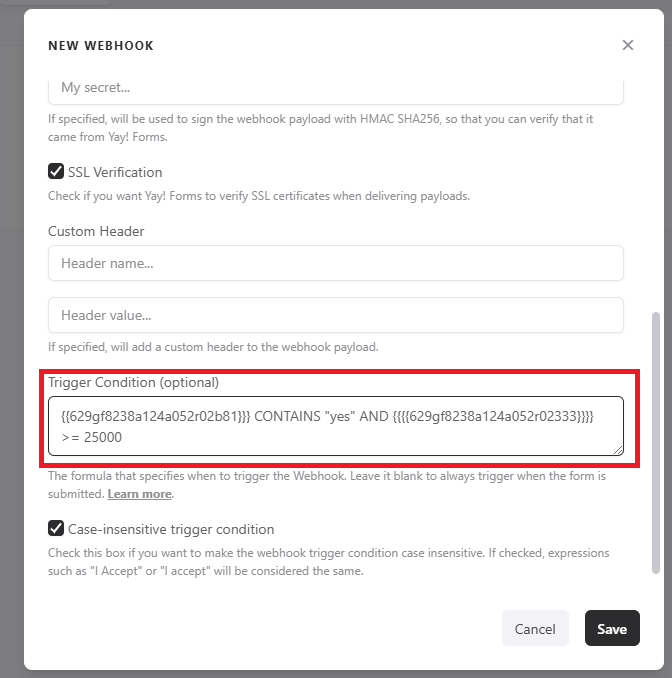
Si te interesa entender mejor cómo funciona nuestro sistema de condicionales, puedes acceder a nuestro archivo de ayuda de Como Criar Expressões para Execução Condicional de Integrações.
Es bueno recordar que, por defecto, el campo condicional distingue entre mayúsculas y minúsculas; es decir, si el usuario responde sim y tú colocaste Sim, no enviará los datos del formulario. Si quieres que no exista esa diferenciación entre mayúsculas y minúsculas, puedes habilitar la opción **Condición de activación sin distinción entre mayúsculas y minúsculas **que se encuentra debajo de la condición de activación.
Entiende las versiones de webhooks (V1 y V2)
Yay! Forms ofrece dos formatos de webhook (V1 y V2), cada uno con estructuras diferentes para atender necesidades específicas. Mira las diferencias:
Webhook V1
Las respuestas se envían en un array de objetos, donde cada objeto representa una respuesta individual. Ejemplo simplificado:
"answers": [
    { "id": "65d4e7414e5adf68470edb9e", "content": "..." },
    { "id": "6273f707c63e7adf3c0203e3", "content": "..." }
]
Webhook V2
Las respuestas se organizan en un objeto con claves únicas (IDs de las respuestas). Ejemplo simplificado:
"answers": {
    "65d4e7414e5adf68470edb9e": { "content": "..." },
    "6273f707c63e7adf3c0203e3": { "content": "..." }
}
Detalles incluidos:
Con V2 podrás usar el Id del campo como clave de identificación del campo, lo que ayuda en la forma en que harás el mapeo de los campos.
Observaciones importantes
- Completa el formulario: Para que la prueba se envíe correctamente, es necesario que el formulario tenga al menos una respuesta válida completada.
- Envío de datos: La prueba enviará los datos de la última respuesta válida completada.
- Estado de envío: Por favor, ten en cuenta que la prueba no marca la respuesta como enviada en la integración correspondiente que se está probando. Este es solo un procedimiento para verificar la integración.
Soporte y contacto
Si tienes alguna duda o sugerencia, envía un email a [email protected].
Conclusión
A lo largo del artículo, viste cómo configurar y gestionar webhooks en Yay! Forms, aplicar opciones de seguridad, usar recursos avanzados como ejecución en respuestas anteriores y envío condicional, además de comprender las diferencias entre los formatos V1 y V2 y los puntos importantes al probar la integración.