Este artículo te ayudará a conectar un formulario de Yay! Forms con ChatFunnel, lo que permite enviar datos de respuestas a la plataforma, mapear campos para la creación de contactos y configurar etiquetas, prioridades y reglas condicionales de envío.
Conectando tu formulario de Yay! Forms con ChatFunnel
1. Accede al formulario
Abre el formulario deseado y ve a la pestaña Integrar. Allí encontrarás la integración con ChatFunnel. Haz clic en Configurar para comenzar a configurar tu cuenta de ChatFunnel.
2. Conecta tu cuenta de ChatFunnel
Al acceder a la pantalla de integración, será necesario conectar tu cuenta de ChatFunnel.
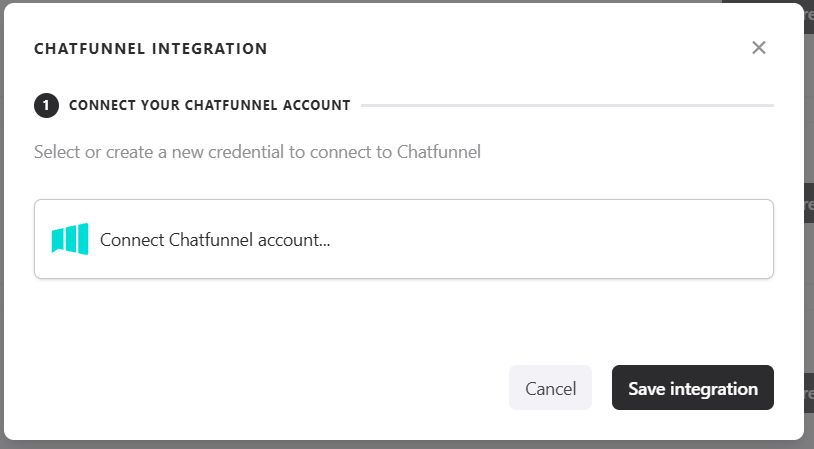
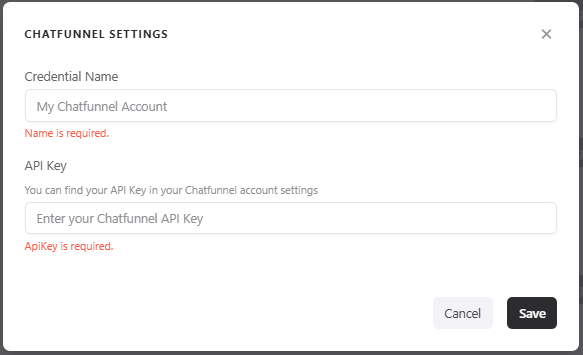
Haz clic en Conectar para abrir un modal en el que deberás introducir la clave de API de ChatFunnel.
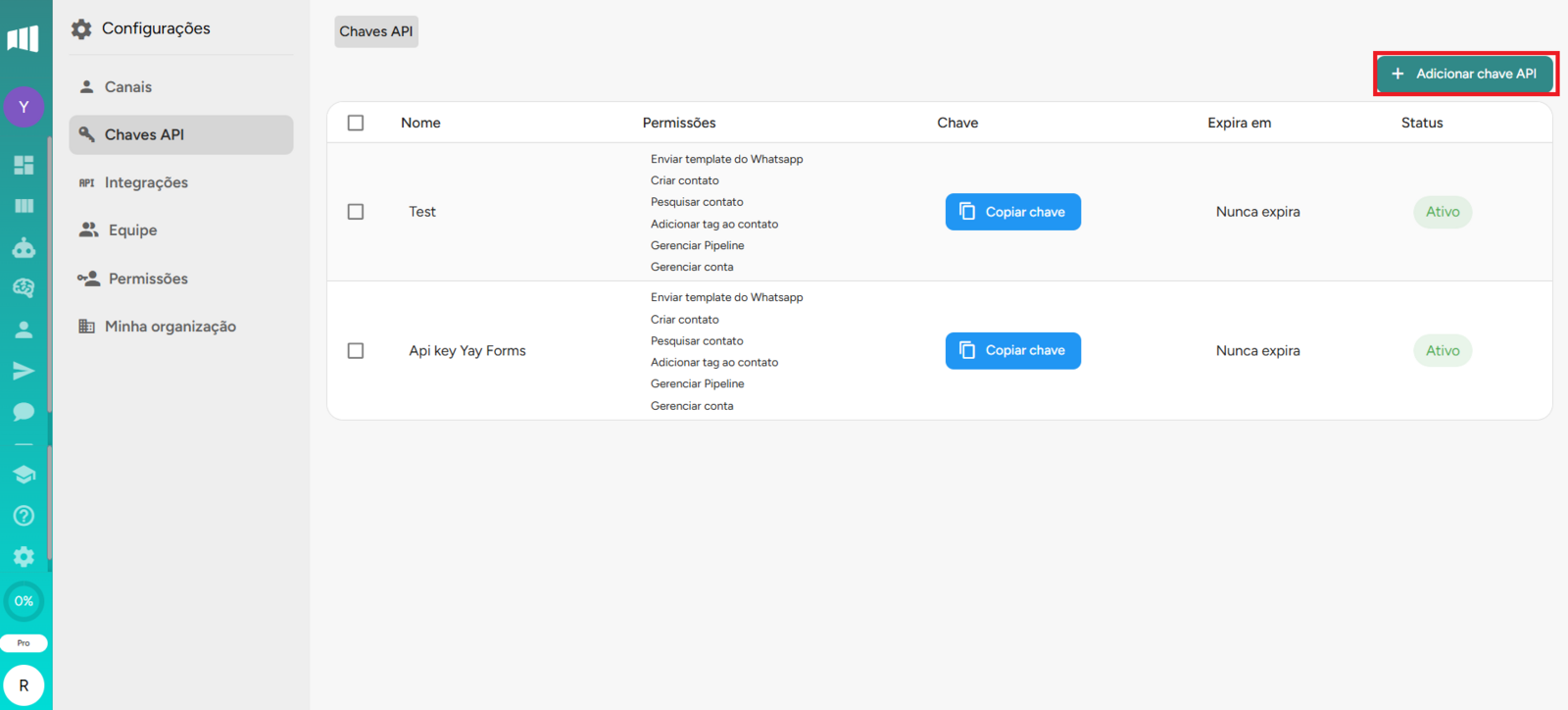
Para generar y obtener esta clave de API, accede a ChatFunnel, ve a Configuraciones y, a continuación, a la pestaña Claves de API. Después, haz clic en Agregar clave de API.
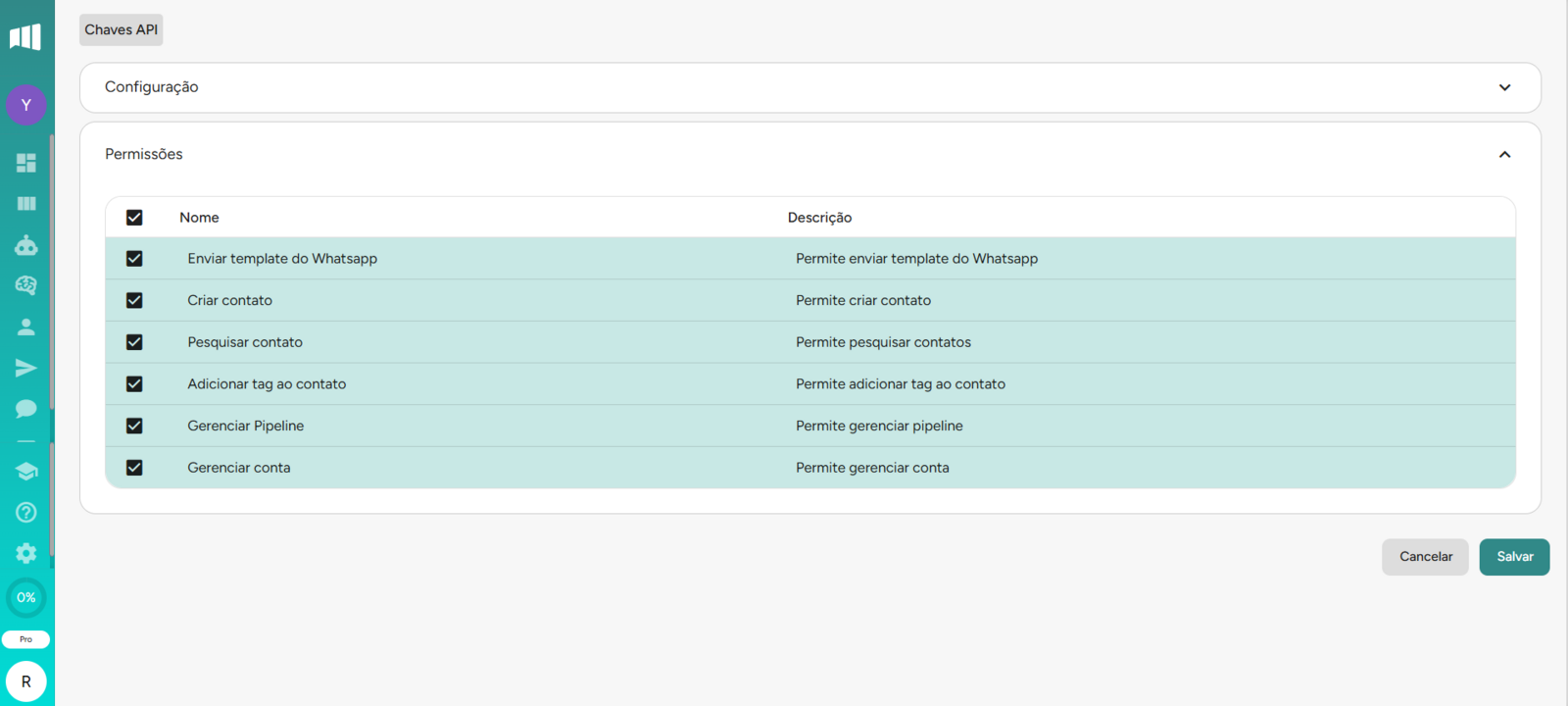
Justo después, recomendamos que definas los permisos deseados.
¡Listo! Ahora solo tienes que copiar la clave de API y pegarla en el modal de Yay! Forms.
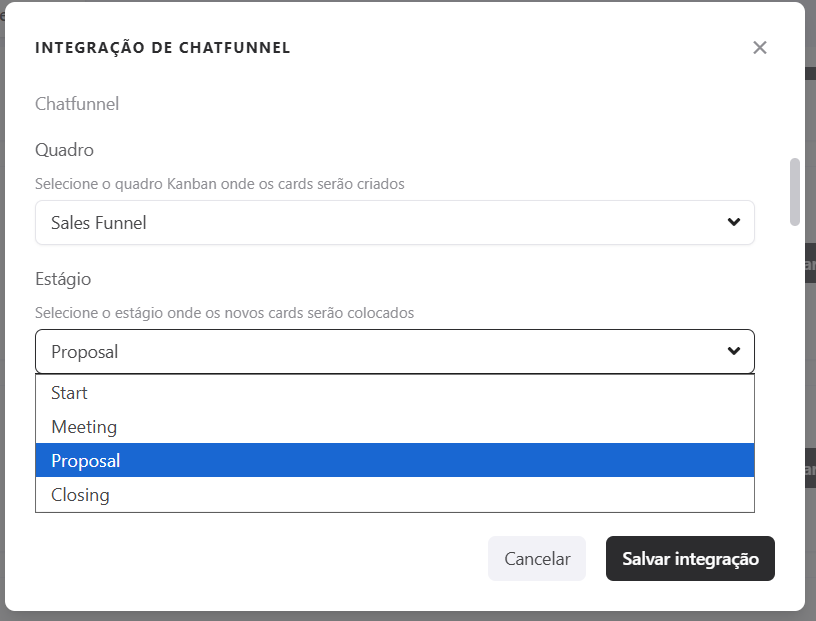
2.1 Selecciona el tablero y la etapa
Después de eso, selecciona el tablero y la etapa a los que deseas enviar los datos del formulario, como se muestra a continuación:
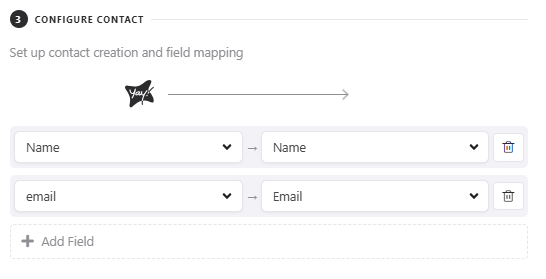
3. Mapea los campos para crear contactos
Ahora puedes mapear los campos de tu formulario con los campos de tu lista en ChatFunnel para crear contactos.
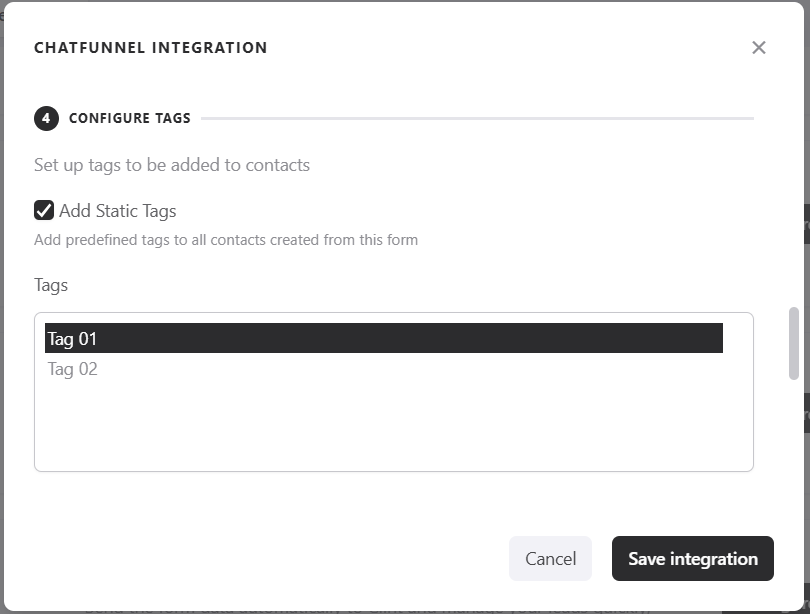
4. Agrega etiquetas a las respuestas
Si lo deseas, puedes agregar etiquetas a las respuestas enviadas. Para ello, solo tienes que hacer clic en Agregar etiquetas estáticas y seleccionar una etiqueta.
5. Etiquetas dinámicas basadas en selección múltiple
Puedes asignar etiquetas automáticamente en función de las selecciones realizadas en campos de selección múltiple, como en el ejemplo a continuación:
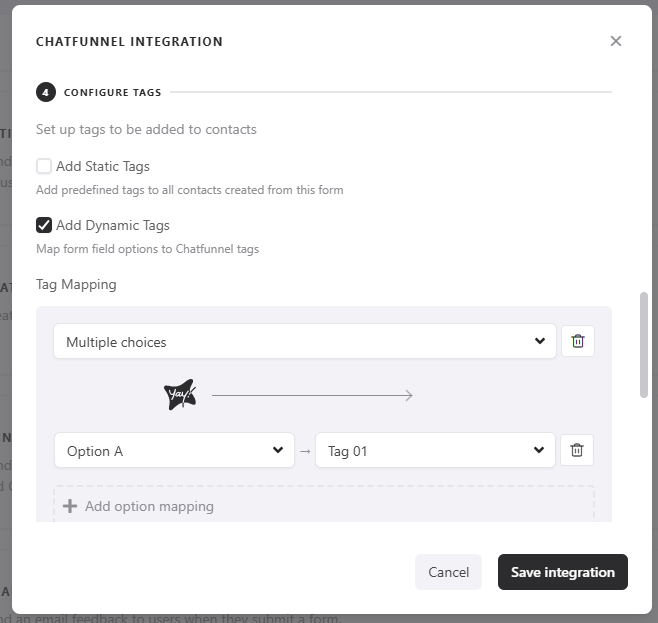
Nota: Para usar esta función, es necesario tener al menos una etiqueta registrada en ChatFunnel y al menos un campo de selección múltiple en tu formulario.
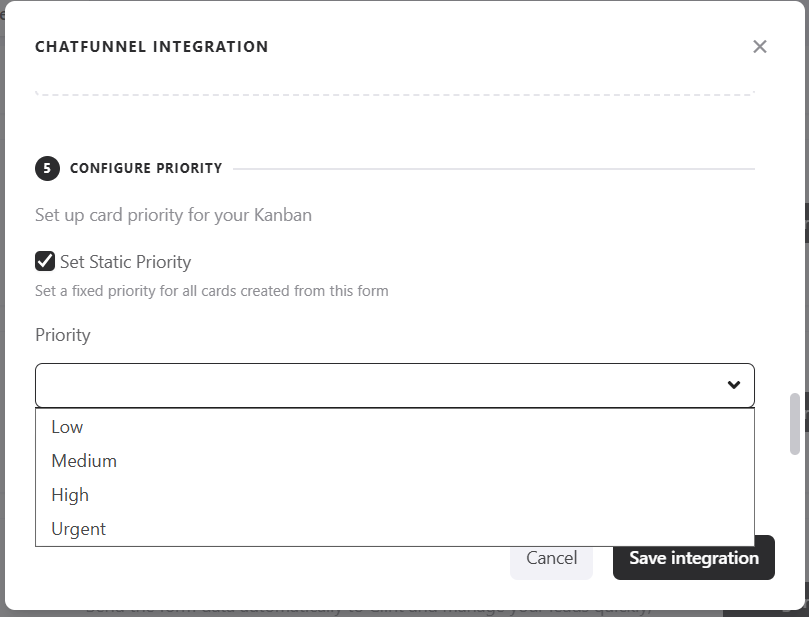
6. Agrega una prioridad estática
Si lo deseas, puedes agregar una prioridad estática a tu respuesta. Para ello, solo tienes que hacer clic en Definir prioridad estática y seleccionar la prioridad deseada.
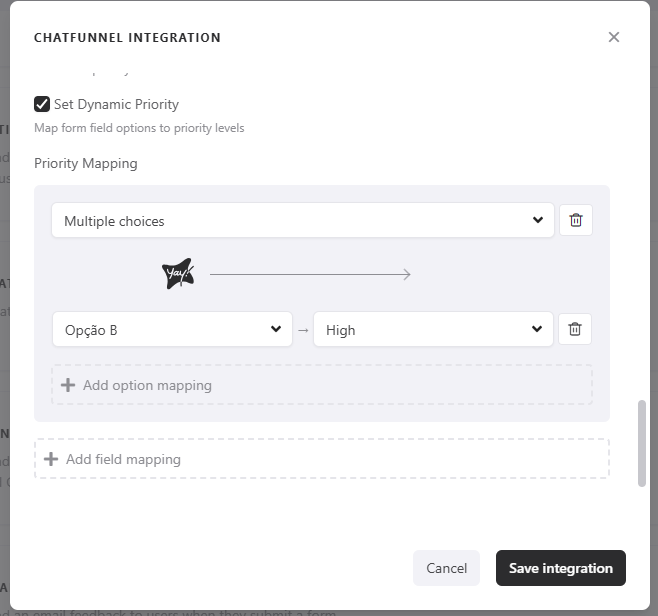
7. Prioridades dinámicas basadas en selección múltiple
Puedes asignar prioridades automáticamente en función de las selecciones realizadas en campos de selección múltiple, como en el ejemplo a continuación:
8. Envío condicional basado en las respuestas
Esta función permite definir condiciones para el envío de datos a ChatFunnel. Así, dependiendo de la respuesta del usuario, la información se enviará a la plataforma solo si se cumple la condición establecida.
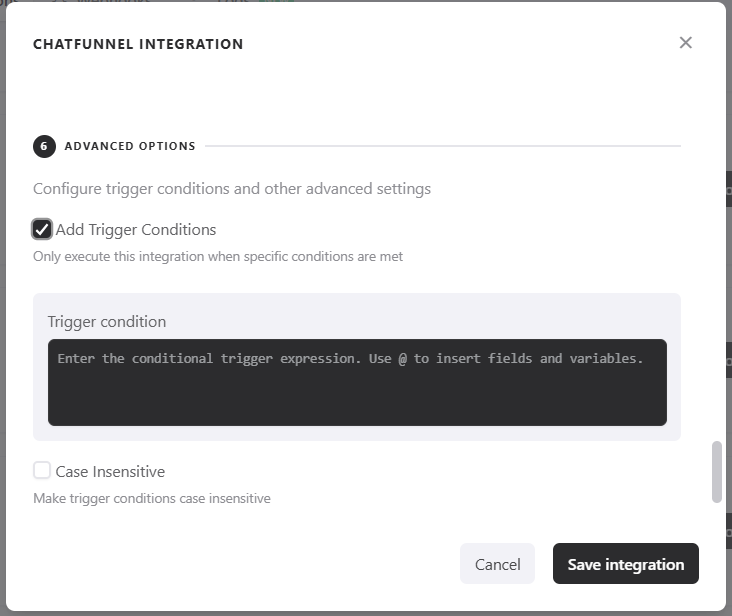
Si te interesa entender mejor cómo funciona nuestro sistema de condicionales, puedes acceder a nuestro archivo de ayuda de Como Criar Expressões para Execução Condicional de Integrações.
Conclusión
Con estas orientaciones, podrás configurar la integración entre Yay! Forms y ChatFunnel, conectando la cuenta mediante la clave de API, definiendo el tablero y la etapa, mapeando campos y aplicando etiquetas, prioridades y condiciones para controlar el envío de datos según las respuestas.