Esta guía te ayudará a entender y configurar la integración entre Yay! Forms y GoHighLevel, para que puedas enviar respuestas de formularios y crear/actualizar datos (como contactos, oportunidades, empresas y etiquetas) dentro de GoHighLevel.
Video de demostración
Antes de iniciar el tutorial, recomiendo que veas este video de demostración. En él, verás cómo funciona la integración con GoHighLevel.
Tutorial de integración (pasos)
Sigue los pasos a continuación para conectar tu formulario de Yay! Forms con GoHighLevel:
1. Accede al formulario
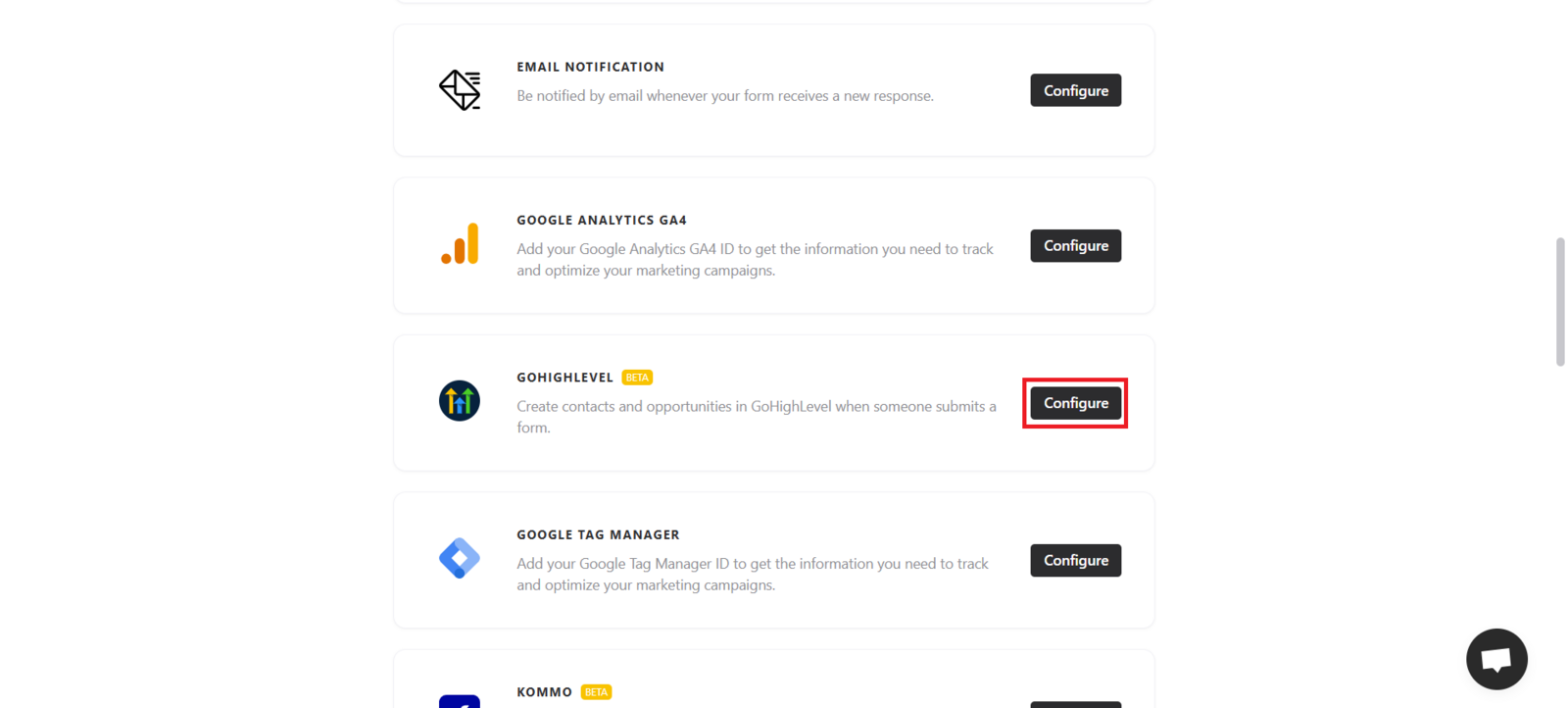
Abre el formulario deseado y ve a la pestaña Integrar. Allí encontrarás la integración con GoHighLevel. Haz clic en Configurar para comenzar a configurar tu cuenta de GoHighLevel.
2. Conecta tu cuenta de GoHighLevel
Al acceder a la pantalla de integración, será necesario conectar tu cuenta de GoHighLevel.
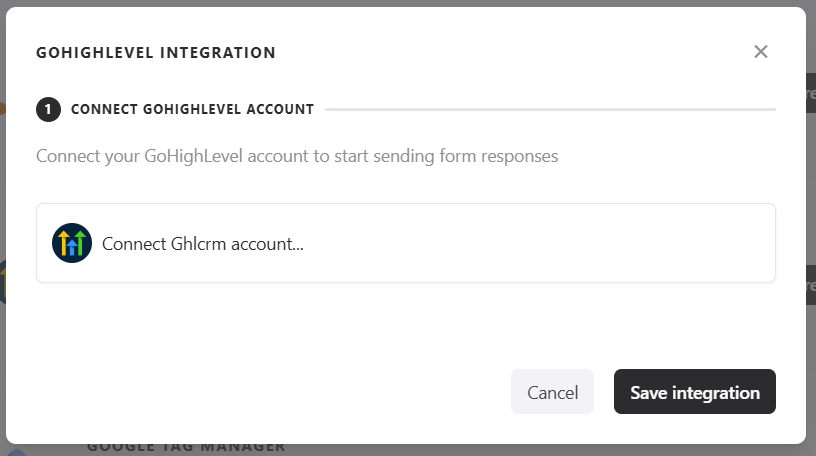
Observación: Vale la pena recordar que, al iniciar sesión, se abrirá automáticamente una nueva pestaña para realizar el proceso. Después de hacer clic en “Login”, se abrirá otra pestaña para iniciar sesión en GoHighLevel. Después de completar ese inicio de sesión, debes volver a la pestaña anterior y continuar con la conexión.
3. Crear contactos
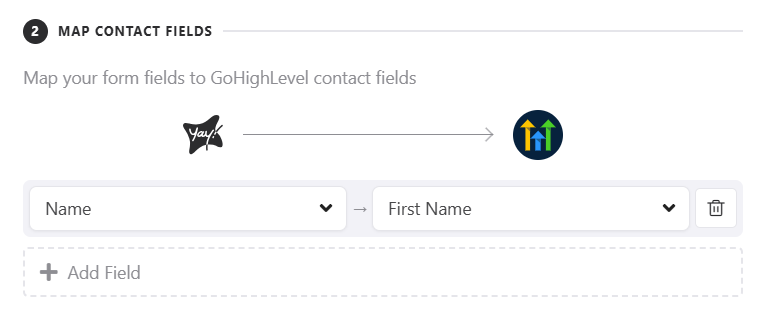
Ahora puedes mapear los campos de tu formulario con los campos de tu contacto en GoHighLevel, así el contacto se creará con las respuestas de los campos mapeados.
4. Crear oportunidades
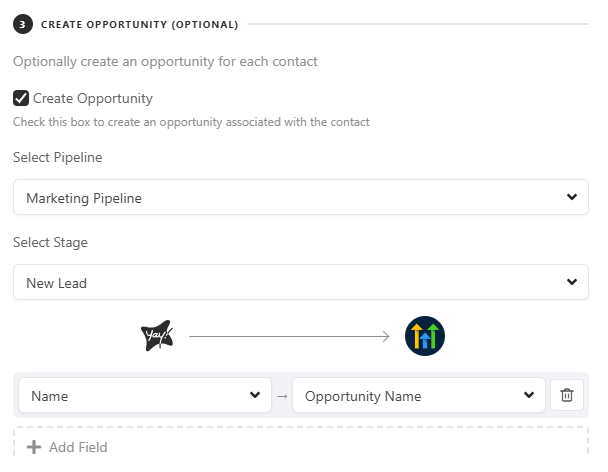
También puedes mapear los campos de tu formulario con los campos de tu oportunidad en GoHighLevel. Para ello, primero debes seleccionar un pipeline y la etapa en la que quedará esa oportunidad.
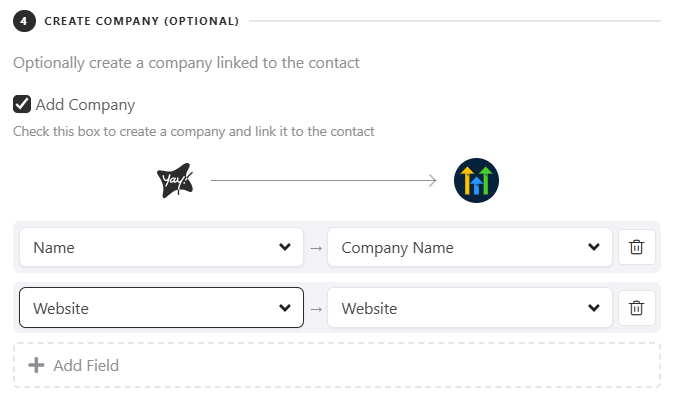
5. Crear las empresas
También puedes mapear los campos de tu formulario con los campos de tu empresa creada en GoHighLevel.
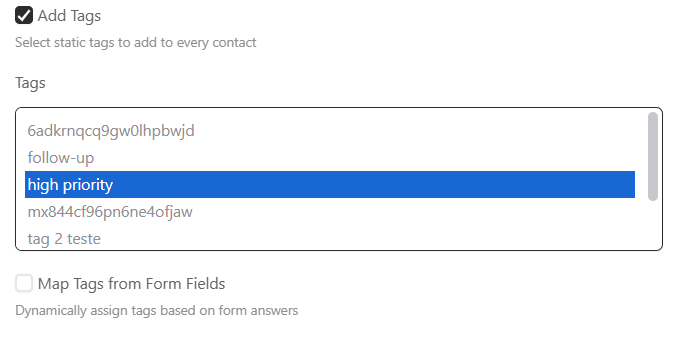
6. Añade etiquetas a las respuestas
Si lo deseas, puedes añadir etiquetas a las respuestas enviadas. Para ello, solo tienes que hacer clic en Adicionar tags à sua resposta y seleccionar una etiqueta.
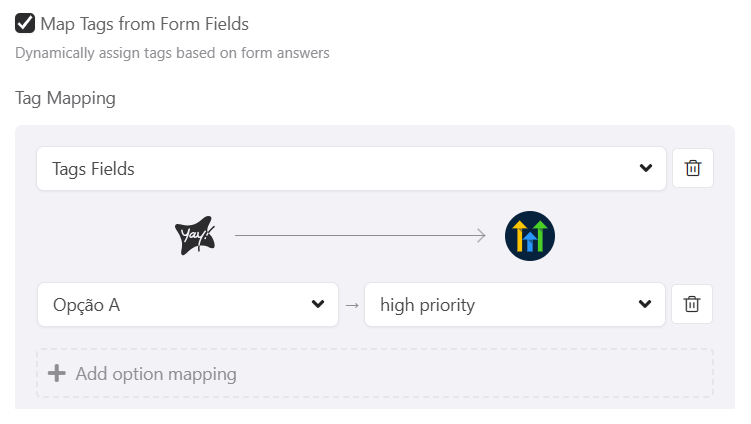
7. Etiquetas dinámicas basadas en opción múltiple
Puedes asignar etiquetas automáticamente en función de las selecciones realizadas en campos de opción múltiple, según el ejemplo a continuación:
8. Envío Condicional con Base en las Respuestas
Esta función permite definir condiciones para el envío de datos a GoHighLevel. Así, dependiendo de la respuesta del usuario, la información se enviará a la plataforma solo si se cumple la condición establecida.
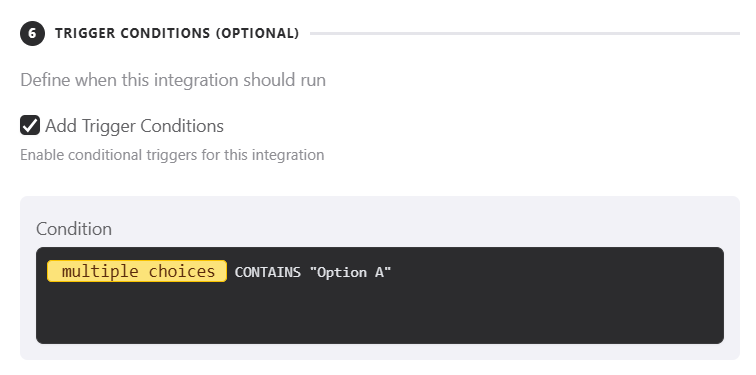
En caso de que te interese entender mejor cómo funciona nuestro sistema de condicionales, puedes acceder a nuestro archivo de ayuda de Como Criar Expressões para Execução Condicional de Integrações.
9. Envía respuestas anteriores
Puedes habilitar la opción Executar em Respostas Anteriores. Al activarla, todas las respuestas ya registradas hasta el momento se enviarán a GoHighLevel, y no solo las nuevas.

Conclusión
Con estos pasos, podrás conectar un formulario de Yay! Forms con GoHighLevel, mapear campos para crear contactos, oportunidades y empresas, aplicar etiquetas (incluidas dinámicas), configurar envíos condicionales y reenviar respuestas anteriores cuando lo necesites.
Esperamos que disfrutes esta nueva integración!
Si tienes dudas o sugerencias, ponte en contacto con nosotros por correo electrónico en [email protected].