Este artículo te ayudará a integrar Yay! Forms con Google Calendar, guiándote por las pantallas y opciones necesarias para completar la conexión mediante Zapier.
Acceso a la opción de integración en Yay! Forms
Sigue los pasos a continuación para integrar Yay! Forms con Google Calendar:
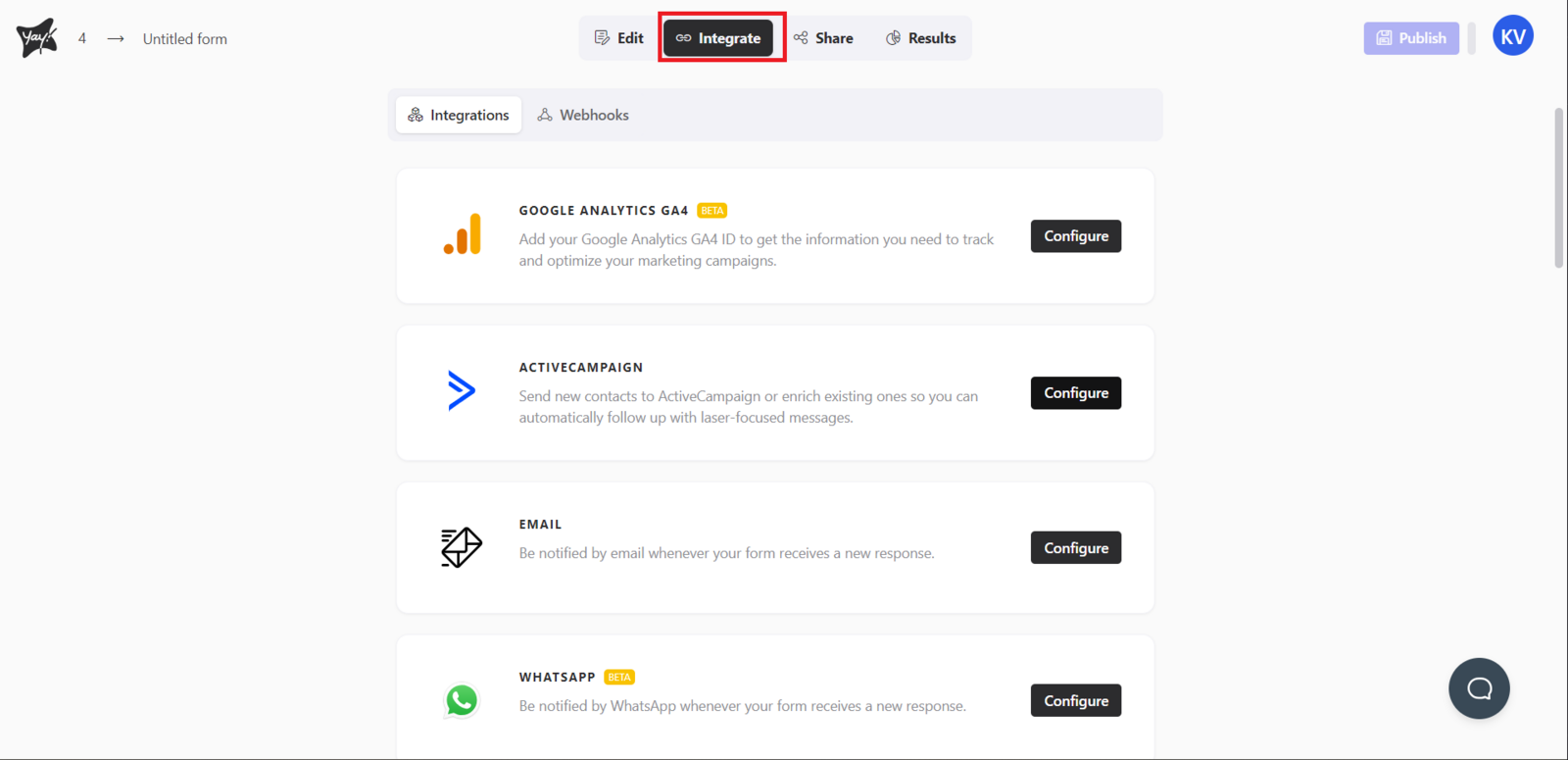
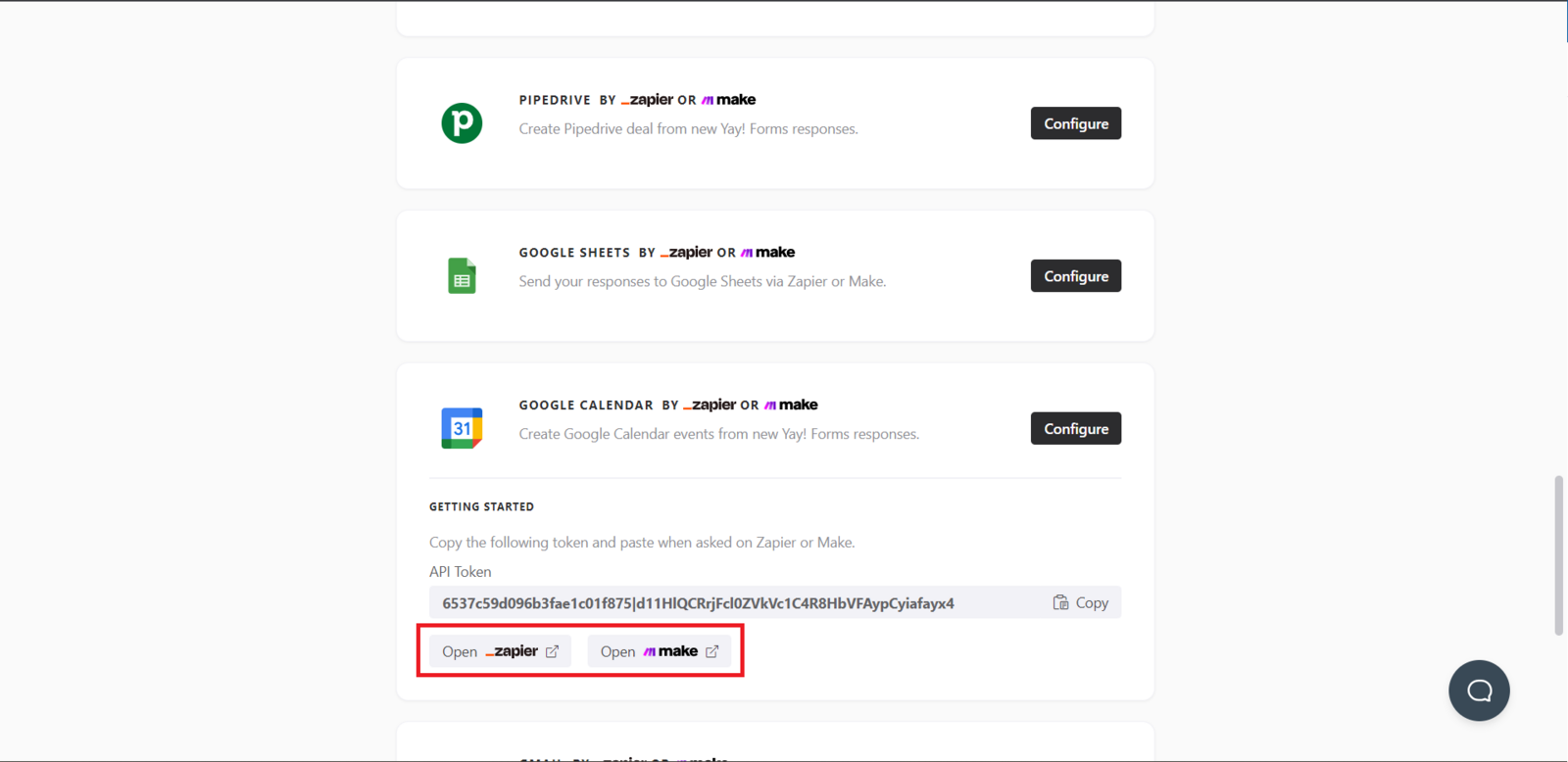
Inicialmente, accede al formulario deseado y selecciona la pestaña Integrar. En ese momento, encontrarás la alternativa relativa a Google Calendar. Haz clic en Configurar para proceder con la integración de Google Calendar.
Redireccionamiento a Zapier
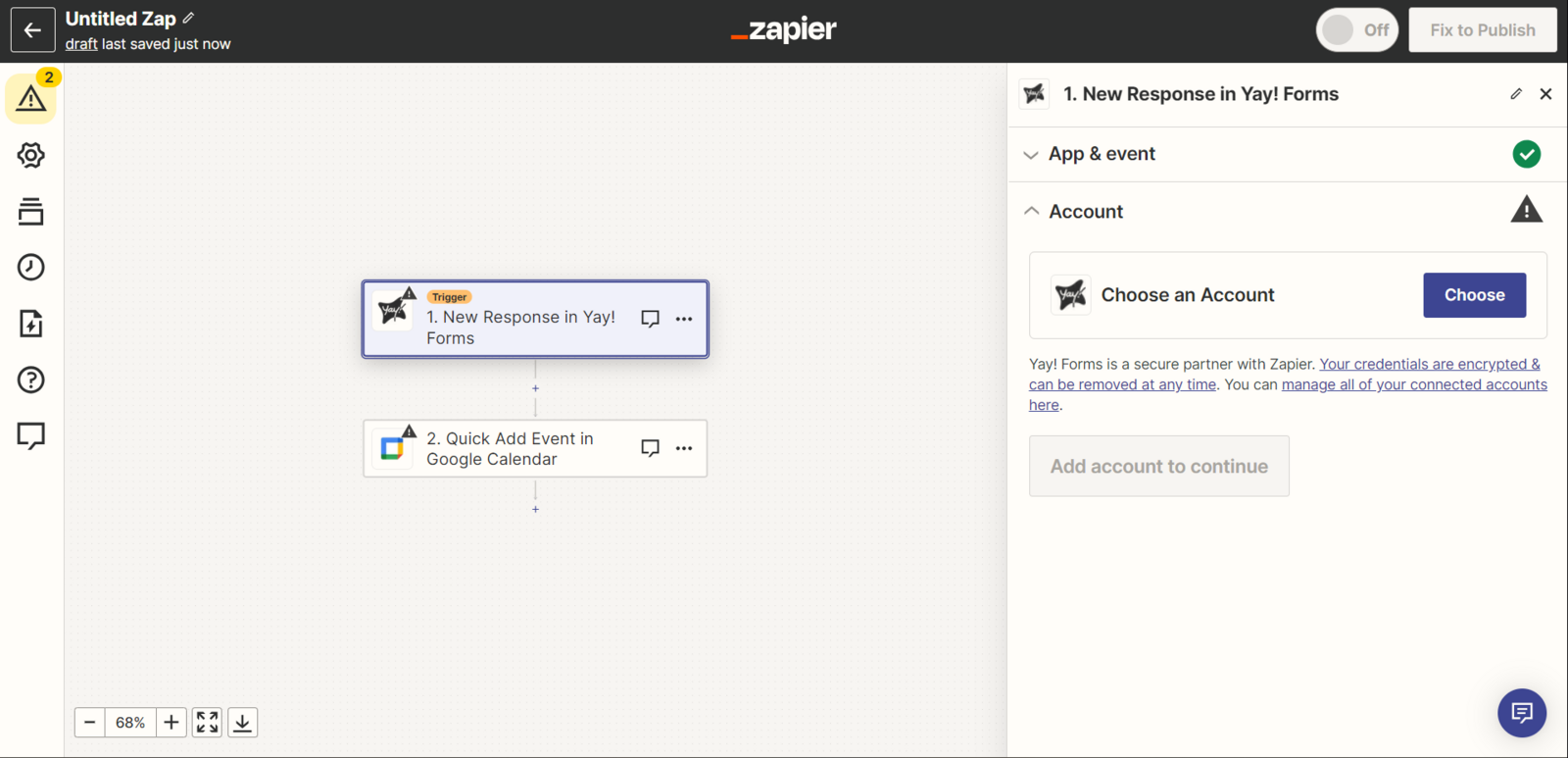
Ahora puedes seleccionar Abrir Zapier. En cuanto lo hagas, serás redirigido a la pantalla de Zapier, como se muestra a continuación:
Configuración de Yay! Forms en Zapier
Ahora debes configurar tu cuenta de Yay! Forms en Zapier. Para ello, sigue este tutorial haciendo clic en nesse link.
Configuración de Google Calendar
Después de configurar Yay! Forms, deberás configurar Google Calendar. Para ello, haz clic en el botón como se muestra a continuación.
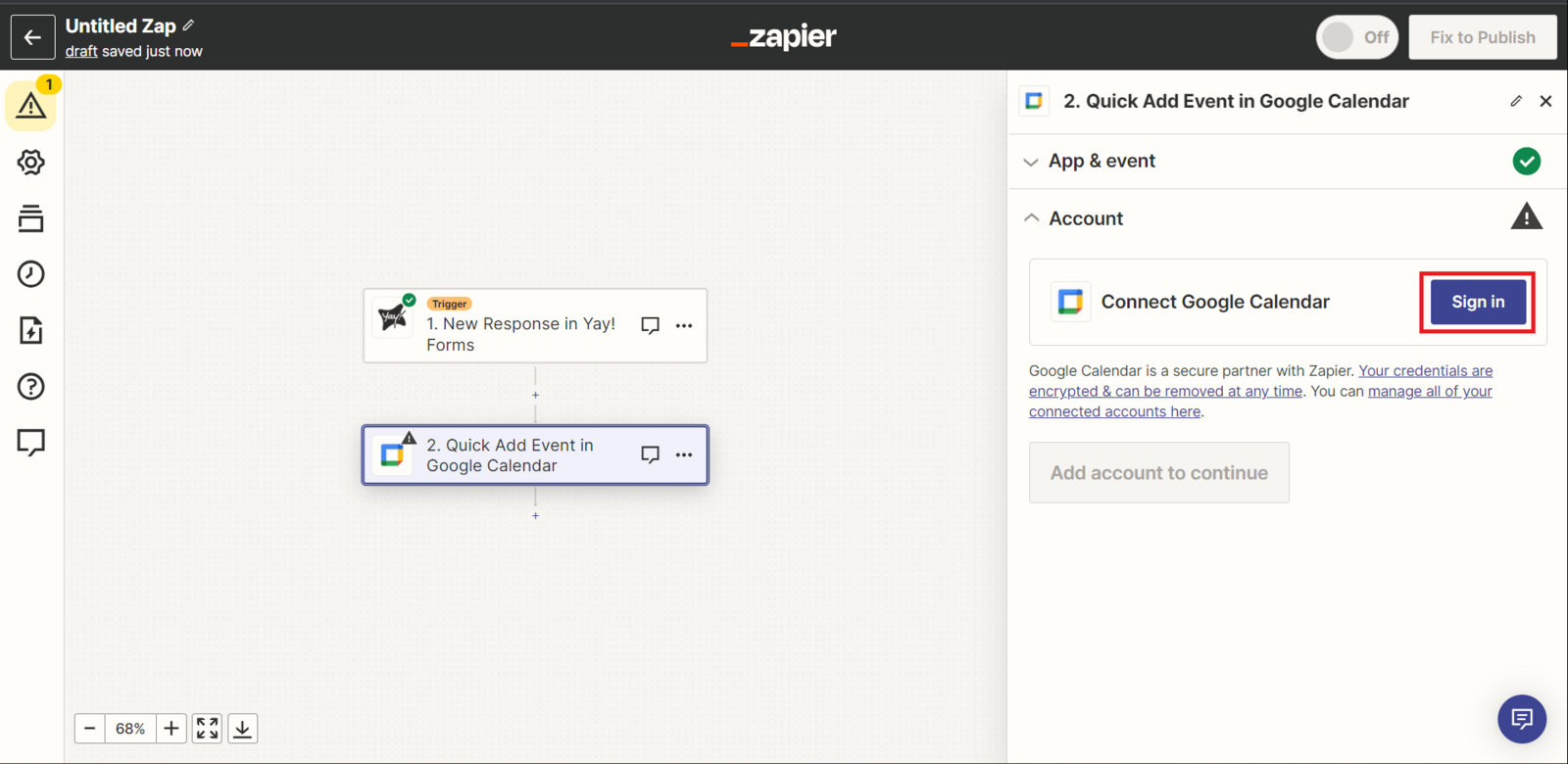
Justo después de hacer clic, aparecerá una ventana para que conectes tu cuenta de Google Calendar. Solo tienes que conectarla y hacer clic en Permitir.

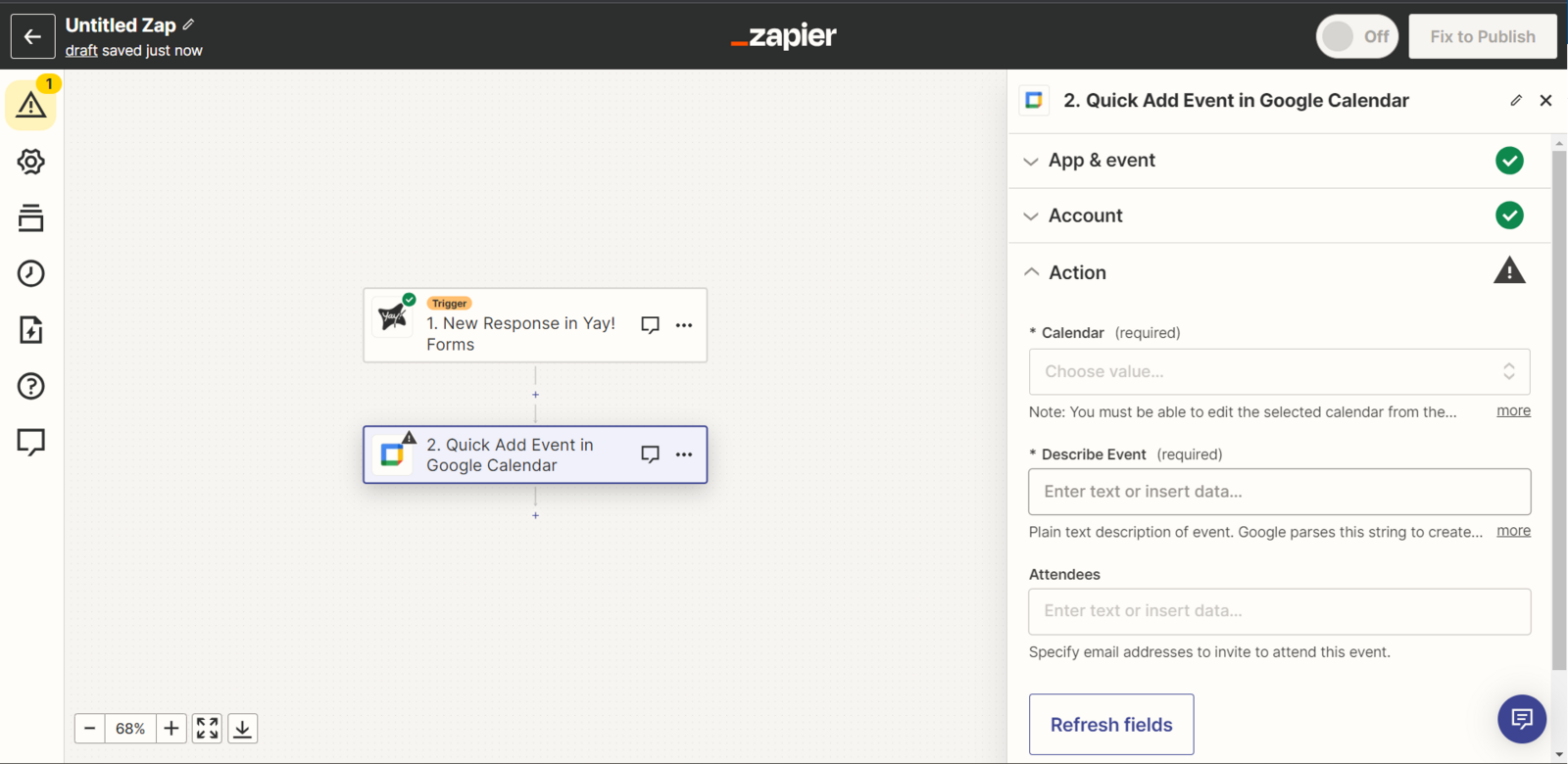
Finalización de la integración
Ahora solo tienes que terminar la configuración como prefieras y quedará hecha tu integración con Google Calendar.
Esperamos que te guste la nueva integración :)
Si tienes alguna duda o sugerencia, envía un email a [email protected].
Conclusión
Con esta guía, aprendiste dónde encontrar la opción de integración en Yay! Forms, cómo abrir Zapier para continuar el proceso y cómo conectar Google Calendar para completar la integración.