Este artículo te ayudará a integrar un formulario de Yay! Forms con Google Hojas de cálculo, conectando tu cuenta de Google, creando una nueva hoja de cálculo o vinculando una existente, y gestionando la integración (habilitar, deshabilitar, ajustar configuraciones y probar).
Configurar la integración con Google Hojas de cálculo
- Inicia sesión en tu cuenta de Yay! Forms y crea o edita un formulario existente.
- En el creador de formularios, haz clic en Integrar en la parte superior de la pantalla.
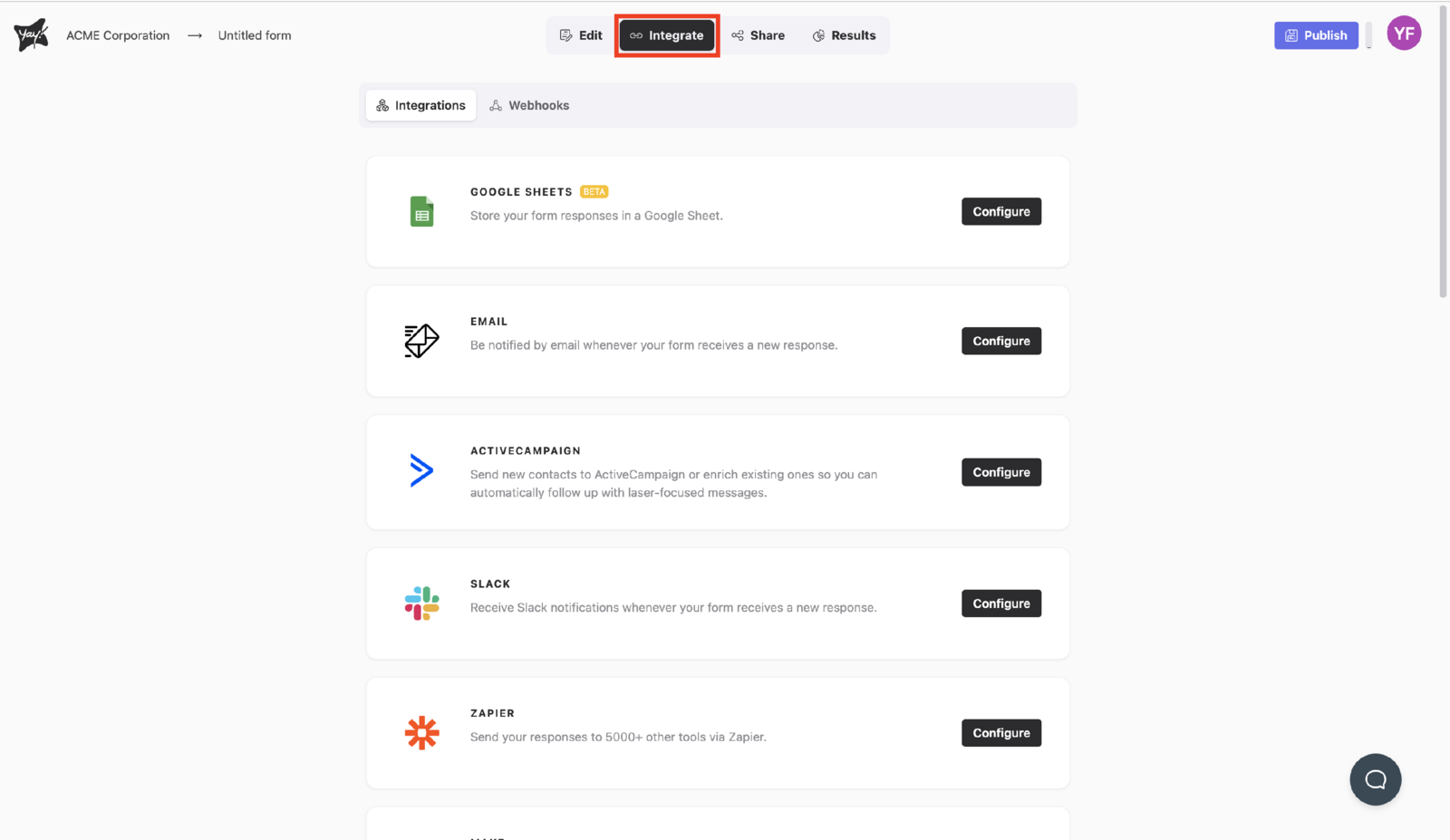
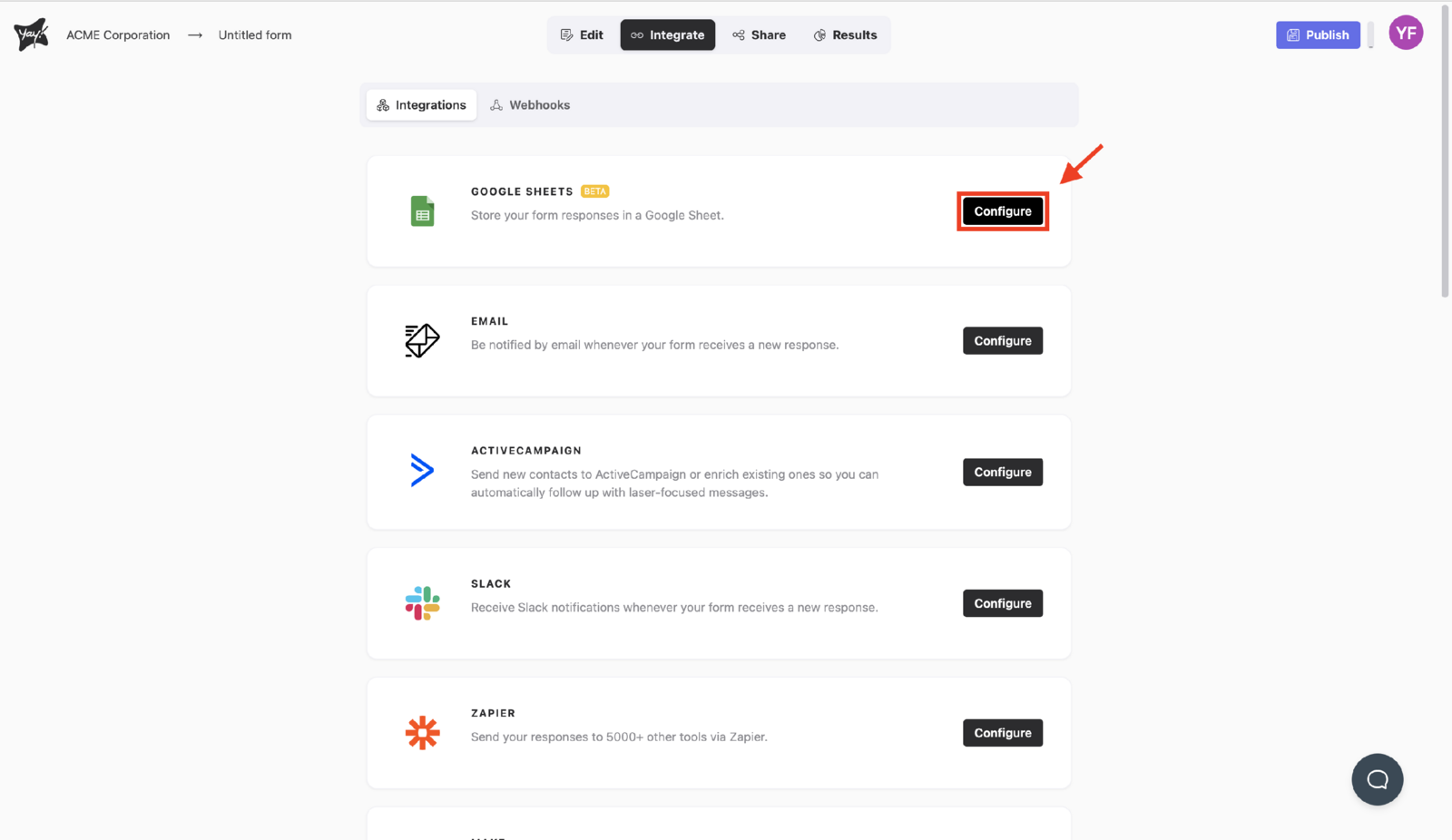
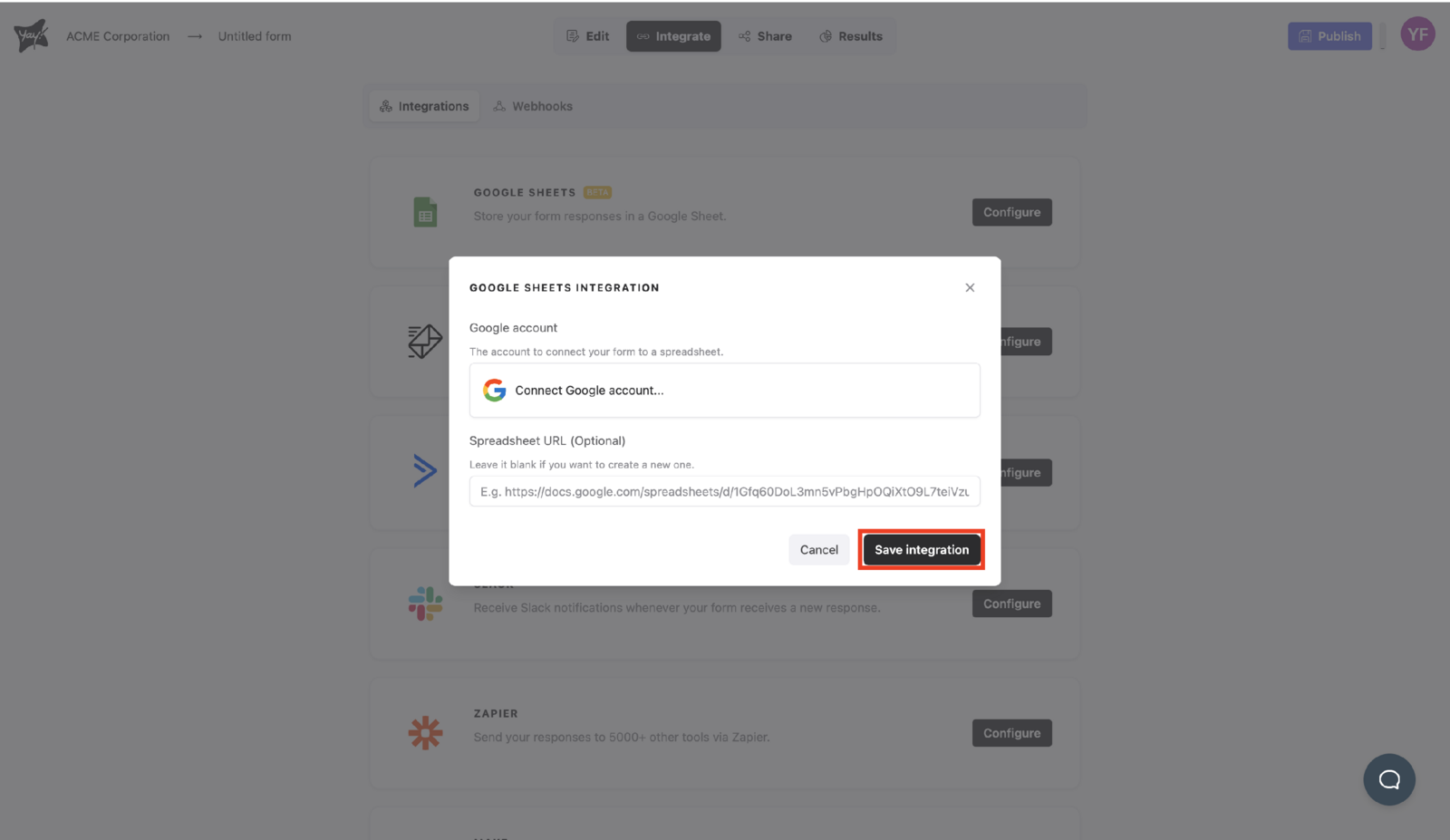
- Encuentra Google Hojas de cálculo y haz clic en Configurar.
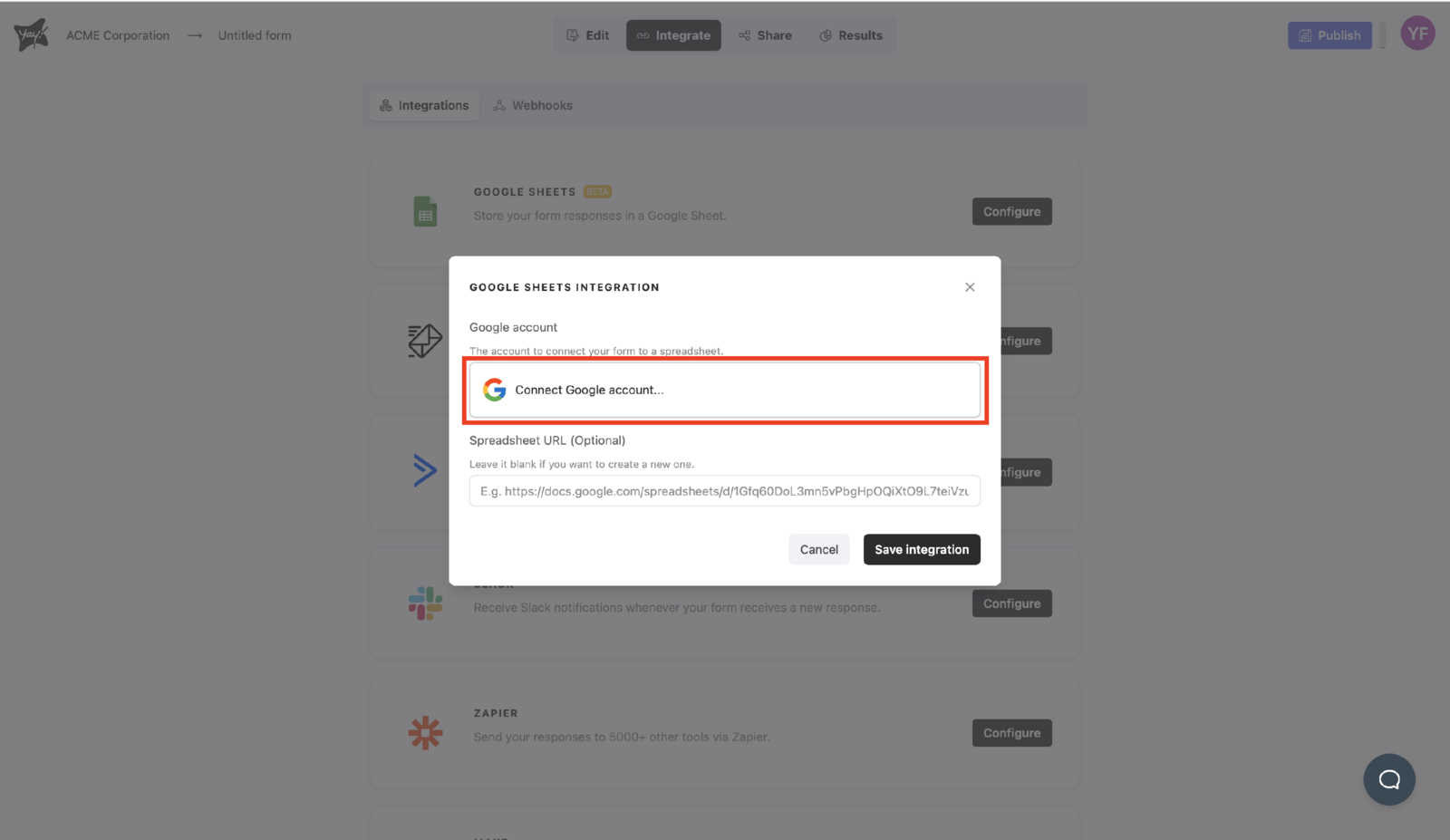
- Elige la cuenta de Google que deseas asociar en Workspace.
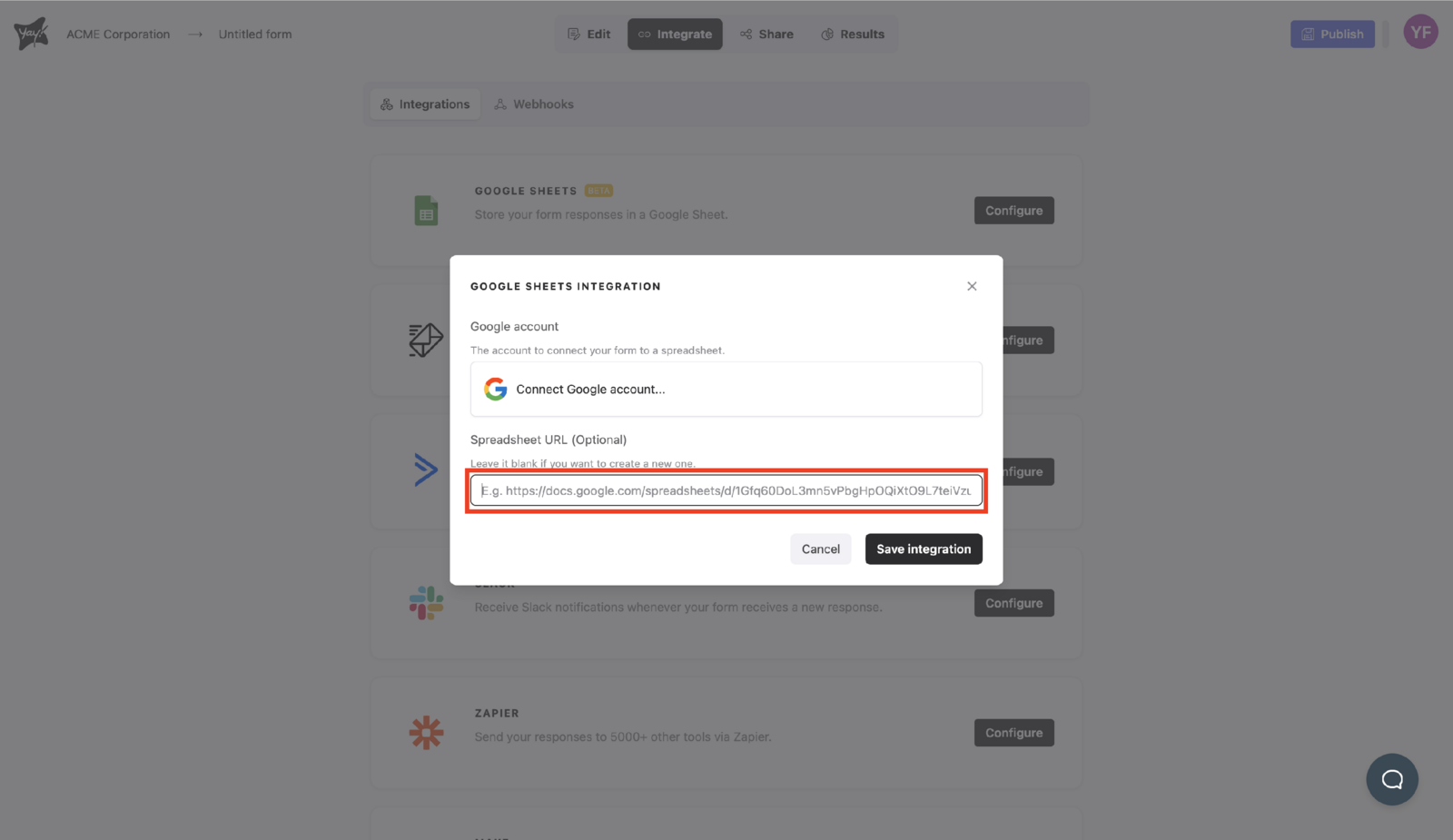
- Haz clic en guardar integración para crear una nueva hoja de cálculo o pega la URL de una hoja de cálculo existente.
Gestionar y probar la integración
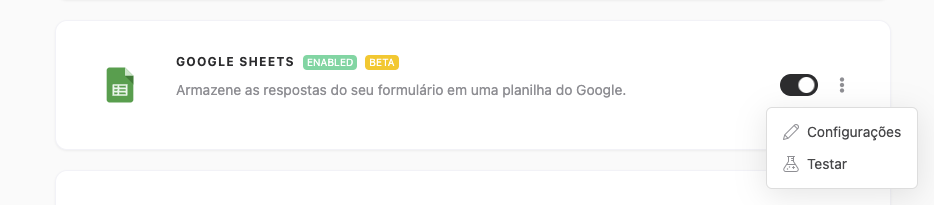
Después de configurar tu integración, puedes habilitarla o deshabilitarla fácilmente haciendo clic en el botón de abajo. Además, puedes ajustar las configuraciones o probarla haciendo clic en los tres puntos.
Observaciones importantes
-
Rellena el formulario
Para que la prueba se envíe correctamente, es necesario que el formulario tenga al menos una respuesta válida completada. -
Envío de datos
La prueba enviará los datos de la última respuesta válida completada. -
Estado de envío
Por favor, ten en cuenta que la prueba no marca la respuesta como enviada en la integración correspondiente que se está probando. Este es solo un procedimiento para verificar la integración.
Contacto
Si tienes alguna duda o sugerencia, envía un email a [email protected].
Conclusión
Al final, habrás conectado tu formulario de Yay! Forms con Google Hojas de cálculo, definido si deseas crear una nueva hoja de cálculo o usar una existente, y aprendido cómo habilitar, deshabilitar, ajustar y probar la integración.