Este artículo te ayudará a integrar Yay! Forms con Google Tag Manager, mostrando dónde encontrar el ID de GTM en tu cuenta y cómo insertarlo en el formulario para completar la configuración.
Acceder a la opción de integración en Yay! Forms
Inicialmente, accede al formulario deseado y selecciona la pestaña Integrar. En ese momento, encontrarás la alternativa relativa a Google Tag Manager. Haz clic en Configurar para proceder con la integración.
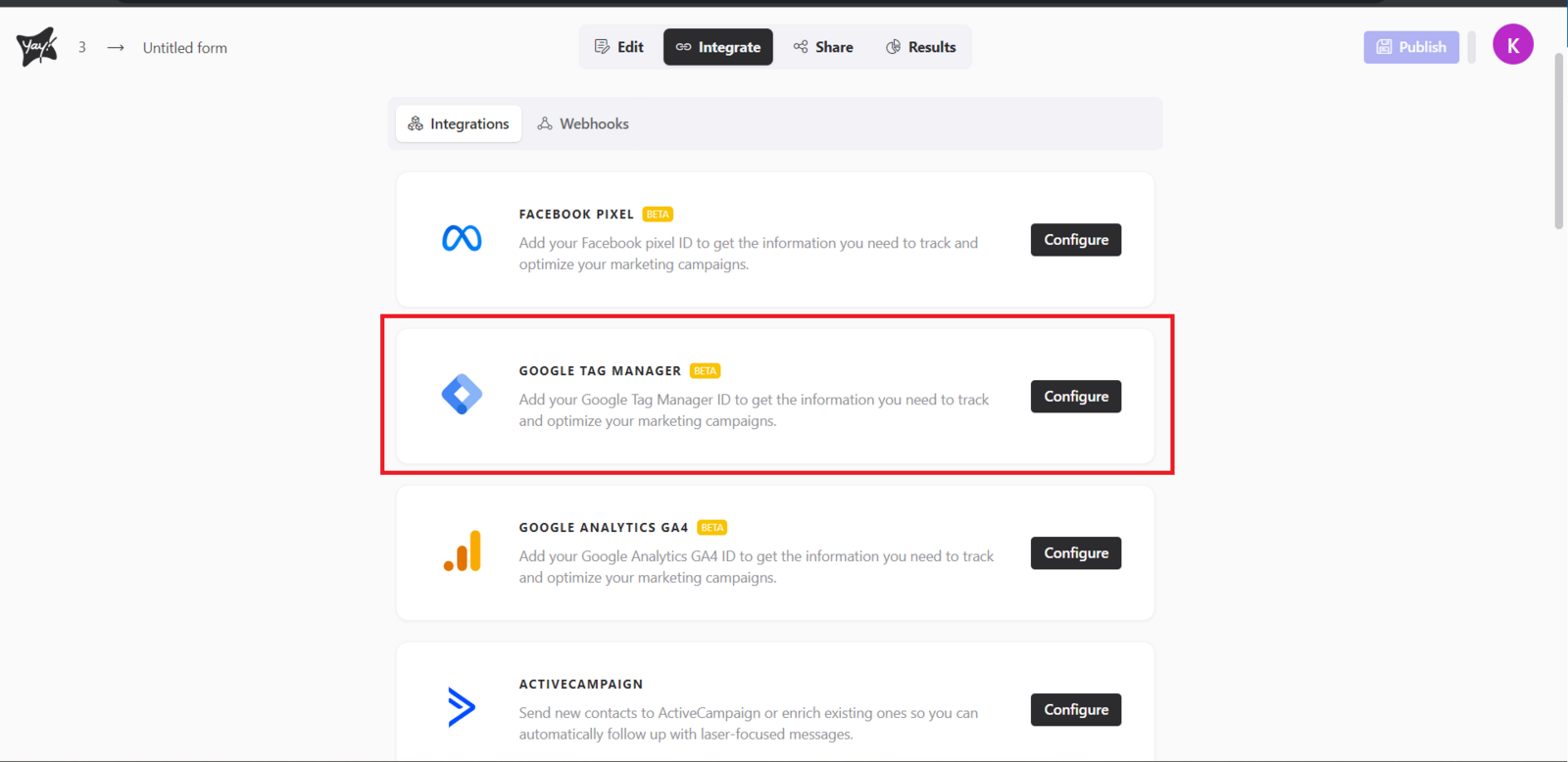
Crear o acceder a tu cuenta en Google Tag Manager
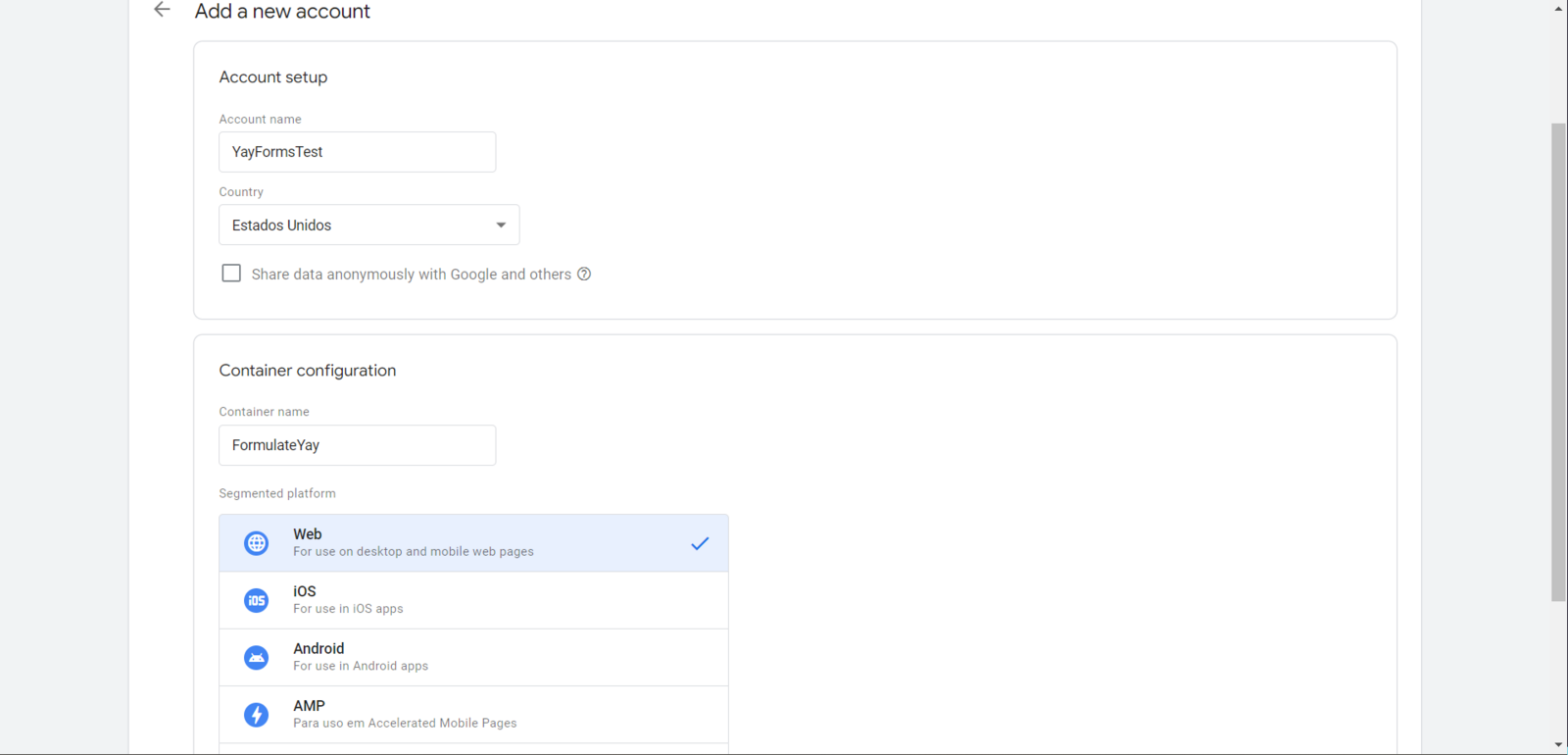
Para realizar la integración, es necesario que tengas una cuenta en Google Tag Manager. Si ya tienes una cuenta, omite este paso. De lo contrario, accede al sitio de Google Tag Manager y haz clic en Crear cuenta. A continuación, completa el registro de tu cuenta con la información deseada, tal como se ejemplifica a continuación.
Localizar el ID de GTM
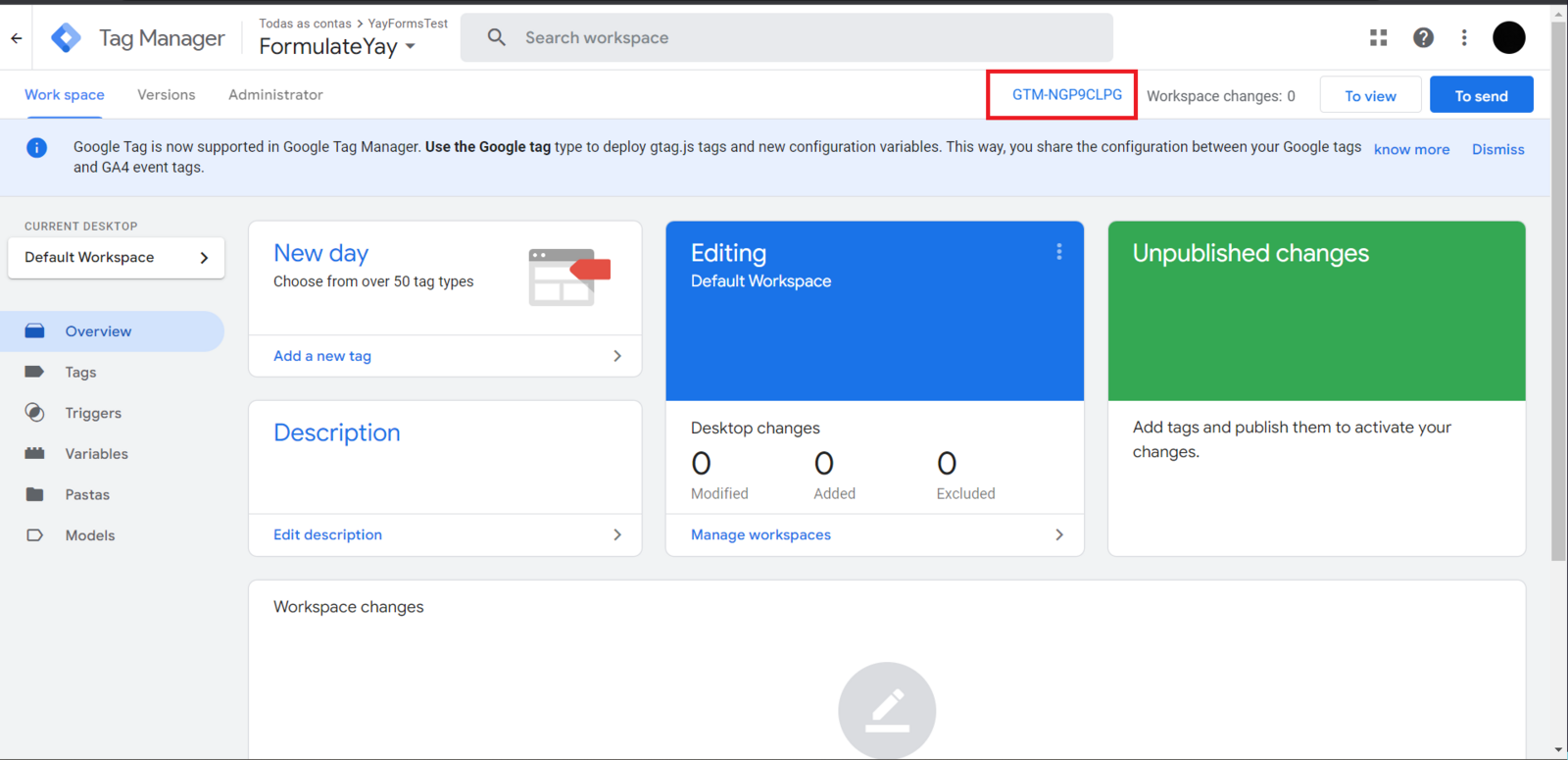
Una vez que tu cuenta esté creada, podrás acceder al contenedor deseado y, dentro del espacio de trabajo, encontrarás el ID de GTM, tal como se ilustra en la imagen a continuación.
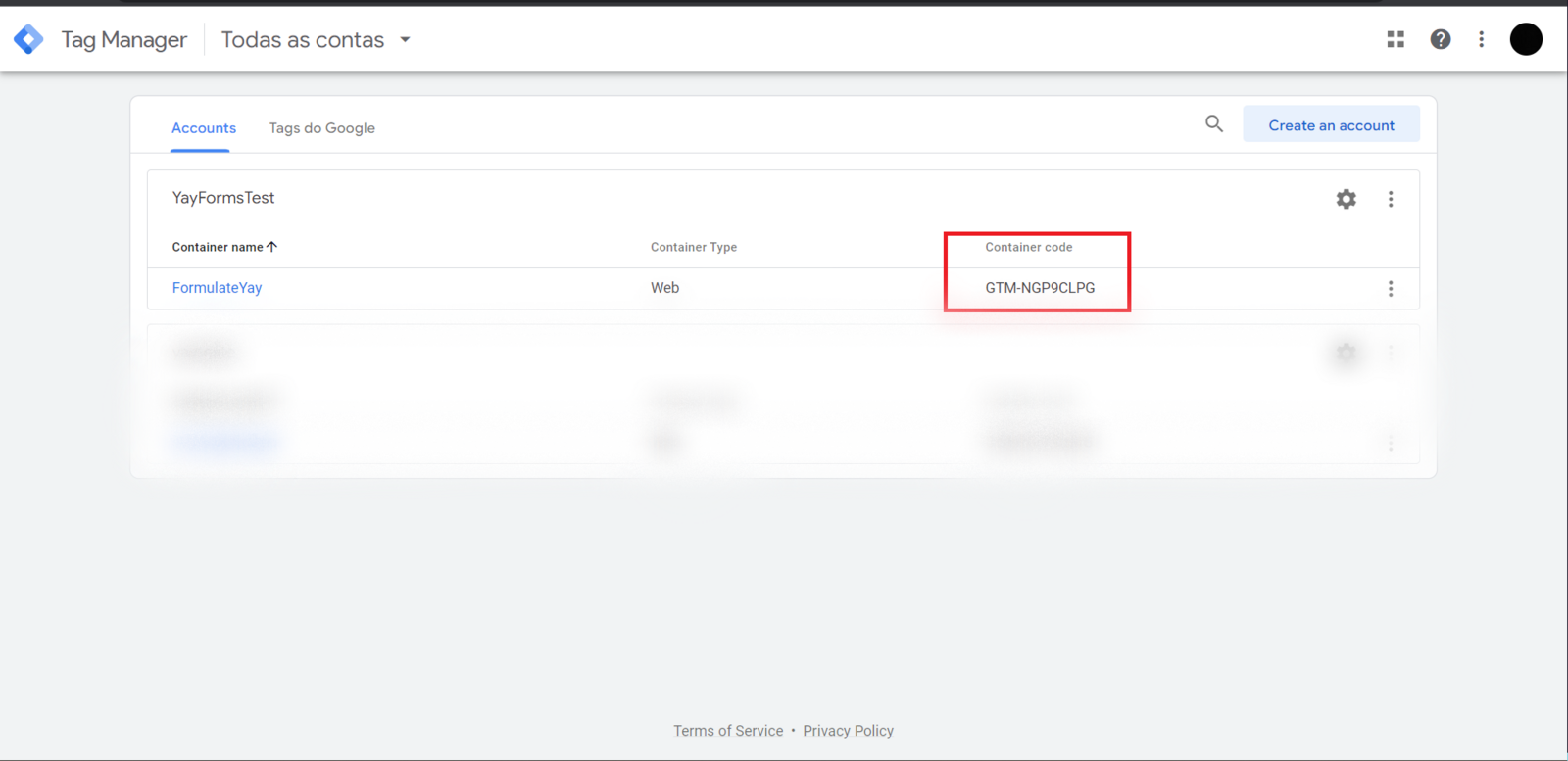
También puedes localizarlo en la pantalla inicial de Google Tag Manager, tal como se ejemplifica a continuación.
Insertar el ID de GTM en el formulario
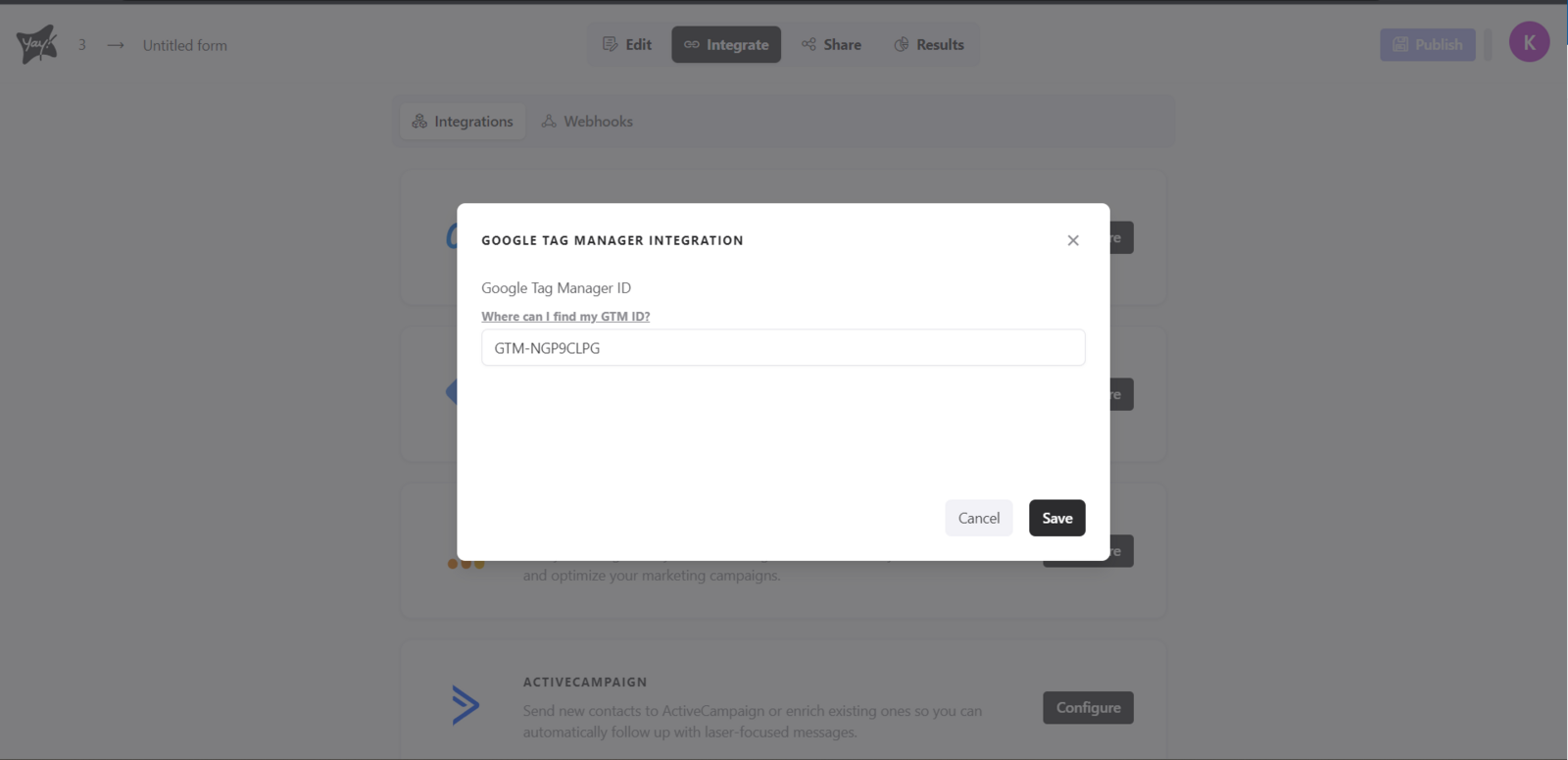
Después de obtener tu ID de GTM, ahora solo tienes que colocarlo en tu formulario de esta manera:
Soporte y contacto
Esperamos que te guste la nueva integración :)
Si tienes alguna duda o sugerencia, envía un email a [email protected].
Conclusión
Con esta guía, aprendiste dónde encontrar tu GTM ID en Google Tag Manager y cómo usarlo en Yay! Forms para completar la integración.