Este artículo muestra cómo conectar un formulario de Yay! Forms a Mailchimp, seleccionar la lista (audience) de destino, mapear campos y configurar el envío de datos. También aprenderás cómo añadir tags (incluidas dinámicas) a las respuestas y verás observaciones importantes para evitar fallos de envío.
Paso a paso para conectar Yay! Forms a Mailchimp
1. Accede al formulario
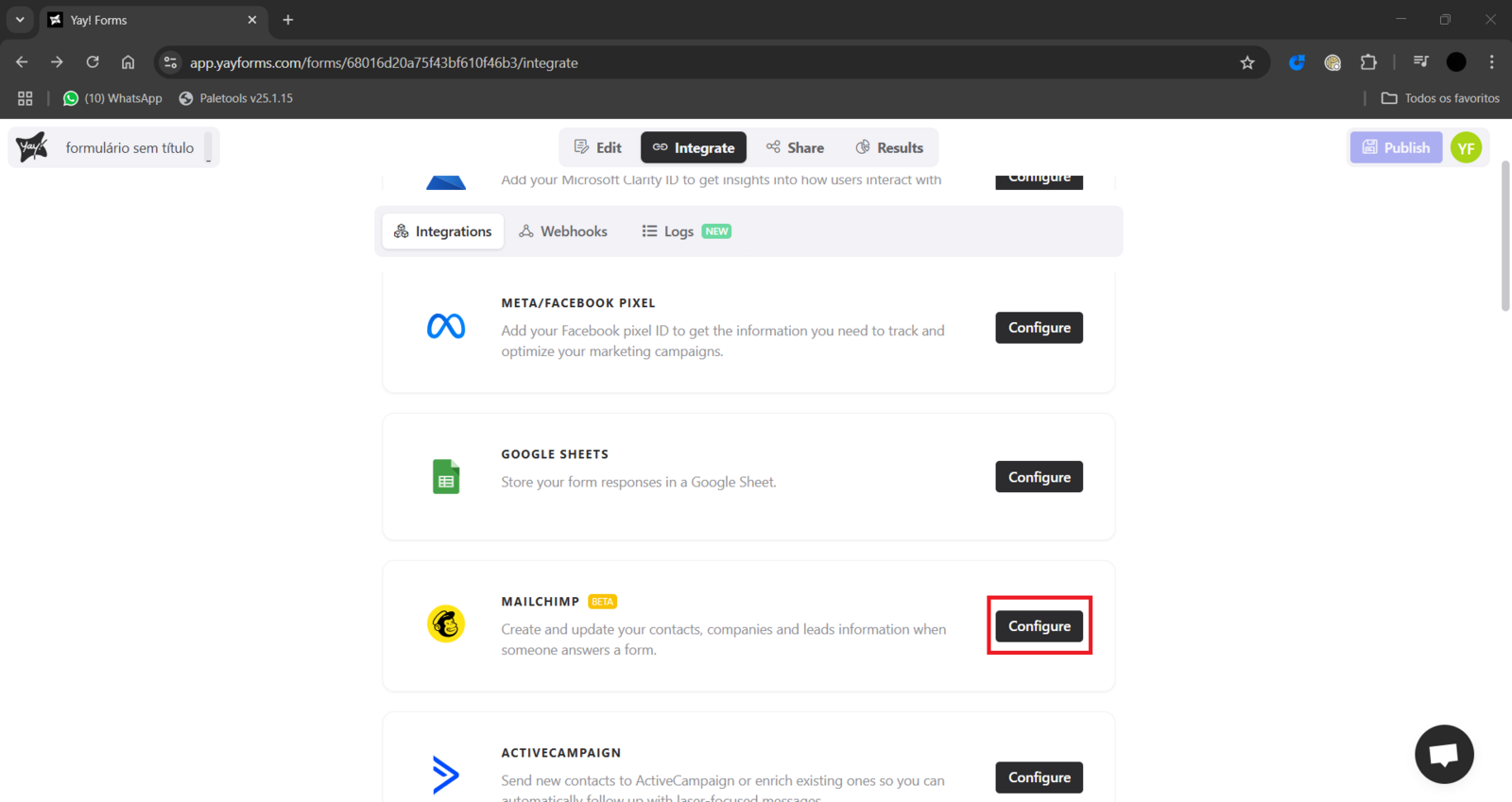
Entra en el formulario deseado y selecciona la pestaña Integrar. En ese momento, encontrarás la alternativa relativa a Mailchimp. Haz clic en Configurar para iniciar la configuración de tu cuenta de Mailchimp.
2. Conecta tu cuenta de Mailchimp
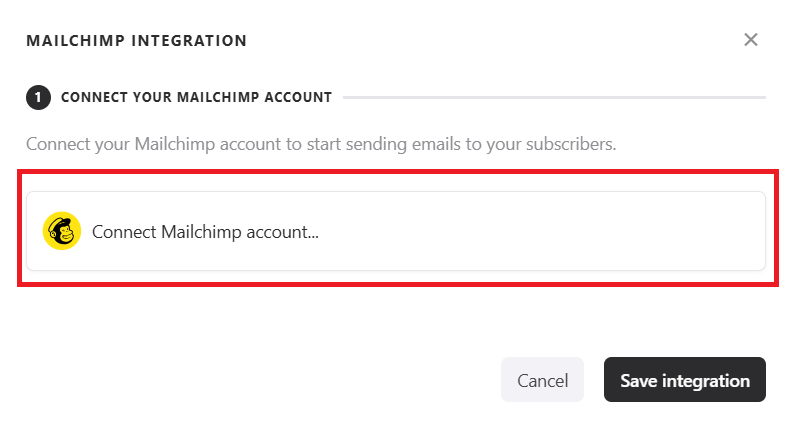
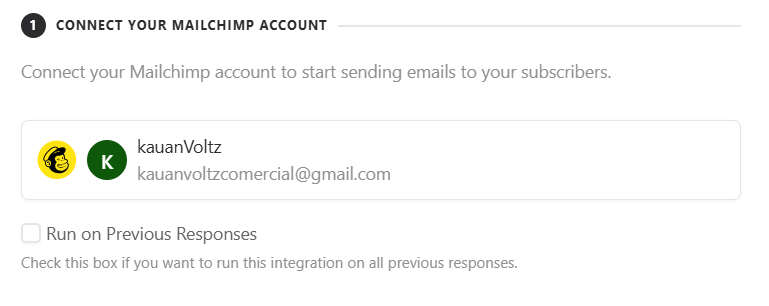
En cuanto accedas a la pantalla de integración, será necesario conectar tu cuenta de Mailchimp. Después, selecciona la lista (audience) a la que deseas enviar los datos del formulario.
2.1 Envía respuestas anteriores
Tras conectar tu cuenta, puedes habilitar la opción Ejecutar en Respuestas Anteriores. Al activarla, todas las respuestas ya registradas hasta el momento se enviarán a Mailchimp, y no solo las nuevas.
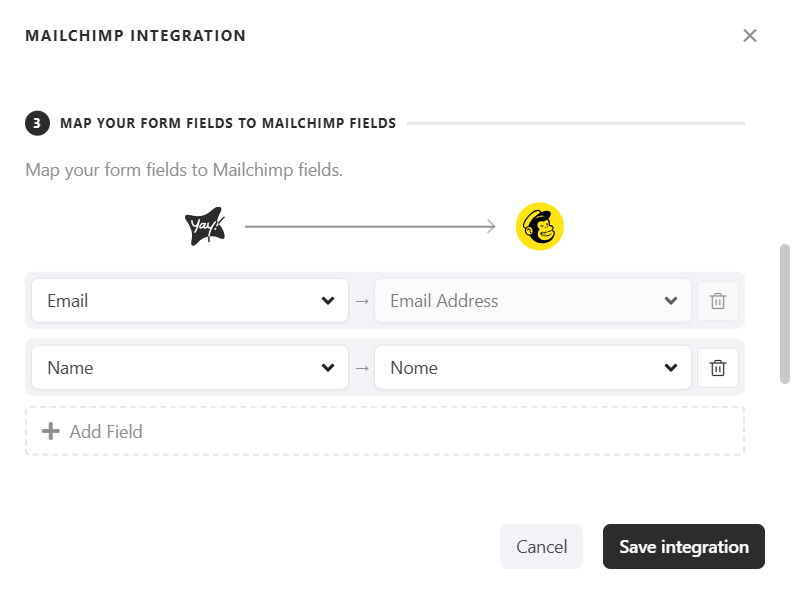
3. Mapea los campos
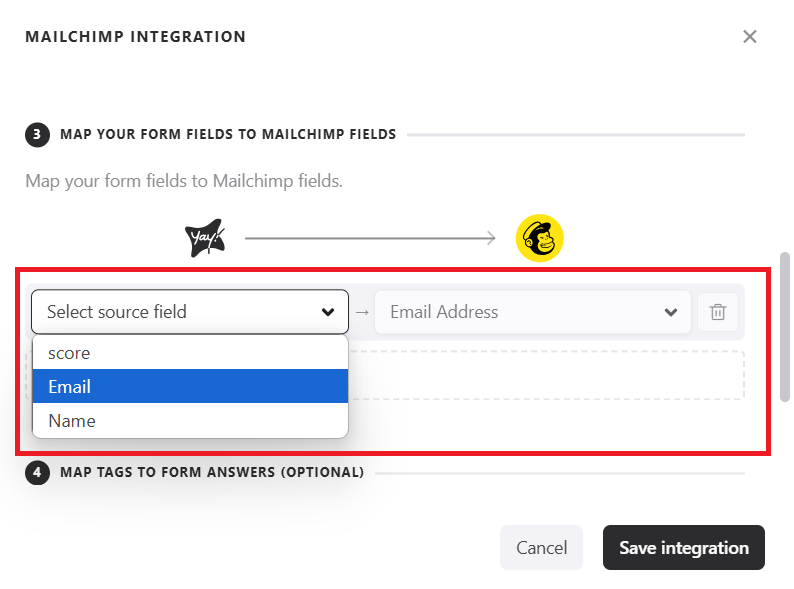
Ahora podrás mapear los campos de tu formulario con los campos de tu lista en Mailchimp.
Vale la pena recordar que es obligatorio mapear el campo de correo electrónico de Mailchimp. Ese campo debe ser un campo de tipo correo electrónico o un campo oculto.
4. Campos adicionales
También puedes mapear otros campos de Mailchimp, utilizando:
- Campos del formulario
- Campos ocultos
- Variables
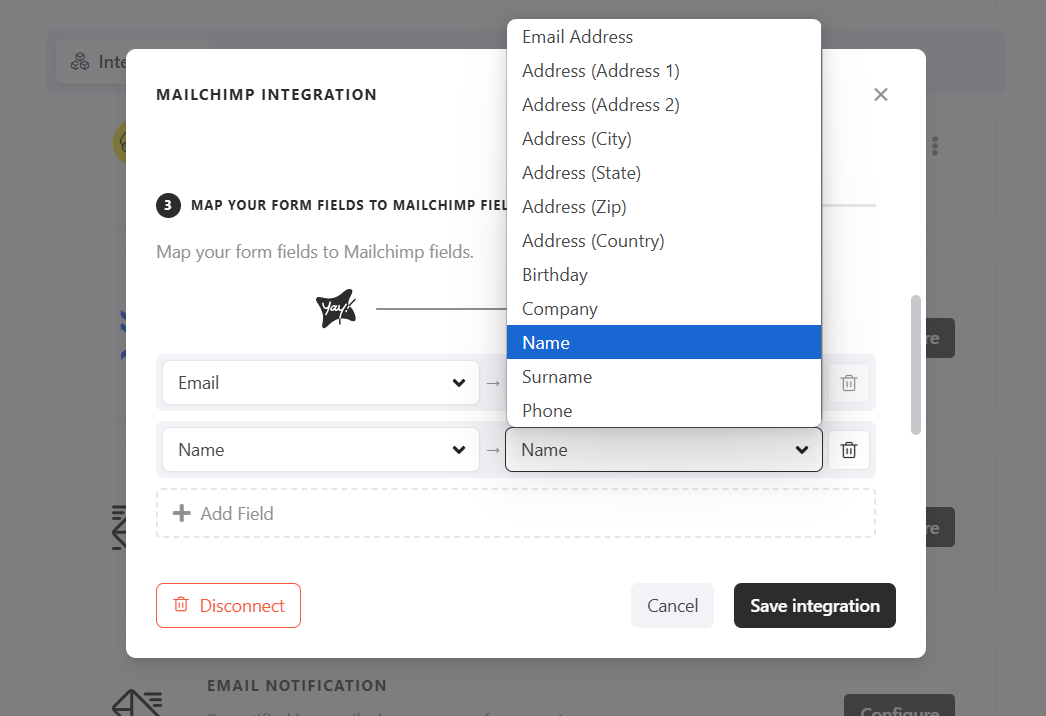
A continuación se mostrará la lista con todos los campos disponibles para el mapeo de tu lista en Mailchimp:
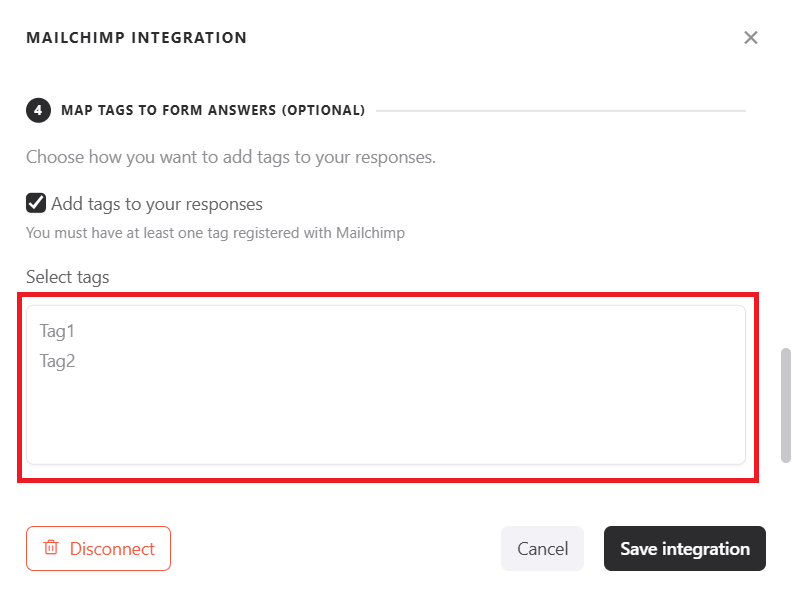
5. Añadir tags a las respuestas
Si lo deseas, puedes añadir tags a las respuestas enviadas. Para ello, basta con hacer clic en la opción Añadir tags a tu respuesta y seleccionar una Tag.
6. Tags dinámicas basadas en múltiples opciones
También puedes asignar tags automáticamente en función de la elección realizada en campos con múltiples opciones, como se muestra a continuación:
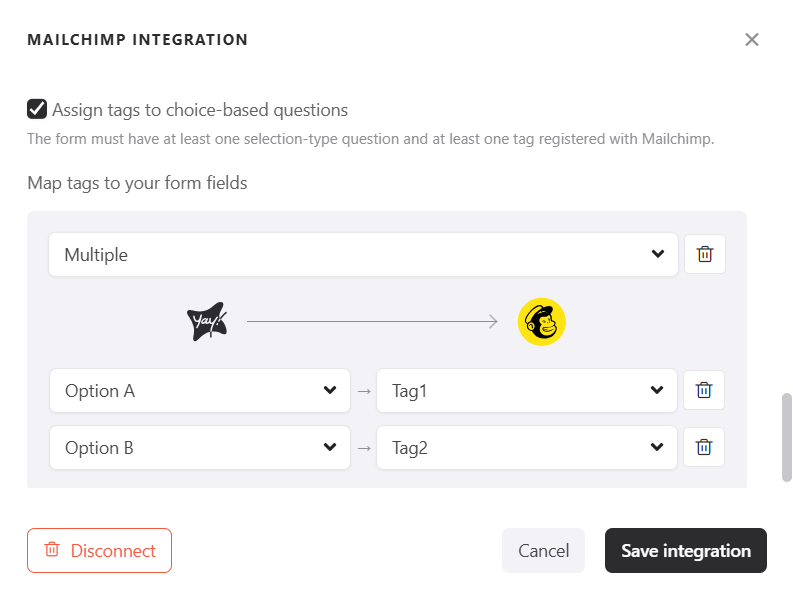
Vale la pena recordar que, para utilizar esta funcionalidad, es necesario tener al menos una tag registrada en Mailchimp y tener al menos un campo con múltiples opciones de elección en tu formulario.
⚠️ Observaciones importantes
-
Campos con formato específico
Algunos campos requieren un formato específico. Por ejemplo, el campo "Cumpleaños" debe seguir exactamente el formato esperado por Mailchimp. Asegúrate de que la respuesta del usuario sea correcta. -
Dirección completa
Si optas por enviar el campo de dirección, es obligatorio incluir:Dirección 1 (Address 1) Ciudad (City) Estado (State) Código postal (Zip Code)De lo contrario, el envío podría fallar. Puedes optar por no enviar la dirección, o enviarla con todos esos campos obligatorios.
-
Formato del país
Para campos de país, el formato recomendado es el ISO 3166-1 alpha-2, es decir, el código de dos letras (p. ej.:BR,US,GB).
Aunque es posible enviar el nombre del país, Mailchimp no lo recomienda, ya que puede causar fallos en el reconocimiento.
¡Esperamos que disfrutes de esta nueva integración! 😊
Si tienes cualquier duda o sugerencia, ponte en contacto con nosotros: [email protected]
Conclusión
Al seguir las orientaciones, podrás integrar tu formulario de Yay! Forms con Mailchimp, enviar datos a la audience correcta, mapear campos (incluido el correo electrónico obligatorio) y usar tags para organizar contactos, prestando especial atención a los formatos requeridos para evitar problemas en el envío.