Este artículo te ayudará a configurar la integración entre SellFlux y Yay Forms mediante webhooks, incluyendo cómo crear el webhook, seleccionar el tipo correcto y mapear los campos de nombre, email y teléfono usando los IDs de las preguntas del formulario.
Acceso a Integraciones en Sellflux
- Accede a la pestaña de Integraciones dentro de Sellflux, que por defecto abrirá la sección de webhook.
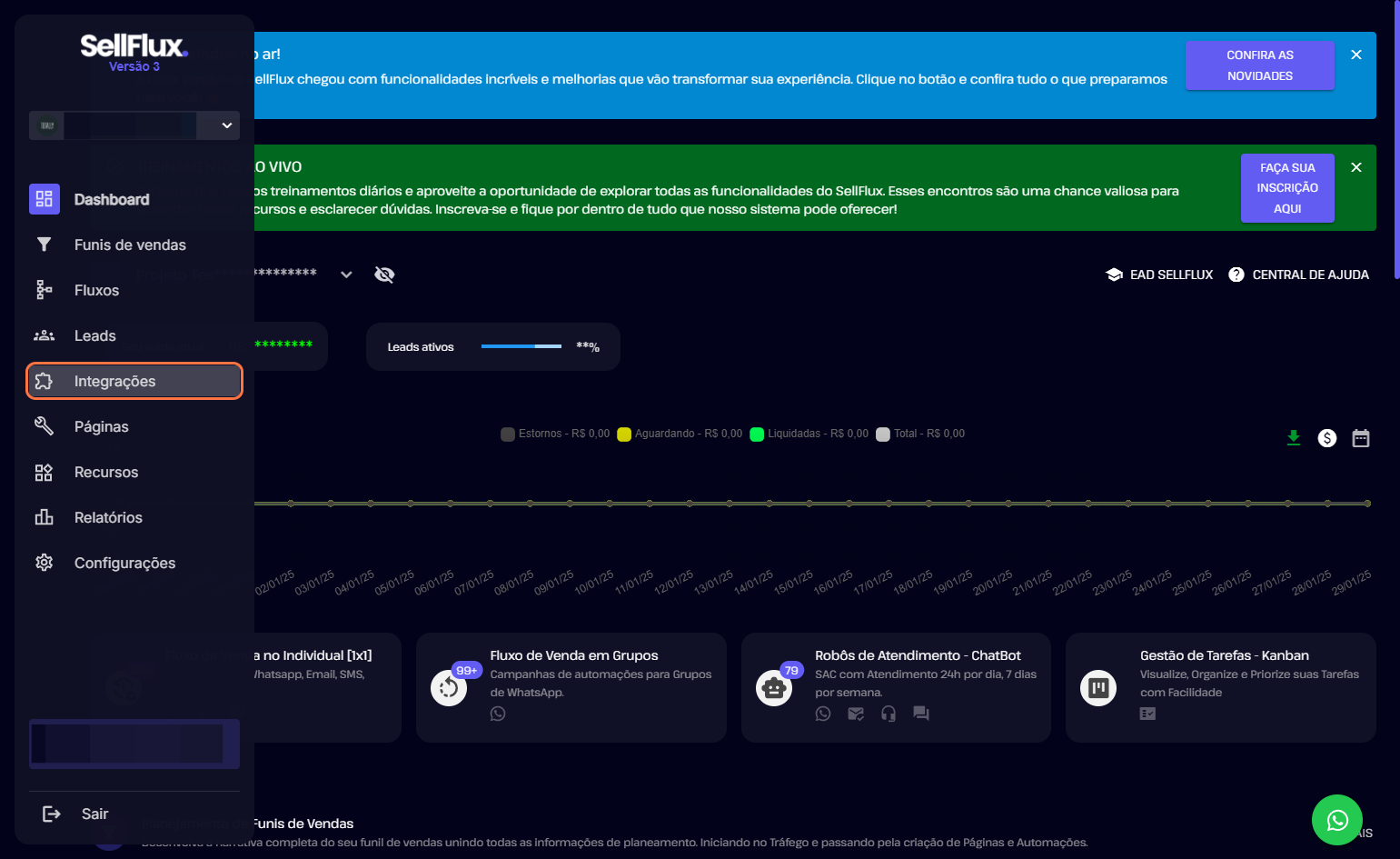
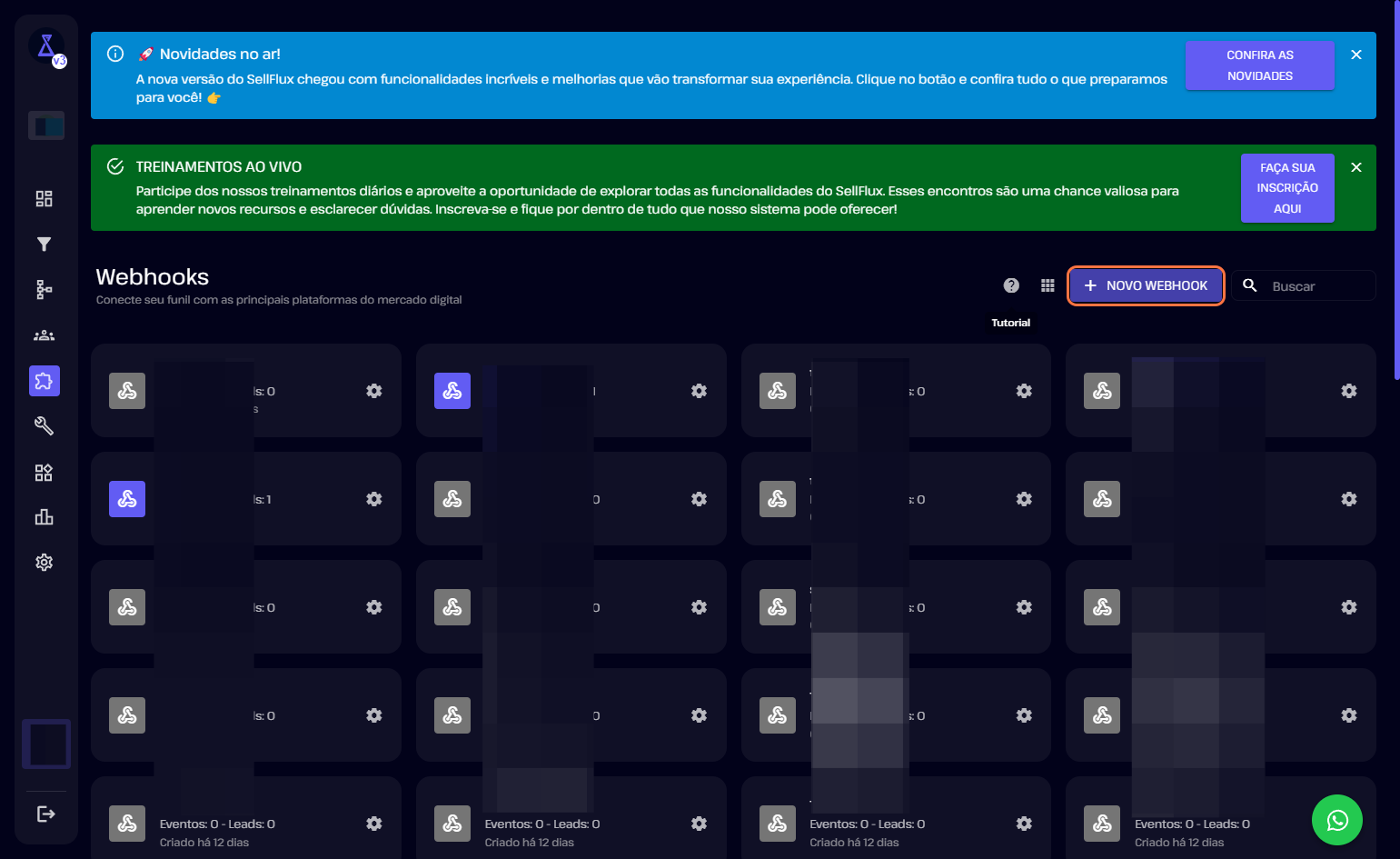
Creación de un nuevo webhook
- Haz clic en Nuevo Webhook para crear un nuevo webhook.
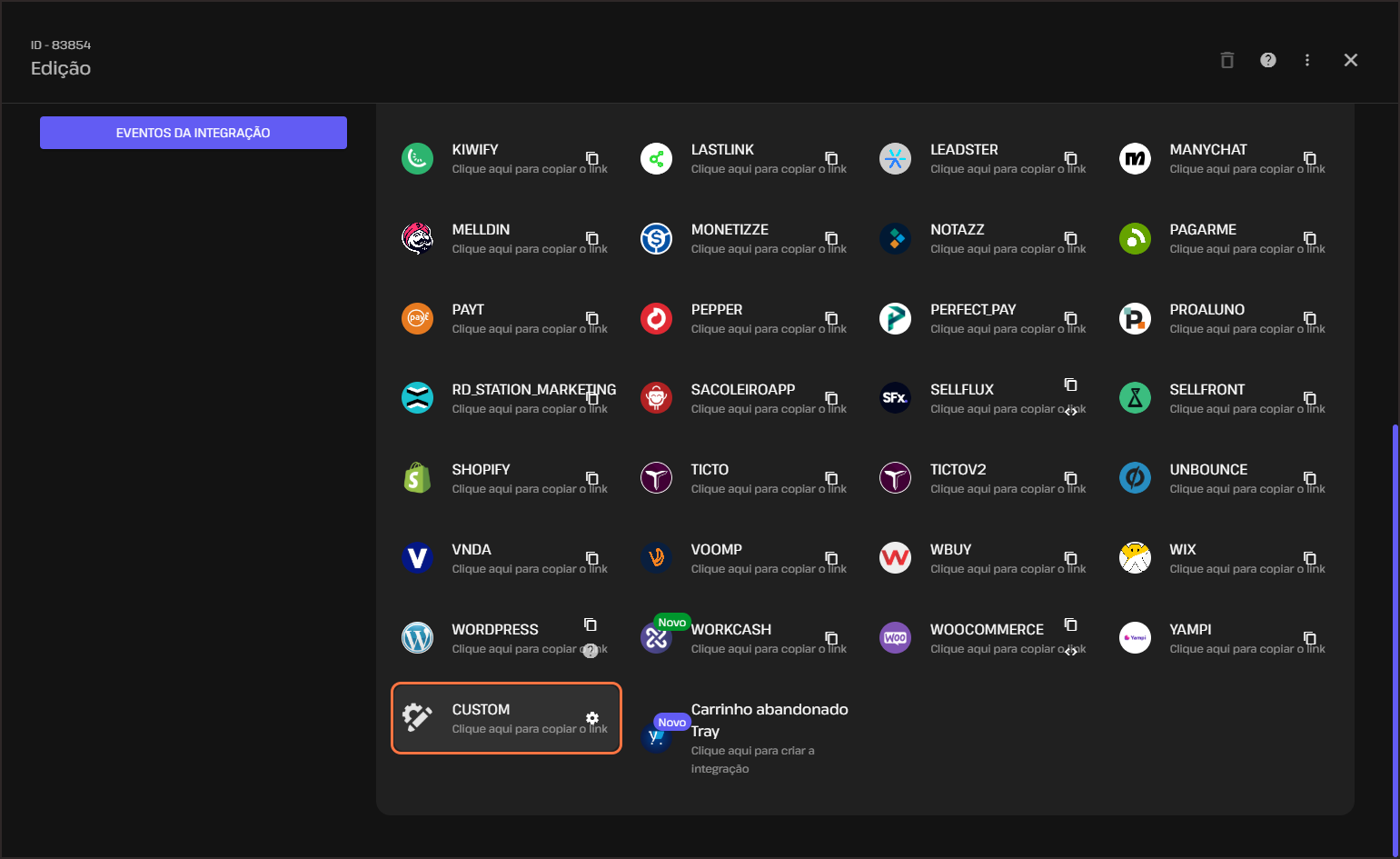
Después de la creación, selecciona el webhook creado y elige la opción Custom.
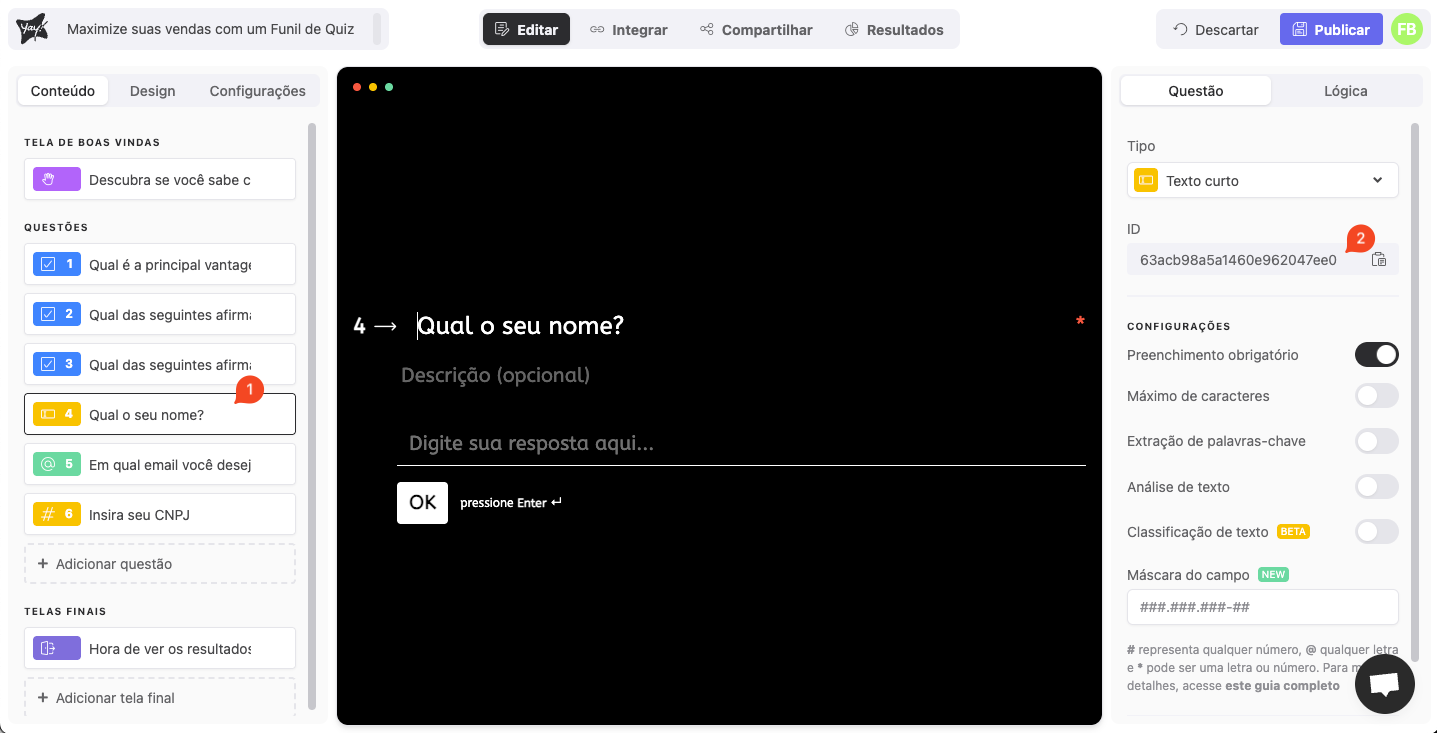
Identificación de IDs de preguntas en el formulario
En tu formulario, copia el ID de las preguntas relacionadas con nombre, email y teléfono. Para saber el ID de la pregunta, basta con hacer clic en la pregunta y tomar el ID en el panel derecho donde se muestran sus detalles, como en la imagen a continuación.
Mapeo de campos con los IDs
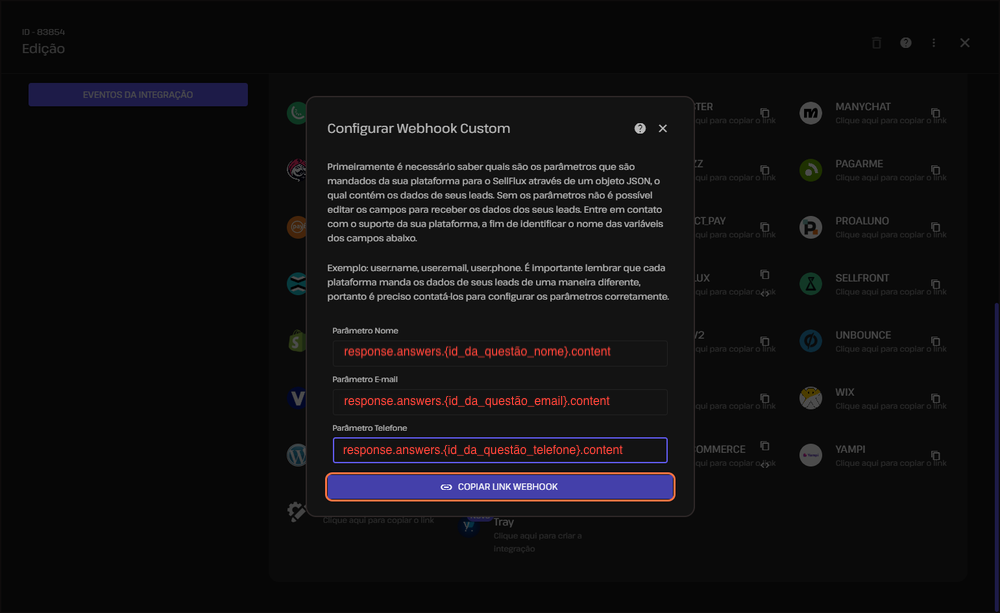
Con el ID de las preguntas de nombre, email y teléfono en mano, completa los respectivos campos según la imagen a continuación, sustituyendo el valor {id_da_questão...} por el ID de cada pregunta.
Por ejemplo: considerando que el ID de tu pregunta sobre el nombre es "63acb98a5a1460e962047ee0", el valor que deberías informar en este campo (en la pantalla a continuación) sería
response.answers.63acb98a5a1460e962047ee0.content.
Configuración del webhook en Yay Forms
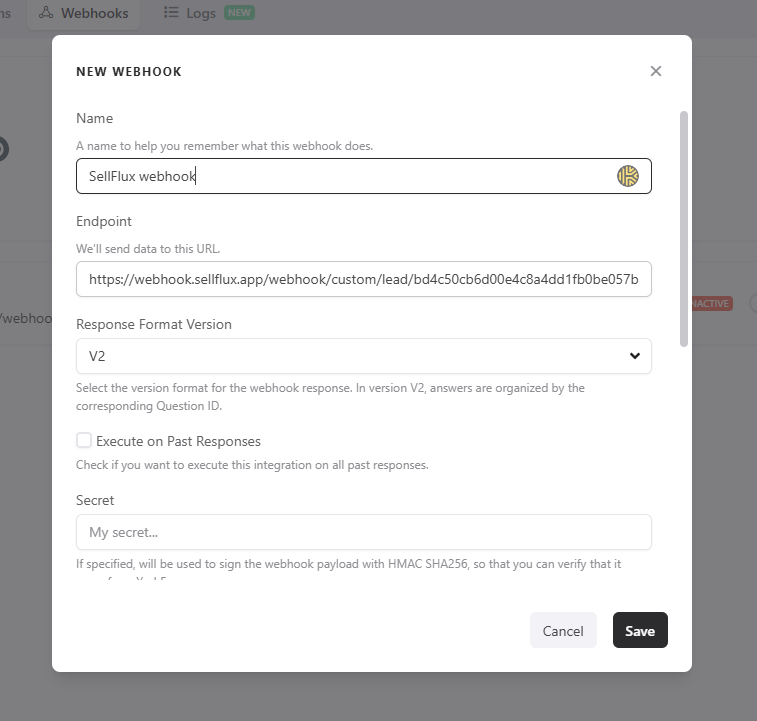
Copia el enlace del webhook proporcionado por la plataforma y pégalo en tu nuevo webhook dentro de Yay Forms, según se muestra en las imágenes a continuación. Si necesitas más información sobre el webhook, consulta nuestro archivo de soporte accesible haciendo clic aqui.
¡Listo! Acabas de configurar SellFlux. 🤜🤛
Contacto
Si tienes alguna duda o sugerencia, envía un email a [email protected].
Conclusión
Con esta guía, aprendiste a crear y personalizar un webhook en SellFlux, localizar los IDs de las preguntas en tu formulario y completar el mapeo de campos para finalizar la integración con Yay Forms.