Este artículo te ayudará a elegir un tema para tu formulario, además de mostrar cómo personalizar temas (incluyendo fuente, colores y el redondeo del botón de avanzar) antes de publicar.
Visualizando el formulario en diferentes dispositivos
Antes de profundizar en las opciones de diseño, vale la pena conocer la barra encima del lienzo con tres pestañas: Desktop, Tablet y Móvil. Te permite ver tu formulario en el tamaño de cada dispositivo y personalizar layouts o imágenes específicas para móvil, sin necesidad de mantener formularios paralelos.
Para una guía completa sobre esta funcionalidad, consulta Cómo personalizar el layout del formulario por dispositivo.
Seleccionar un tema para el formulario
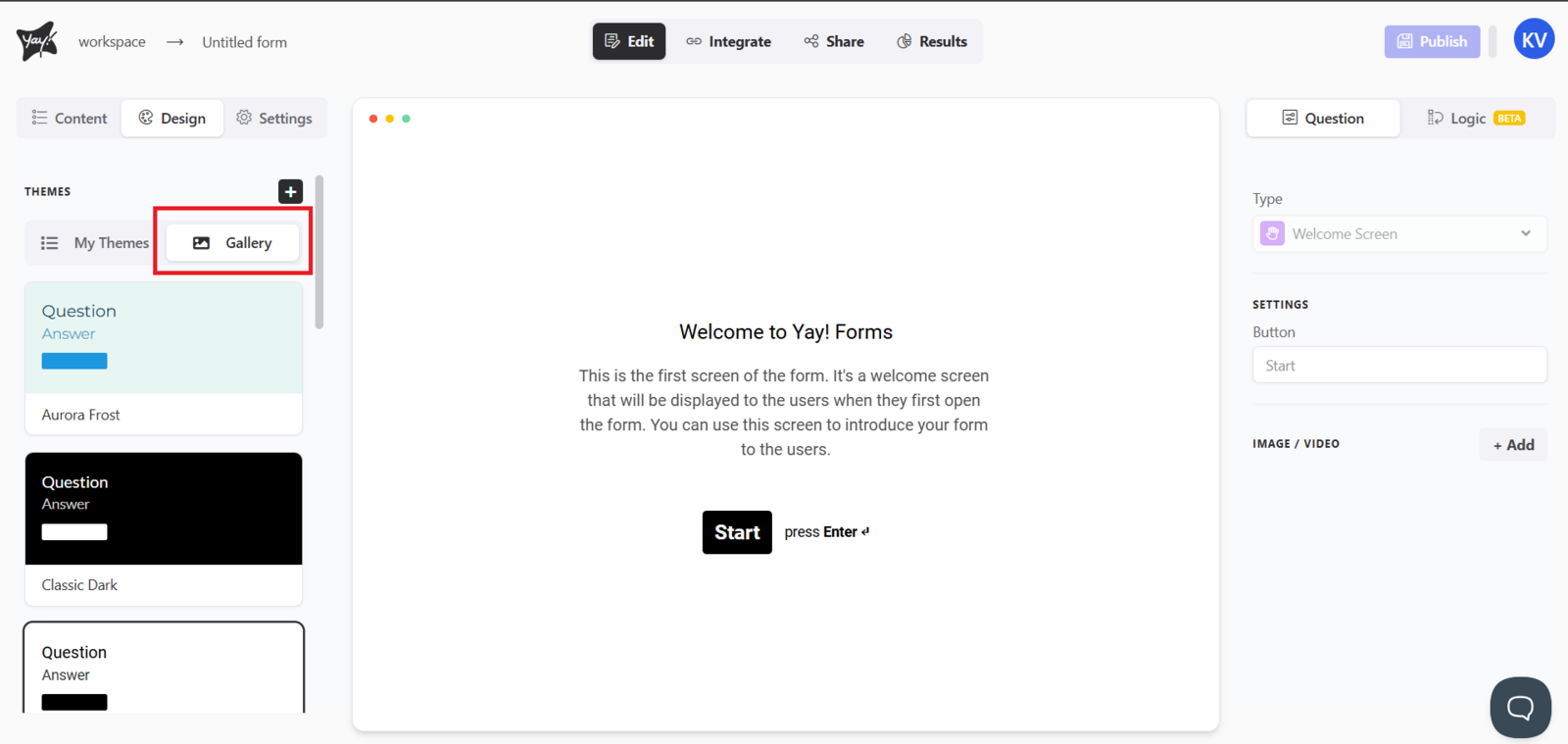
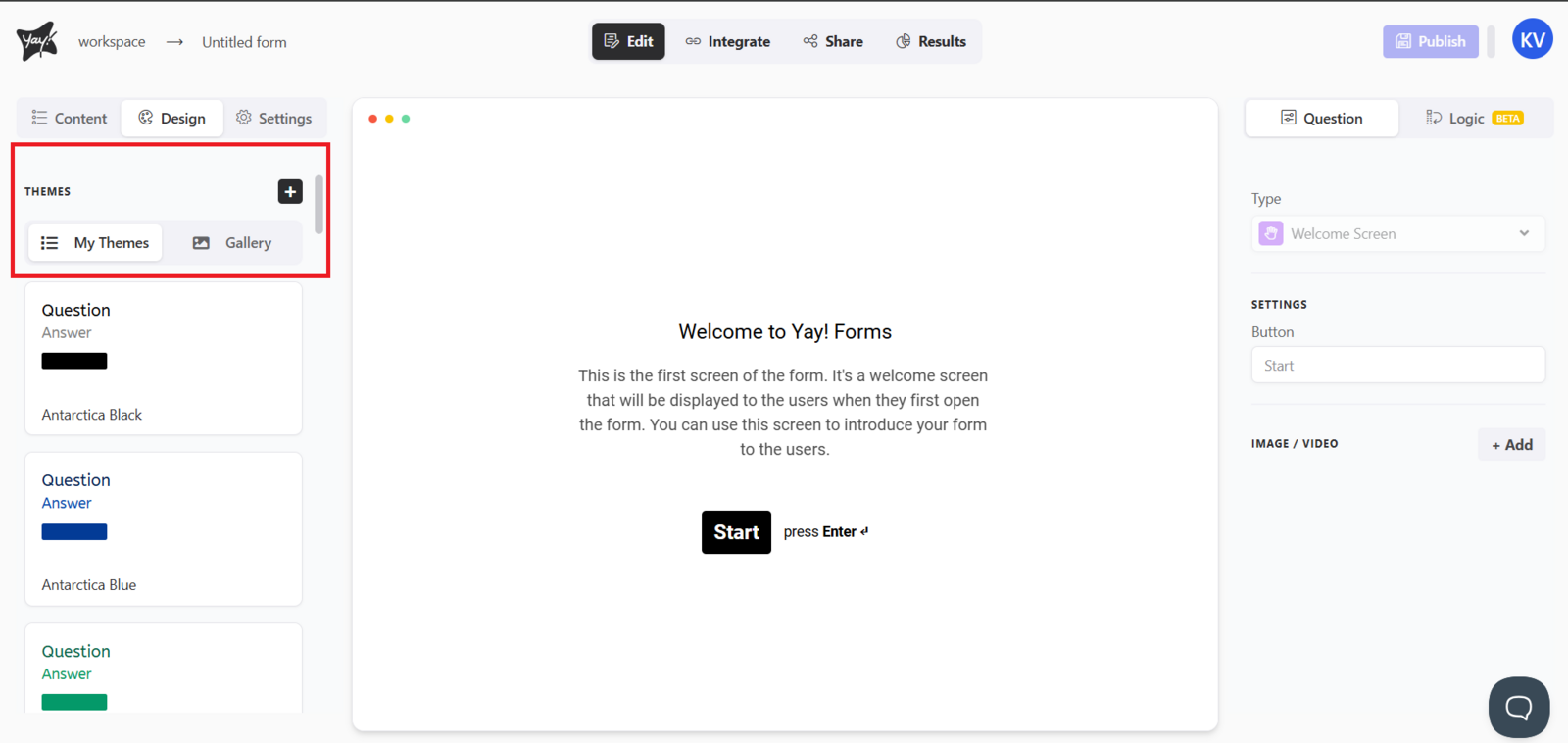
Elige un tema para tu formulario en nuestra gran variedad haciendo clic en Design en la esquina superior izquierda de la pantalla. También puedes crear tu tema personalizado haciendo clic en Meus temas, pero, si prefieres utilizar uno de los temas predeterminados, solo tienes que seleccionar la pestaña Galeria.
Editar y duplicar temas
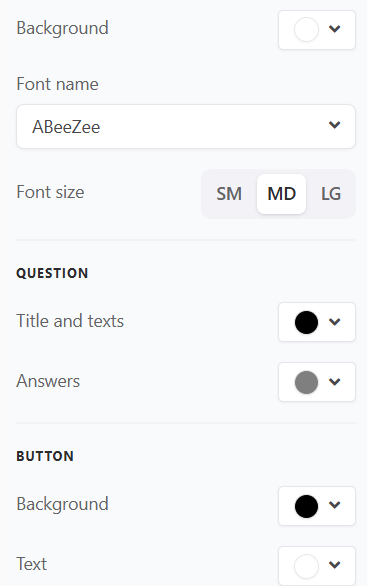
Dentro de la pestaña Meus temas, puedes hacer clic en la opción de editar. Esto abrirá la pantalla de abajo, donde podrás cambiar la fuente y los colores de los elementos. Si quieres editar un tema predeterminado de la pestaña Galeria, solo tienes que duplicarlo.
Personalizar la fuente del formulario
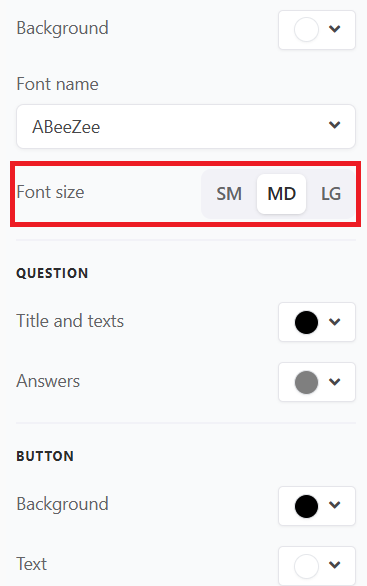
Puedes personalizar la fuente de tu formulario. Tienes la opción P (pequeño), M (mediano) y G (grande).
Ajustar el redondeo del botón de avanzar
También puedes personalizar el redondeo del botón de avanzar de tu formulario. Tienes 3 opciones: el botón sin redondeo, con un leve redondeo y totalmente redondeado.

Publicar el formulario
Si terminaste las ediciones y deseas publicar tu formulario, puedes publicarlo.
Conclusión
Ahora sabes cómo elegir un tema desde Design, crear o gestionar temas en Meus temas o Galeria, y personalizar elementos como la fuente, los colores y el estilo del botón de avance, dejando el formulario listo para su publicación.