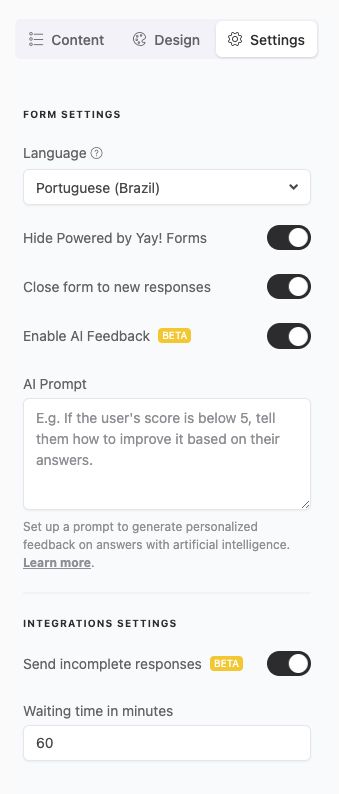
Este artículo te ayudará a personalizar la configuración de un formulario en Yay! Forms, incluyendo el idioma de la interfaz, la visibilidad del distintivo “Powered by Yay! Forms”, el cierre del formulario para nuevas respuestas y ajustes relacionados con el envío de respuestas incompletas e indicaciones para feedback con inteligencia artificial.
Acceso a las configuraciones del formulario
- Inicia sesión en tu cuenta de Yay! Forms y navega hasta el formulario que deseas personalizar.
- Haz clic en el botón "Configuraciones" ubicado en la esquina superior derecha de la pantalla del constructor de formularios.
- En la sección "Configuraciones", verás dos opciones: "Idioma" y "Powered by Yay! Forms".
Configuración de idioma
- Para cambiar el idioma de tu formulario, selecciona el idioma deseado en el menú desplegable en "Idioma".
La opción de idioma solo cambia el idioma de la interfaz del formulario, no el contenido de las preguntas del formulario. Para personalizar las preguntas del formulario, tendrás que editarlas individualmente.
Además, es importante elegir el idioma correcto para tu formulario, ya que el análisis de texto y la extracción de palabras clave se realizarán en el idioma que selecciones. Si deseas obtener análisis e insights más precisos de las respuestas de tu formulario, asegúrate de elegir el idioma que mejor coincida con el idioma de las preguntas de tu formulario y de tu público.
Distintivo “Powered by Yay! Forms”
- Si deseas ocultar el distintivo "Powered by Yay! Forms" en tu formulario, activa el interruptor junto a la opción (esta opción está disponible a partir del plan Plus).
Control de disponibilidad para nuevas respuestas
- Yay! Forms ofrece la capacidad de cerrar un formulario para nuevas respuestas. Con esta función, puedes controlar fácilmente cuándo tu formulario estará abierto o cerrado para nuevas respuestas. Para cerrar el formulario, activa la opción "Close form to new responses".
Feedback personalizado con IA
- Puedes configurar un prompt para generar feedback personalizado de las respuestas con inteligencia artificial. Saiba mais.
Envío de respuestas incompletas a una integración
- Puedes activar el envío de respuestas incompletas a la plataforma integrada. Si esta configuración está activada, debes especificar un retraso (en minutos). Este retraso indica el tiempo de espera antes del envío de la respuesta incompleta. Ten en cuenta que, una vez que la información se envía, si la respuesta se envía posteriormente, los datos no se actualizarán ni se reenviarán a la plataforma integrada.
Publicación de cambios
- Después de realizar los cambios deseados, haz clic en el botón "Publish" para guardar tus configuraciones.
- ¡Listo! Las configuraciones de tu formulario ahora se han personalizado de acuerdo con tus preferencias.
Conclusion
Con estas opciones, puedes ajustar la configuración principal de tu formulario en Yay! Forms para alinearla con tus preferencias, gestionando el idioma de la interfaz, el distintivo de la plataforma, la apertura o cierre a nuevas respuestas y ciertos comportamientos de envío e interacción basados en integraciones e inteligencia artificial.