Este artículo te ayudará a configurar y gestionar la integración de Email en Yay! Forms, incluyendo cómo definir la dirección que recibirá notificaciones, usar placeholders en los mensajes y probar la integración de forma segura.
Configurar la integración de Email en Yay! Forms
- Inicia sesión en tu cuenta de Yay! Forms y crea o edita un formulario existente.
- Haz clic en Integrar en el constructor de formularios en la parte superior de tu pantalla.
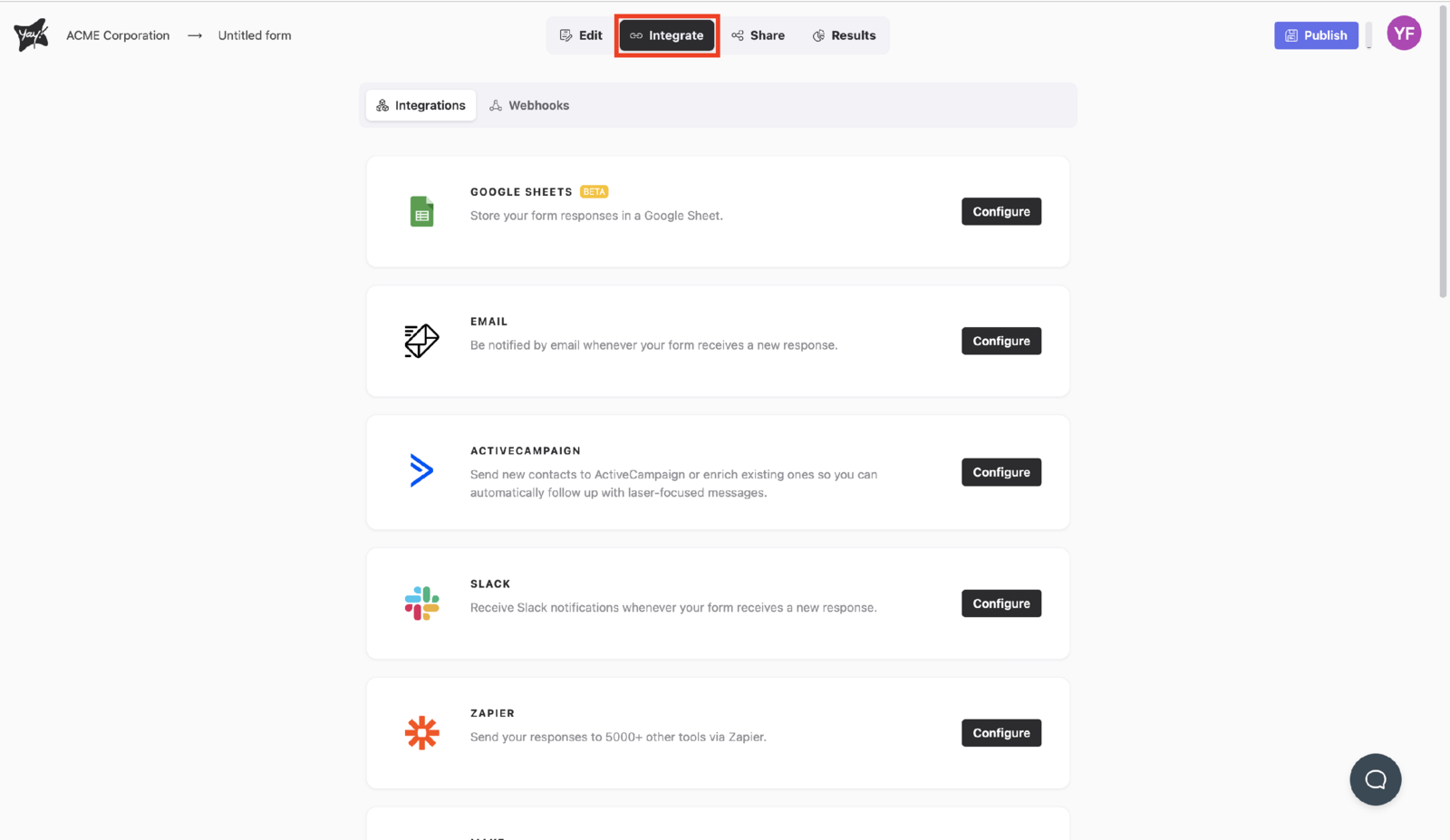
- Busca Email y haz clic en Configurar.
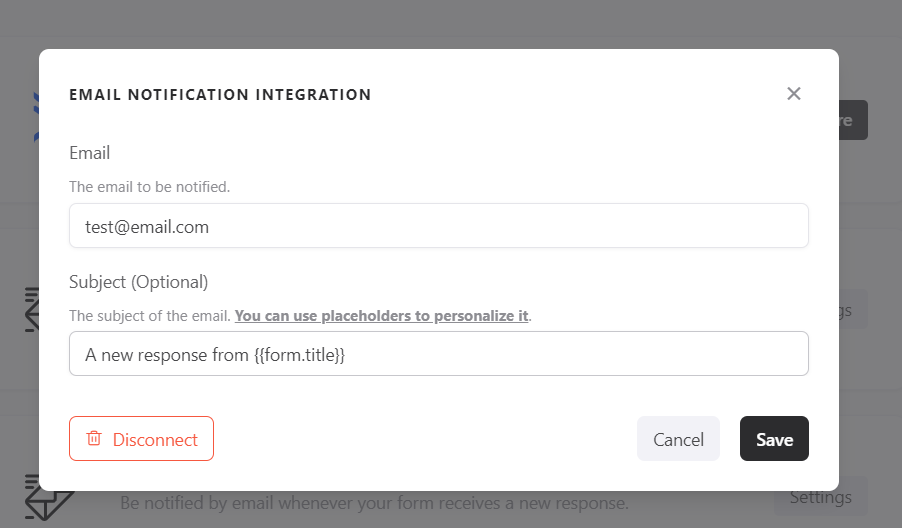
- Introduce la dirección de email para recibir notificaciones.
- Haz clic en el botón "Guardar".
- Vale recordar que puedes usar placeholders en tu mensaje. Si tienes alguna duda sobre cómo utilizarlos, puedes seguir este enlace de explicación: https://suporte.yayforms.com/article/181-guia-de-placeholders-para-personalizacao-de-emails-e-mensagens
Habilitar, deshabilitar, ajustar y probar la integración
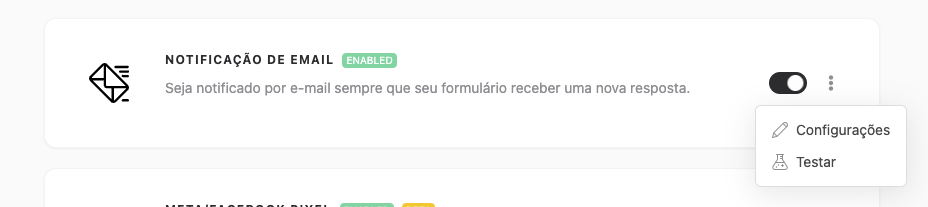
Después de configurar tu integración, puedes habilitarla o deshabilitarla fácilmente haciendo clic en el botón de abajo. Además, puedes ajustar la configuración o probarla haciendo clic en los tres puntos.
Observaciones importantes
-
Rellena el formulario
Para que la prueba se envíe correctamente, es necesario que el formulario tenga al menos una respuesta válida rellenada. -
Envío de datos
La prueba enviará los datos de la última respuesta válida rellenada. -
Estado de envío
Por favor, ten en cuenta que la prueba no marca la respuesta como enviada en la integración correspondiente que se está probando. Este es solo un procedimiento para verificar la integración.
Conclusión
Al final, tendrás la integración de Email configurada en Yay! Forms, con la posibilidad de activarla o desactivarla cuando sea necesario, ajustar sus opciones, utilizar placeholders en los mensajes y probar el funcionamiento basándose en la última respuesta válida del formulario.