Este artículo te ayudará a entender qué es Kanban y cómo usar la vista Kanban/CRM en Yay! Forms para organizar respuestas de formularios, hacer seguimiento del progreso de cada card, asignar responsables, configurar campos y automatizaciones, y aplicar filtros para facilitar la gestión del flujo de trabajo.
Introducción al Kanban
El Kanban es un método de gestión visual creado en Japón por Toyota, utilizado para optimizar procesos y dar claridad al flujo de trabajo.
El concepto principal es dividir las tareas en etapas y representarlas en tarjetas (cards) que se mueven entre columnas.
Esto trae beneficios como:
- Visualizar de forma clara lo que necesita hacerse, lo que está en curso y lo que ya se ha completado;
- Mejorar la organización y priorización de tareas;
- Reducir cuellos de botella e identificar dónde el proceso puede optimizarse;
- Aumentar la colaboración del equipo.
En Yay! Forms, Kanban sirve para organizar las respuestas recibidas en tus formularios.
Podrás:
- Crear columnas personalizadas para representar el flujo de tu equipo;
- Mover las respuestas entre columnas según el avance;
- Asignar responsables del equipo para cada respuesta;
- Agregar etiquetas, enlaces rápidos y comentarios.
Así, el Kanban de Yay! Forms funciona como un mini-CRM, ayudándote a transformar las respuestas en un flujo de seguimiento eficiente.
Cómo acceder al Kanban en Yay! Forms
- Accede al formulario deseado.
- Ve a la pantalla de Resultados.
- Haz clic en la pestaña Kanban/CRM.
Columnas del Kanban
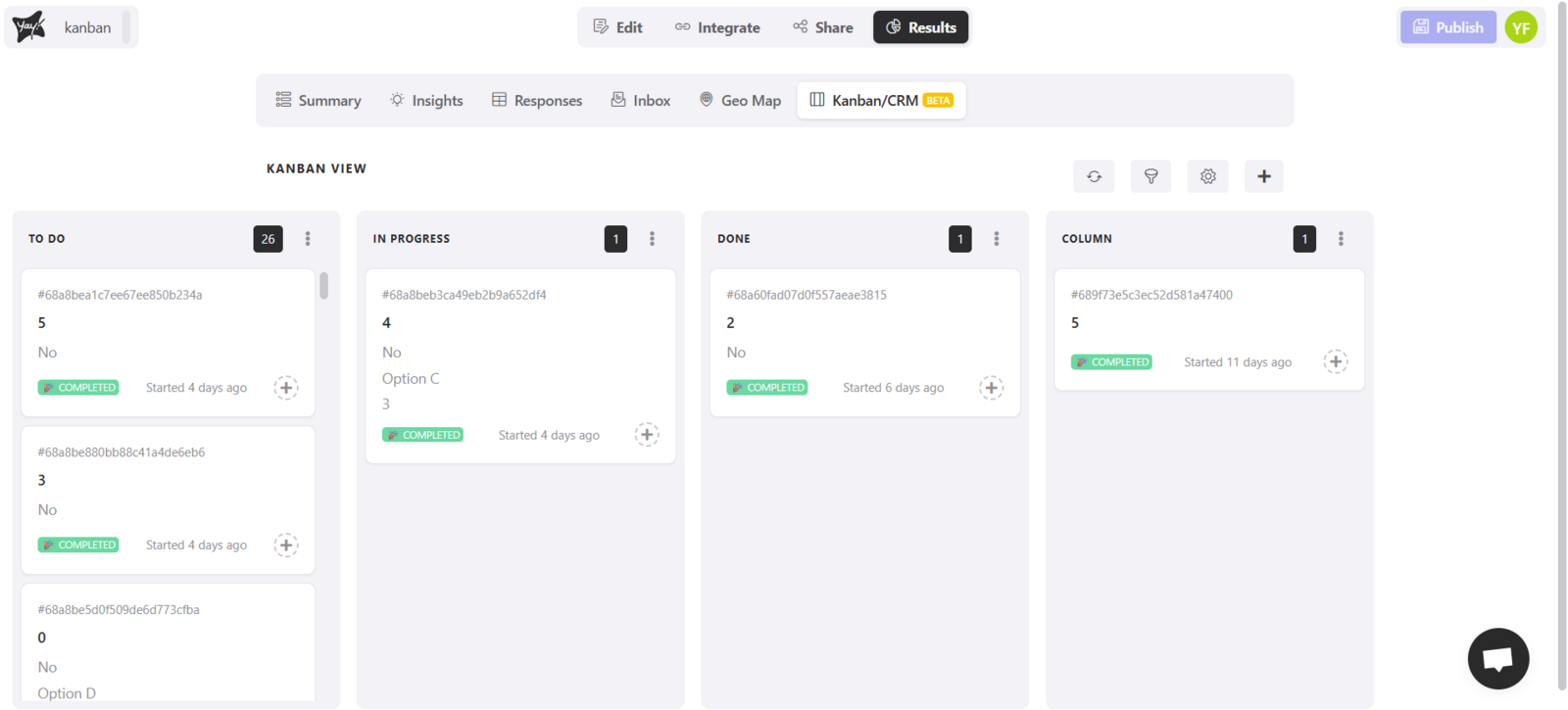
- De forma predeterminada, tendrás tres columnas iniciales:
Por hacer,En curso y Completado
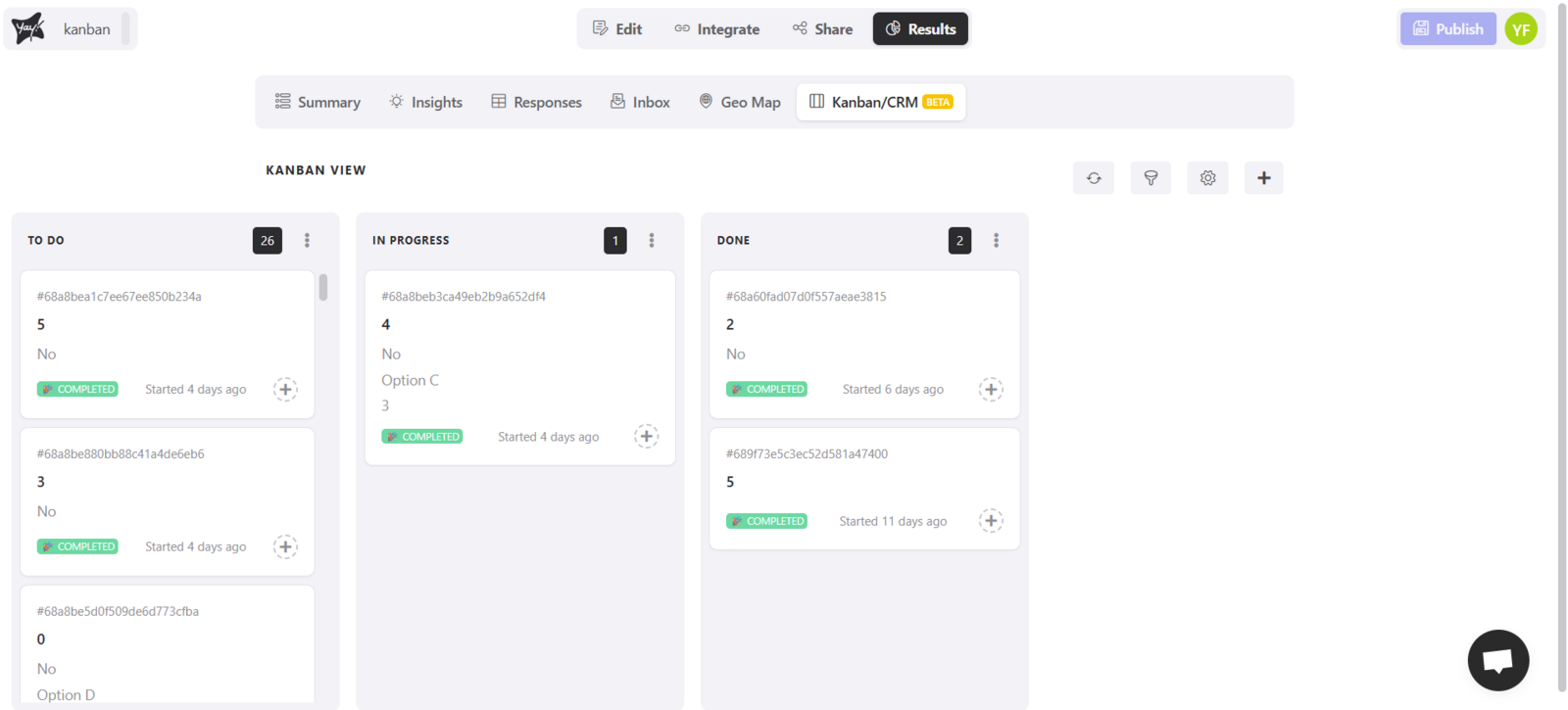
Crear nuevas columnas
- Haz clic en el botón “+” para añadir una nueva columna.
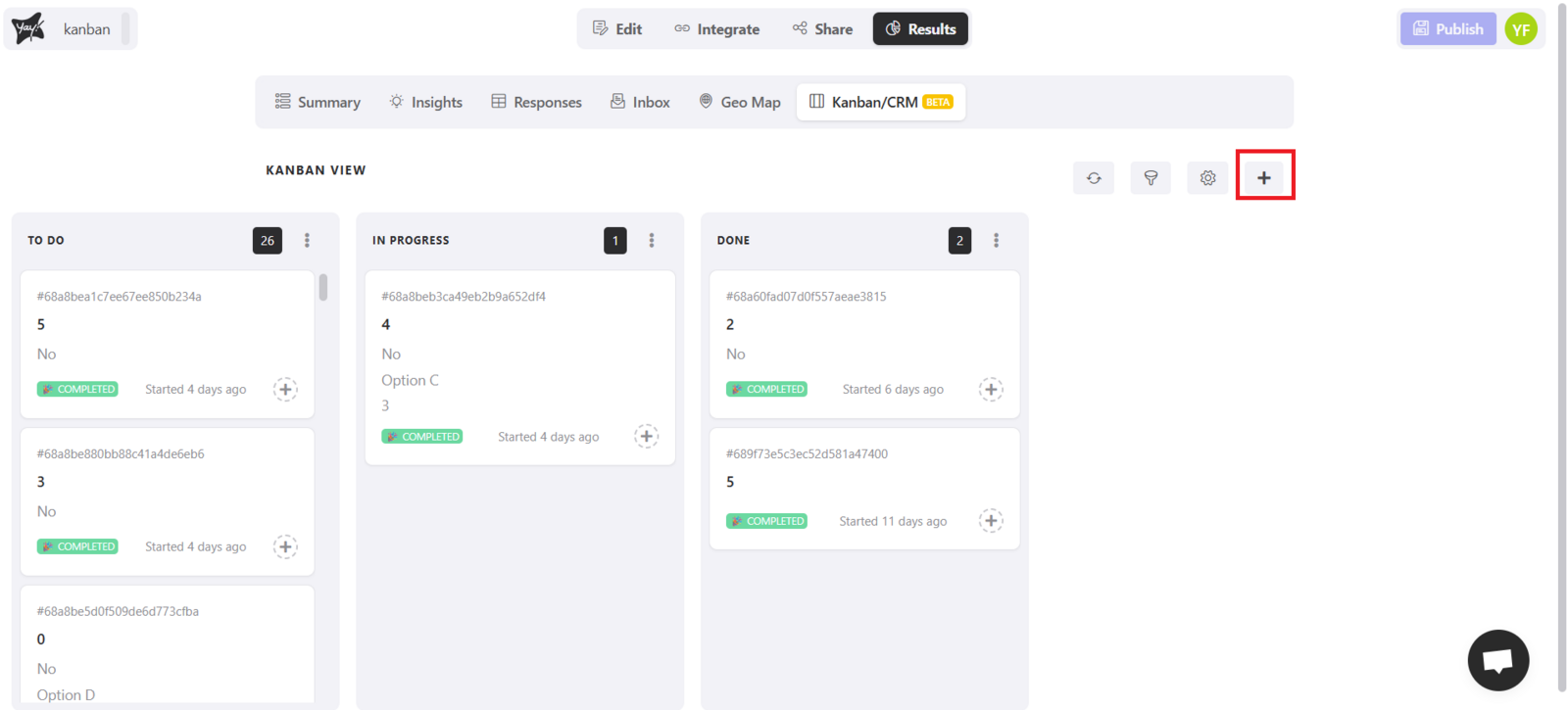
Como en el ejemplo de abajo, se le dio el nombre de Columna
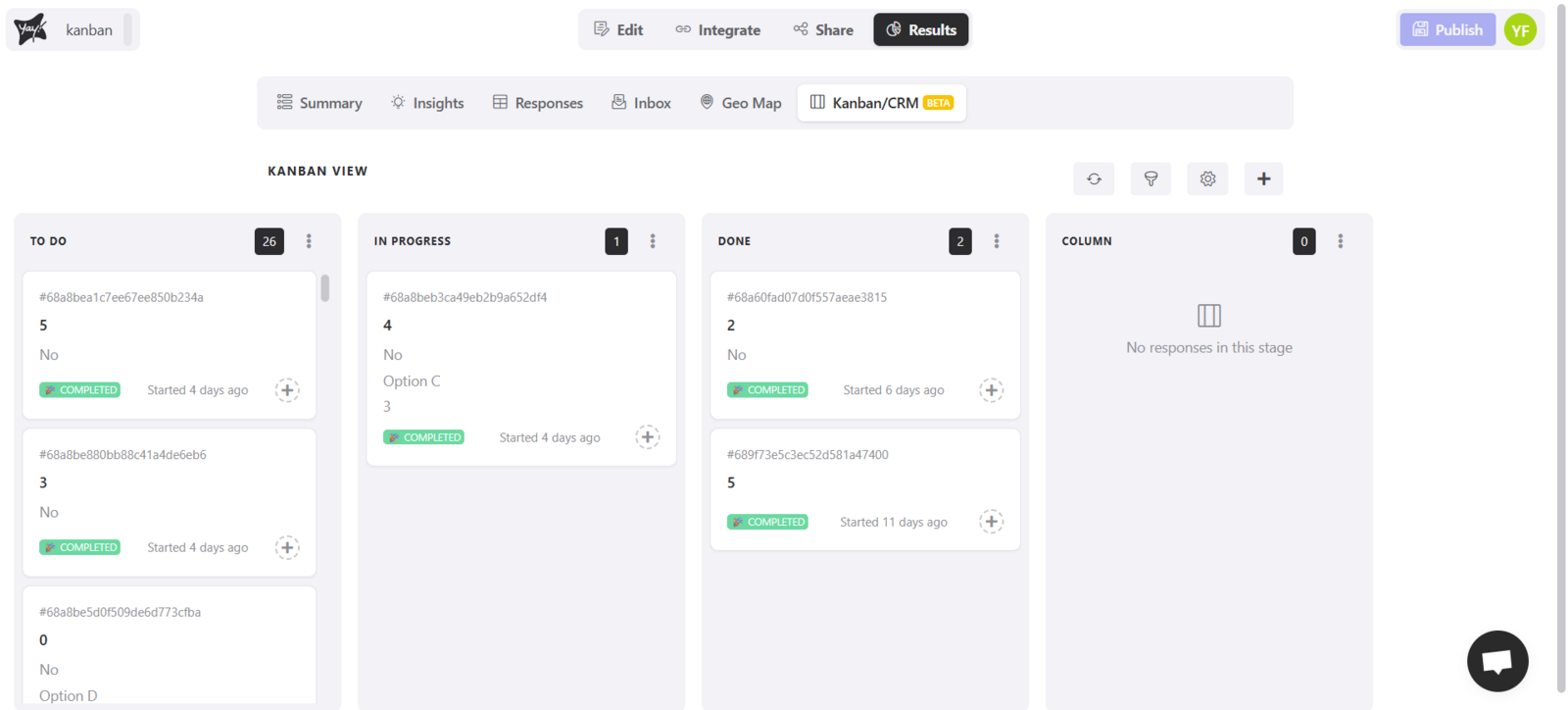
Mover respuestas entre columnas
- Haz clic, mantén pulsado y arrastra una respuesta a la columna deseada.
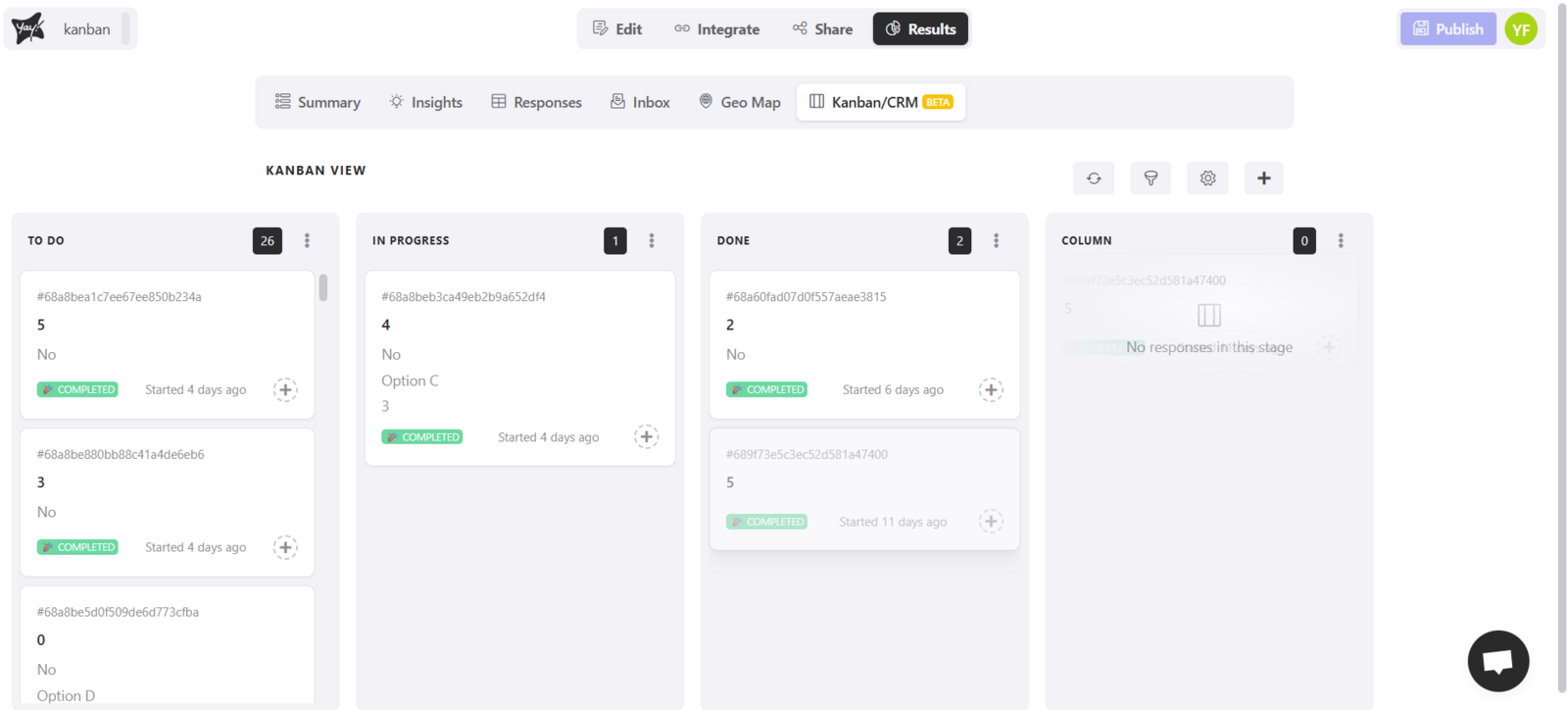
Este fue el resultado:
Reordenar columnas
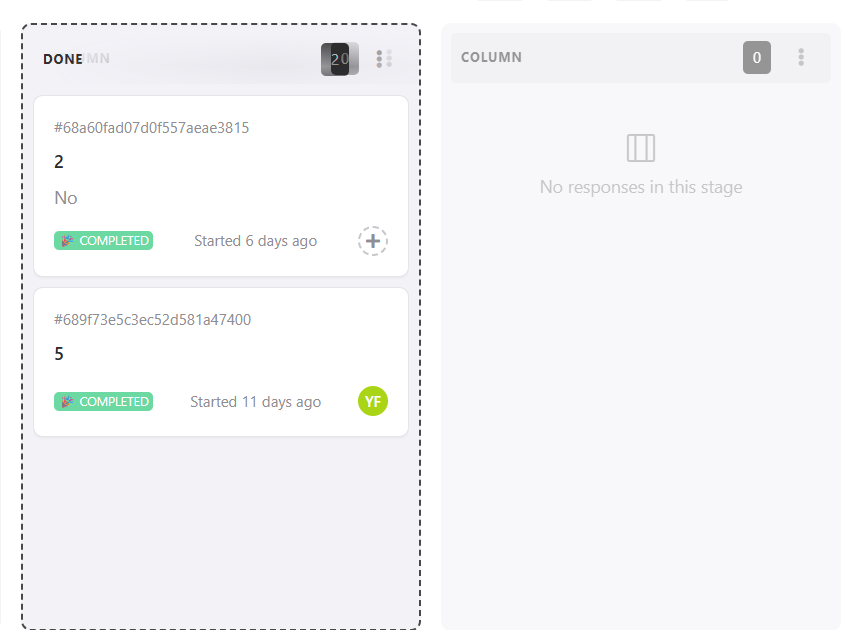
- Haz clic, mantén pulsado y arrastra la columna a la posición deseada.
Renombrar columnas
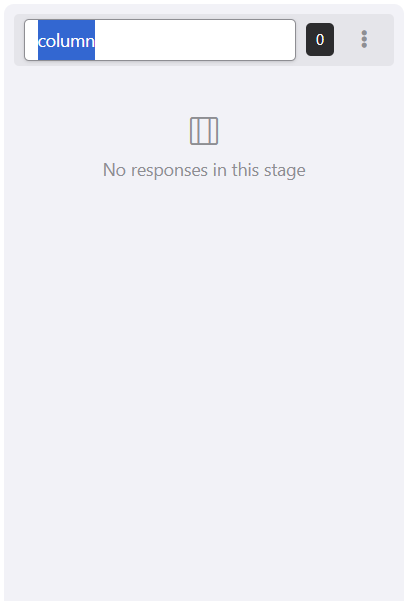
- Haz clic sobre el nombre de la columna y cámbialo como prefieras.
Eliminar columnas
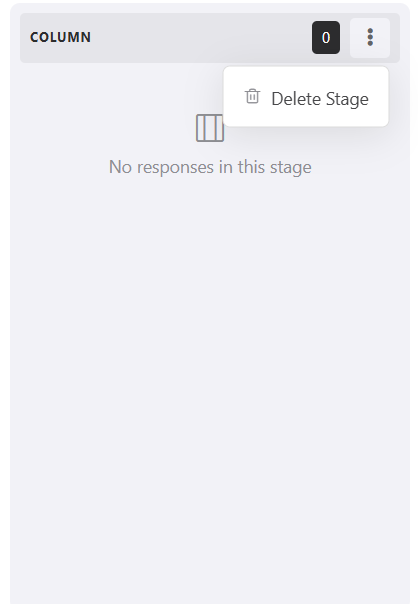
- Haz clic en los tres puntos de la columna y selecciona Eliminar etapa.
- Importante: no es posible eliminar columnas que contengan respuestas.
Asignar responsables a las respuestas
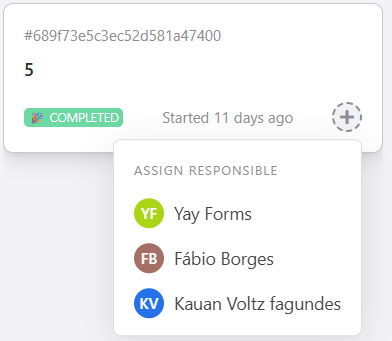
- En cada card (respuesta), puedes asignar un responsable del equipo: solo tienes que hacer clic en el botón "+" dentro del card y seleccionar a quién se le asignará. Esto ayuda a organizar quién se encargará de cada respuesta.
Configuraciones del Kanban
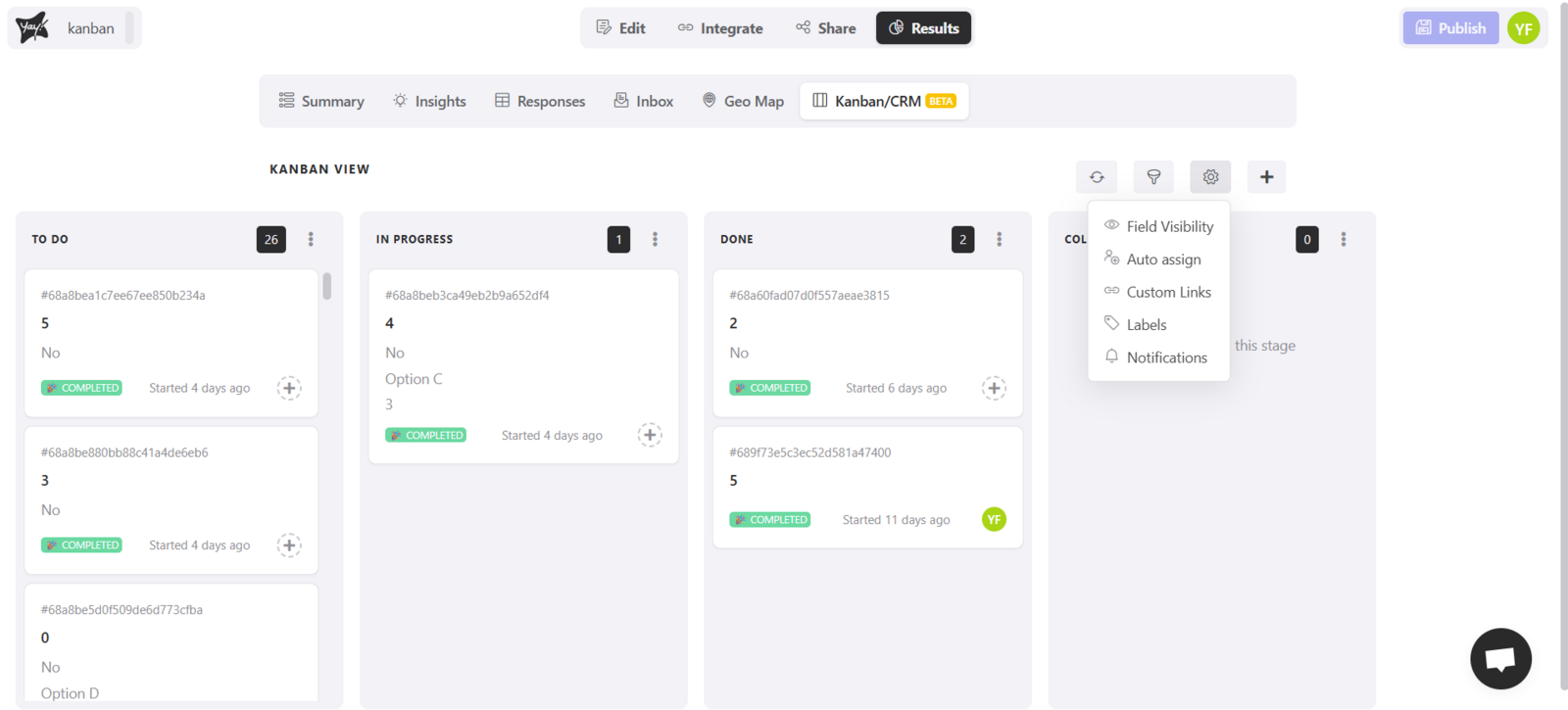
Haz clic en el engranaje para acceder a las configuraciones:
Visibilidad de campos
- Permite elegir qué información aparece en cada card.
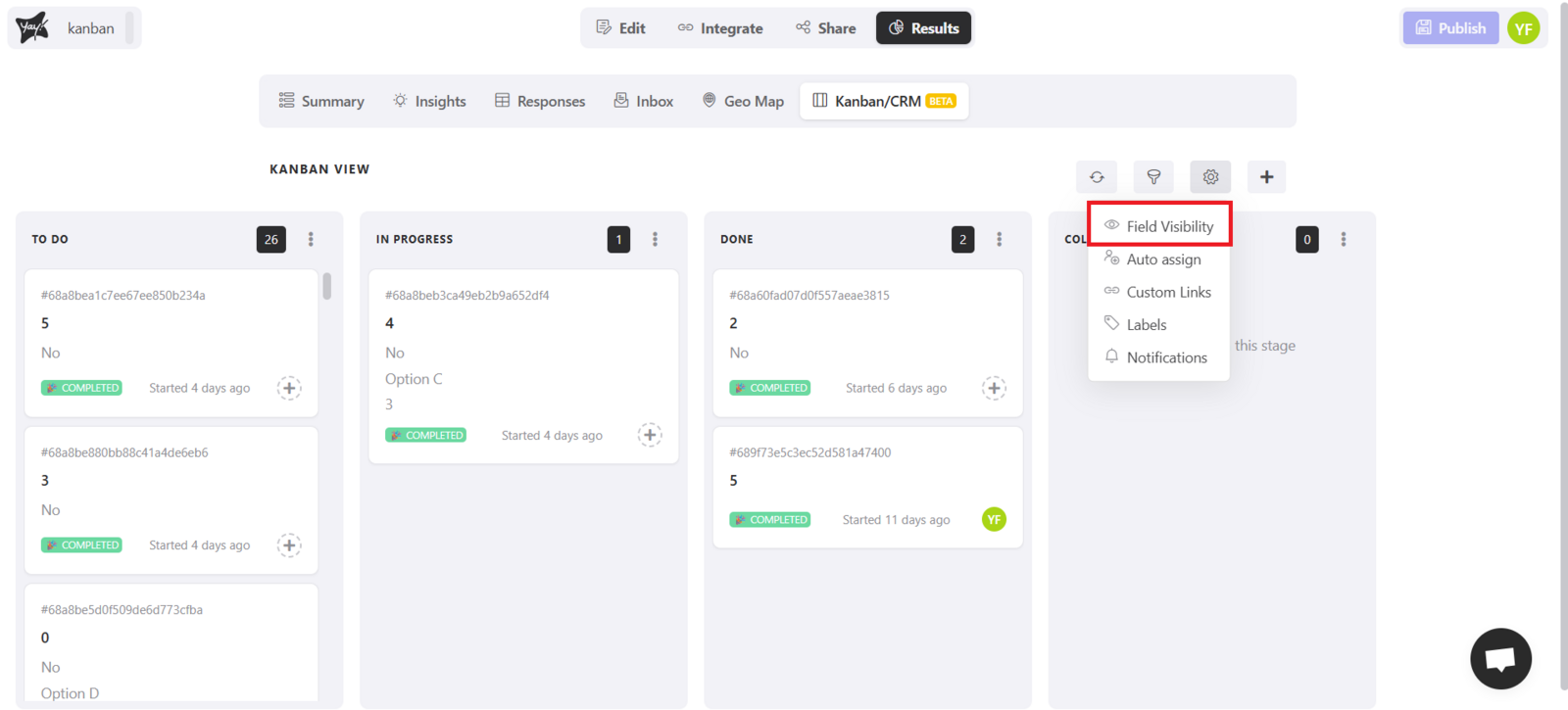
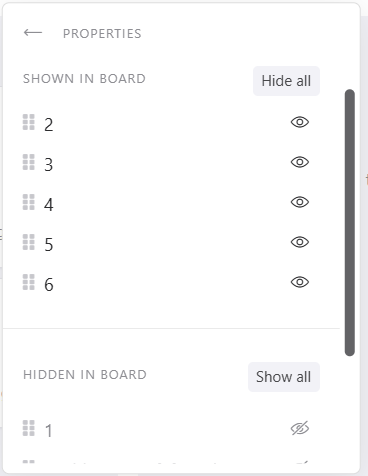
- Puedes mostrar u ocultar campos y variables.
Autoasignación
- Define que las respuestas se asignen automáticamente a miembros del equipo.

- Es posible activar el botón al lado de cada perfil.
- Si hay más de un perfil seleccionado, la asignación se hará de forma aleatoria entre ellos.
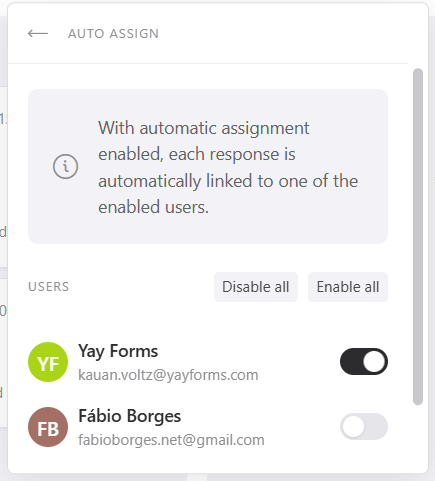
Notas importantes: La autoasignación se aplica a las nuevas respuestas que lleguen al formulario. Puedes activar/desactivar perfiles en cualquier momento (deteniendo/reanudando la distribución para esa persona). Incluso con la autoasignación, puedes reasignar manualmente un card a otro miembro cuando quieras.
Enlaces personalizados
- Añade enlaces rápidos dentro de cada card (ej.: abrir WhatsApp, e-mail o CRM externo).
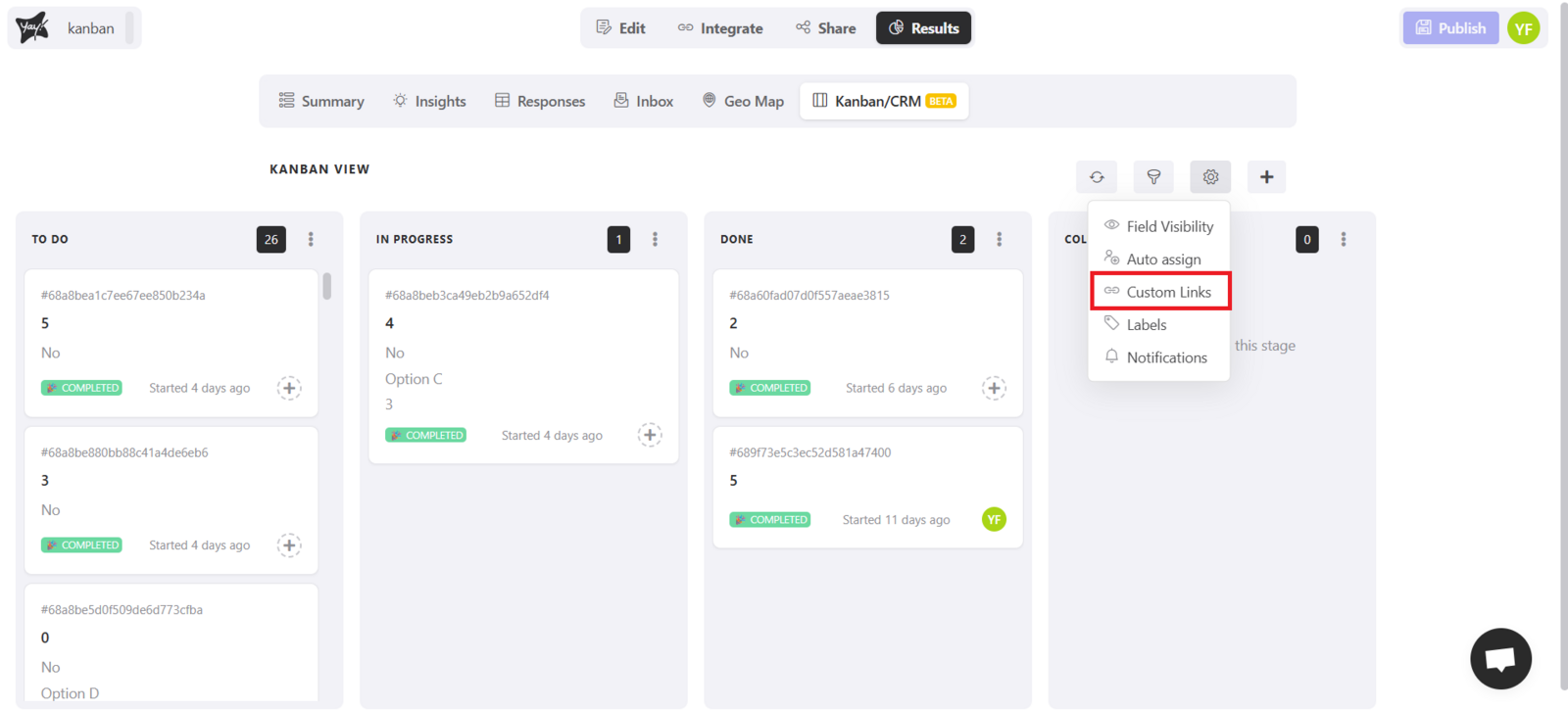
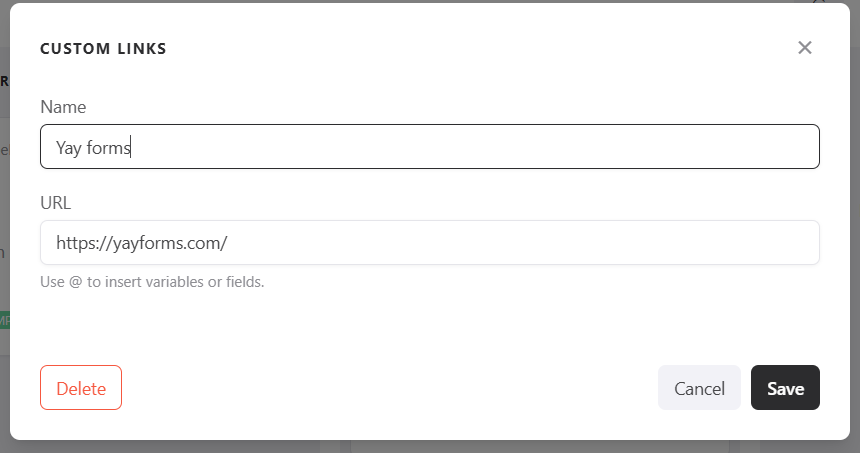
- Para añadir: haz clic en Agregar, completa nombre y URL en el modal. Recuerda que es posible utilizar respuestas del formulario como variables en el enlace, por ejemplo tomando el teléfono o el email. Solo tienes que usar la misma función de mención; si quieres echar un vistazo, puedes acceder a este enlace de Como usar a função de menção no Yay Forms
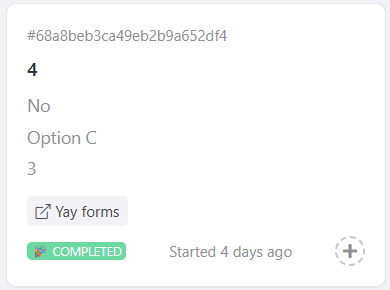
- El enlace quedará disponible en el menú de cada card.
Etiquetas
- Crea y gestiona etiquetas para clasificar visualmente los cards (ej.: Prioritario, Nuevo lead, Cliente, Urgente). Para ello, solo tienes que hacer clic en la opción de abajo:
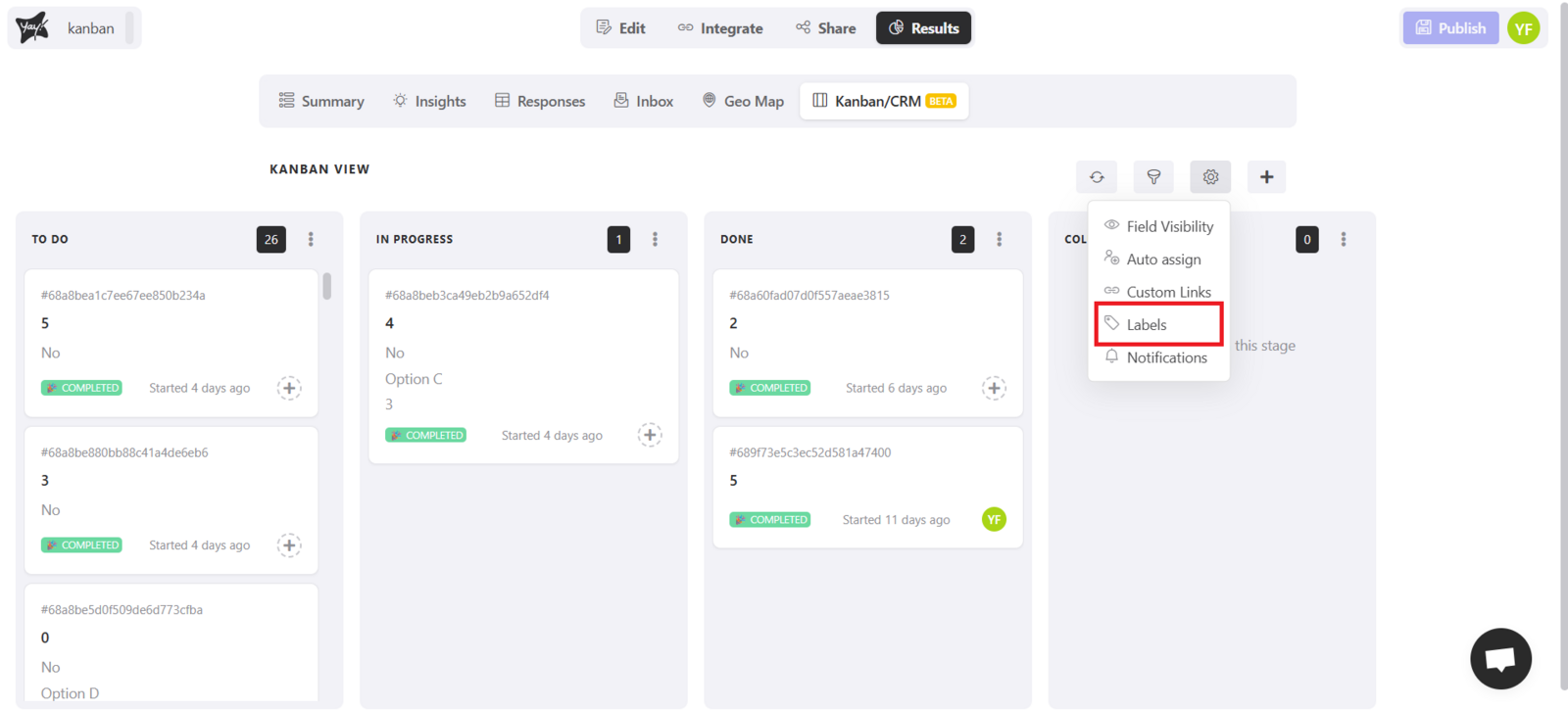
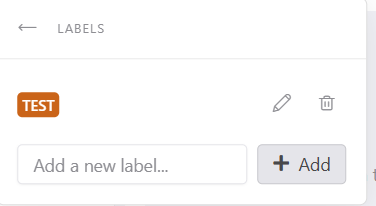
Después de eso, solo tienes que hacer clic en agregar y poner el nombre en la etiqueta que prefieras.
Notificaciones
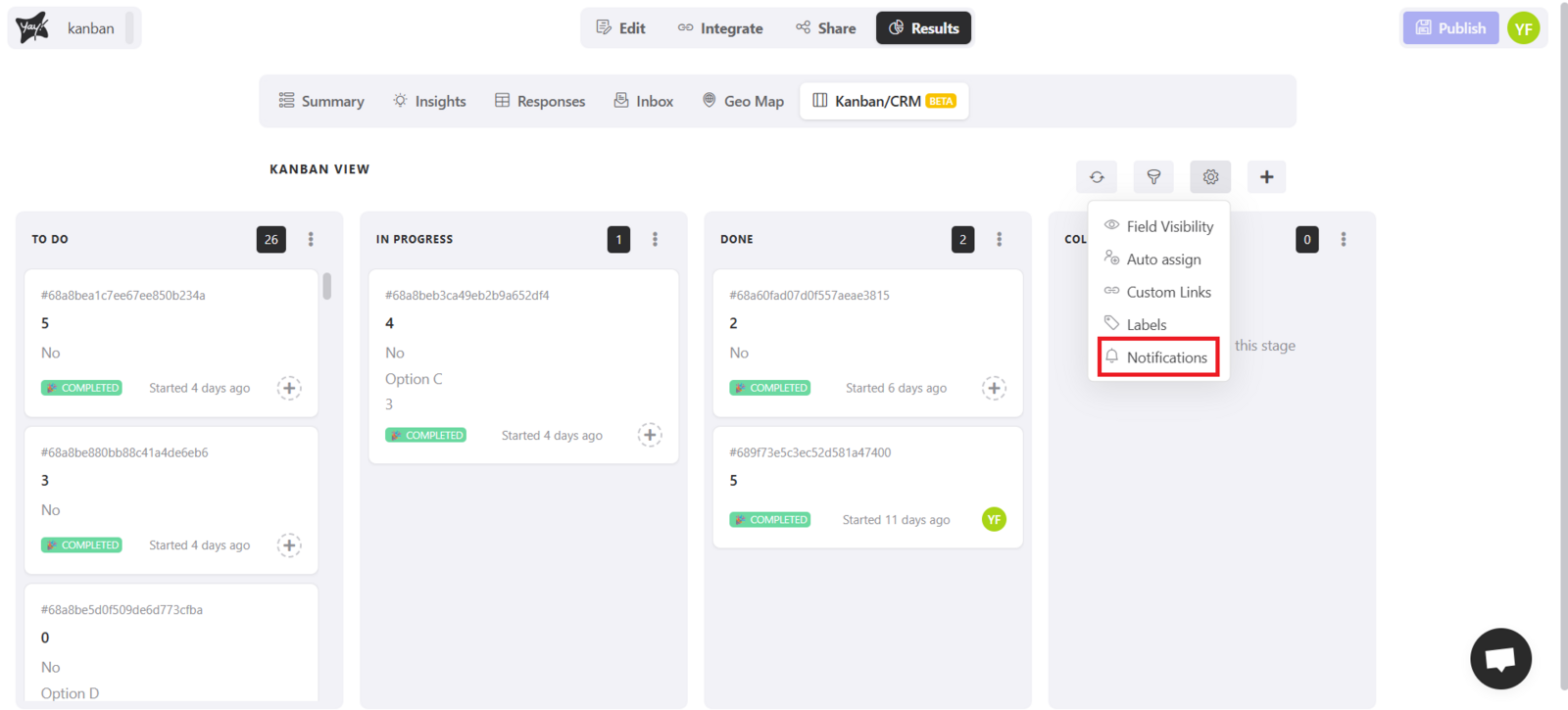
- De forma predeterminada, cuando una respuesta se asigna a un colaborador, recibe notificación por e-mail y WhatsApp; puedes verlo en la opción de la imagen de abajo:
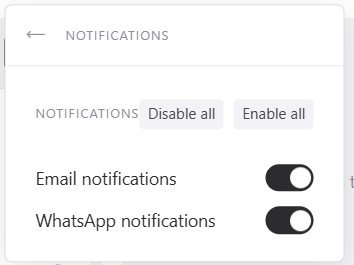
Si quieres, desactiva estas opciones apagando los switches que se muestran abajo:
Especificaciones de los Cards
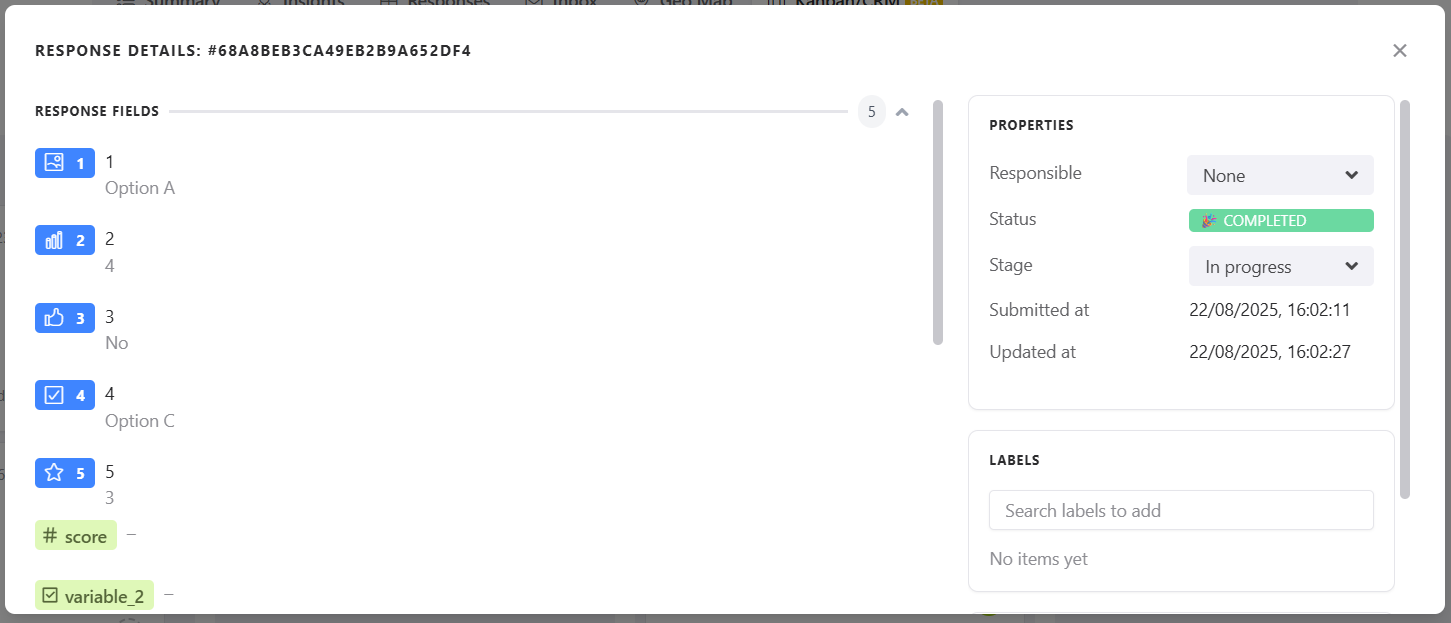
Al hacer clic en un card (respuesta), tendrás acceso a más opciones:
- Cambiar asignación (responsable).
- Mover de columna directamente dentro del card.
- Ver todas las respuestas del formulario.
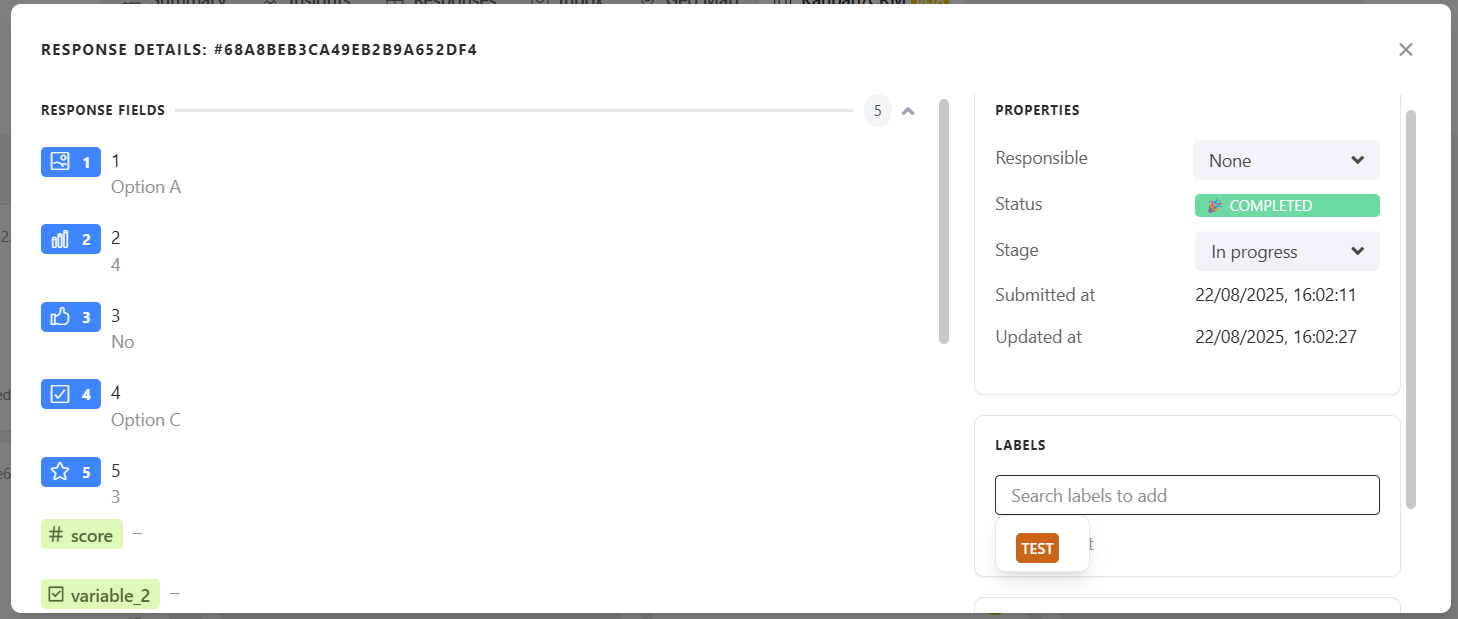
Etiquetas en cards
- Para añadir etiquetas a un card, ve a Etiquetas y selecciona la etiqueta deseada como se muestra abajo.
Comentarios
- Puedes añadir comentarios en tus cards para que tú y tus colaboradores puedan verlos
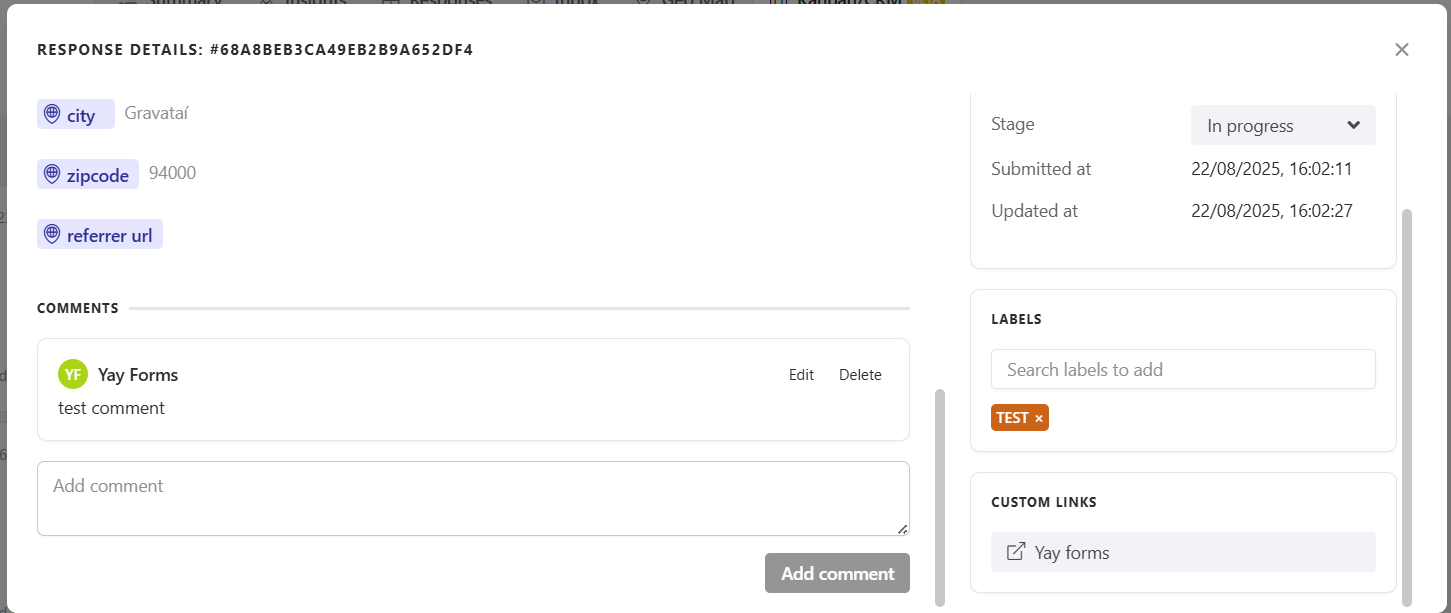
☝️ Recuerda que los comentarios aparecen para todos los colaboradores que tienen acceso al formulario.
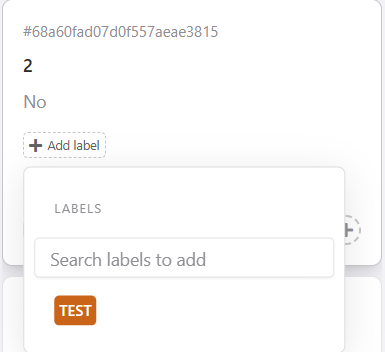
Añadir etiquetas
Puedes añadir etiquetas en tus cards de una manera sencilla: solo ve al card deseado y haz clic en añadir etiqueta, como se muestra abajo:

Luego, al hacer clic en añadir etiqueta, podrás elegir la etiqueta que quieres para tu card.
Filtros de Cards
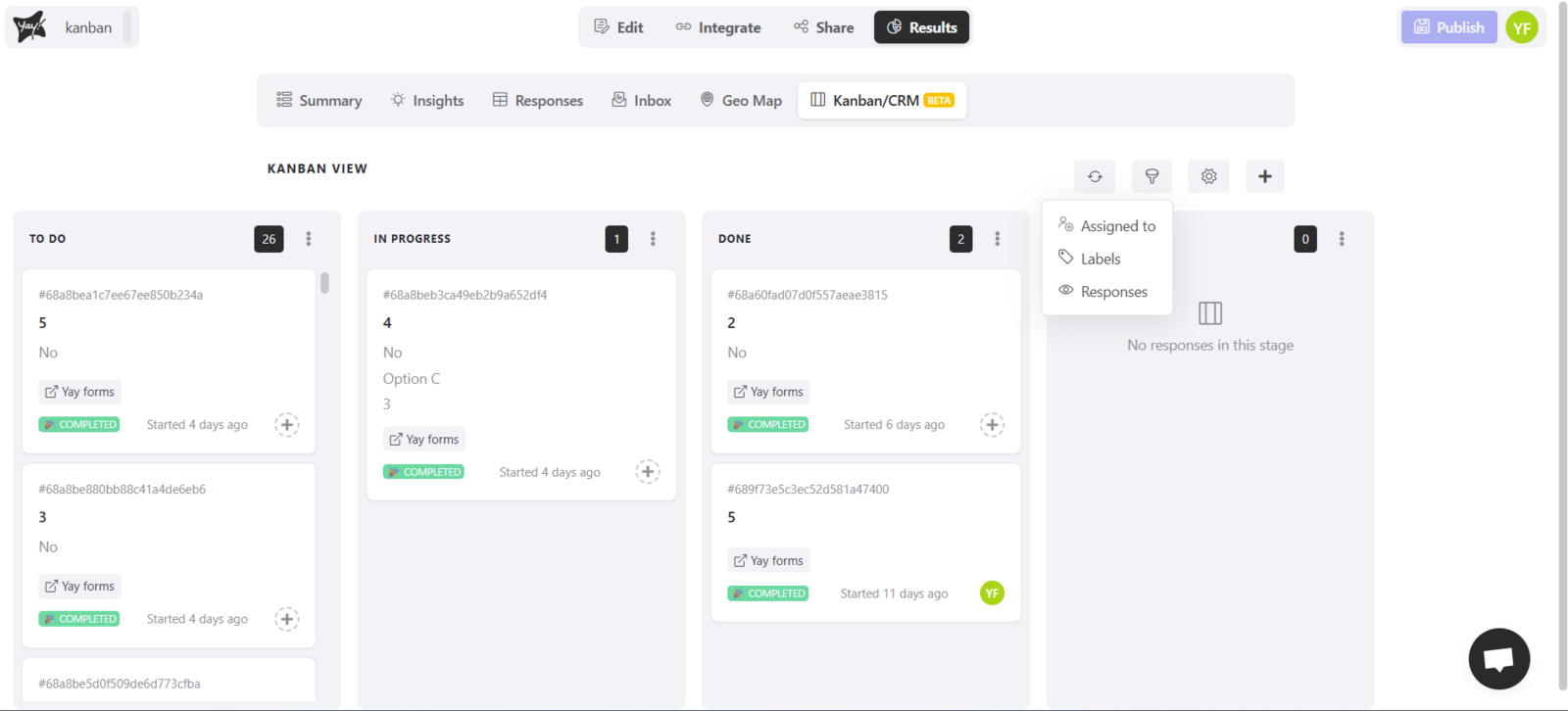
Al lado del engranaje, encontrarás la opción de filtros.
Es posible filtrar los cards por:
- Asignación (quién es el responsable);
- Etiquetas;
- Respuestas específicas.
Nota: Cabe resaltar que, en caso de que el usuario tenga la integración con el píxel de Facebook y cambie un card de columna, se enviará automáticamente a Facebook un evento personalizado con el nombre de la columna.
Contacto
Si tienes alguna duda o sugerencia, envía un email a [email protected].
Conclusión
A lo largo del artículo, has visto cómo el Kanban de Yay! Forms puede usarse para transformar respuestas de formularios en un flujo visual de seguimiento, con columnas personalizables, movimiento de cards, asignación de responsables, etiquetas, comentarios, enlaces y filtros, reuniendo recursos que apoyan la organización y la colaboración del equipo.