Este artículo enseña cómo utilizar múltiples pantallas finales en Yay! Forms, incluyendo cómo configurarlas con condiciones diferentes y cómo personalizar el contenido mostrado después del envío del formulario. También explica cómo habilitar el redireccionamiento automático tras el envío.
Cómo utilizar múltiples pantallas finales en Yay Forms
Para utilizar múltiples pantallas finales en Yay Forms, sigue los pasos a continuación:
- Inicia sesión en tu cuenta de Yay! Forms y selecciona el formulario que deseas modificar.
- Ve a la pestaña "Edit" y haz clic en "Add Ending Screen".
- Crea una nueva pantalla final definiendo las condiciones en las que se mostrará.
- Repite los pasos 2 y 3 para añadir más pantallas finales con condiciones diferentes.
- Puedes personalizar cada pantalla final con un mensaje y/o imagen para que se muestre después del envío del formulario.
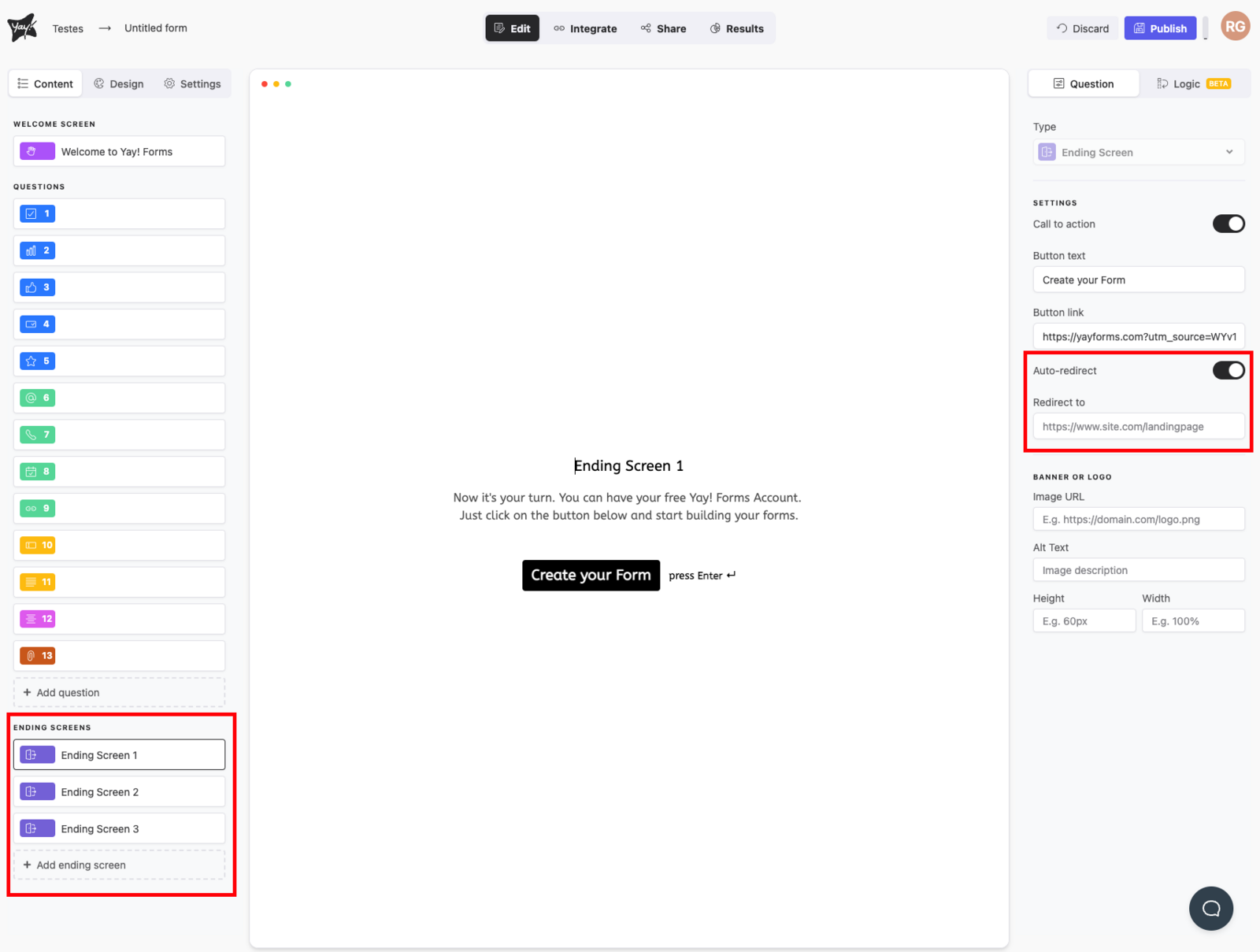
Opción de Redireccionamiento Automático
En la configuración de la Pantalla Final, habilita la opción "Auto-redirect".
Introduce la URL a la que deseas redirigir después del envío del formulario.
El formulario se redirigirá automáticamente a la URL especificada después del envío.
☝️ La opción de Redireccionamiento Automático reemplazará cualquier pantalla final que hayas configurado y tendrá prioridad.
Conclusión
Al configurar múltiples pantallas finales en Yay! Forms, puedes ofrecer una experiencia más personalizada según las respuestas enviadas, y también optar por un redireccionamiento automático cuando sea necesario para tu flujo de usuario.