Este artículo te ayudará a insertar un campo de Calendly en tu formulario, configurar la URL de tu cuenta/calendario y habilitar el prellenado de datos (nombre, email y preguntas personalizadas) para facilitar la programación y completar información automáticamente.
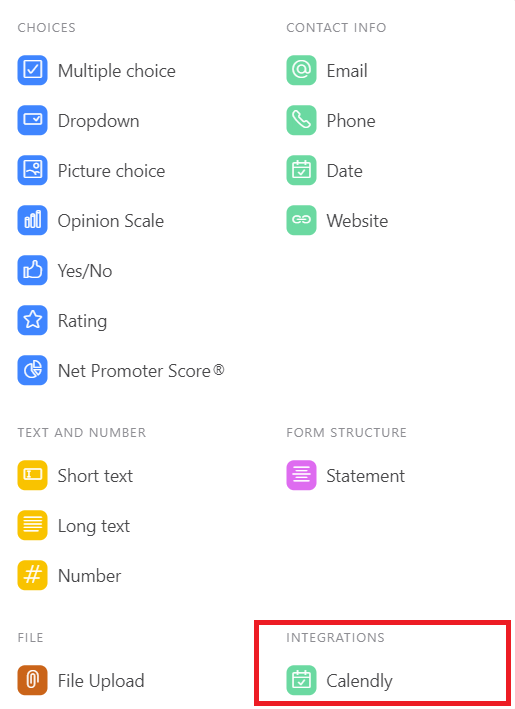
Crear un campo de tipo Calendly
Primero necesitas crear un campo de tipo Calendly como se muestra en la imagen de abajo:
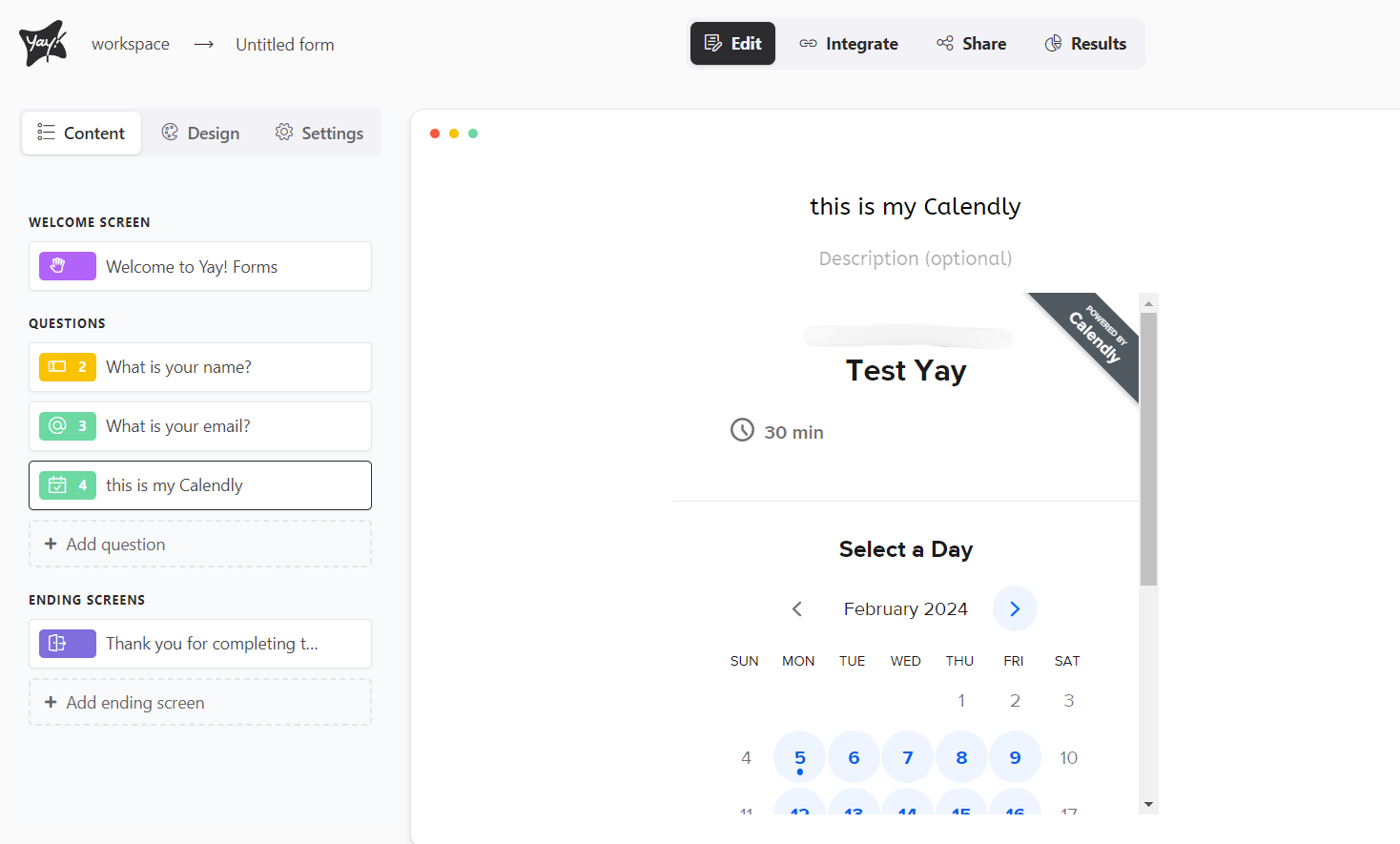
Configurar la URL de Calendly
A partir de esto, debes insertar tu cuenta/tu calendario en el campo de la derecha, que dice 'Calendly Url'. Quedará más o menos así:
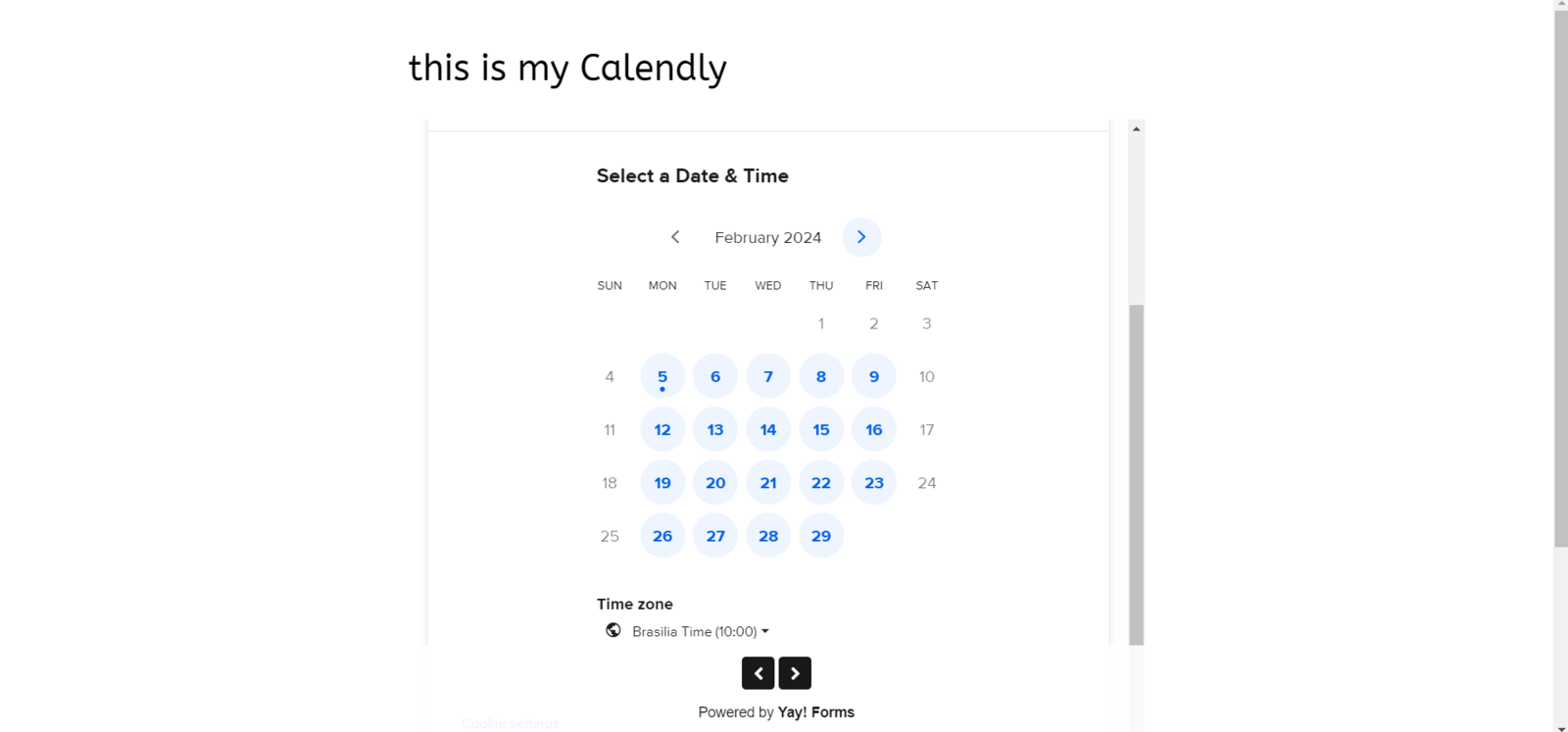
Visualizar Calendly en el formulario
Calendly se verá así en tu formulario:
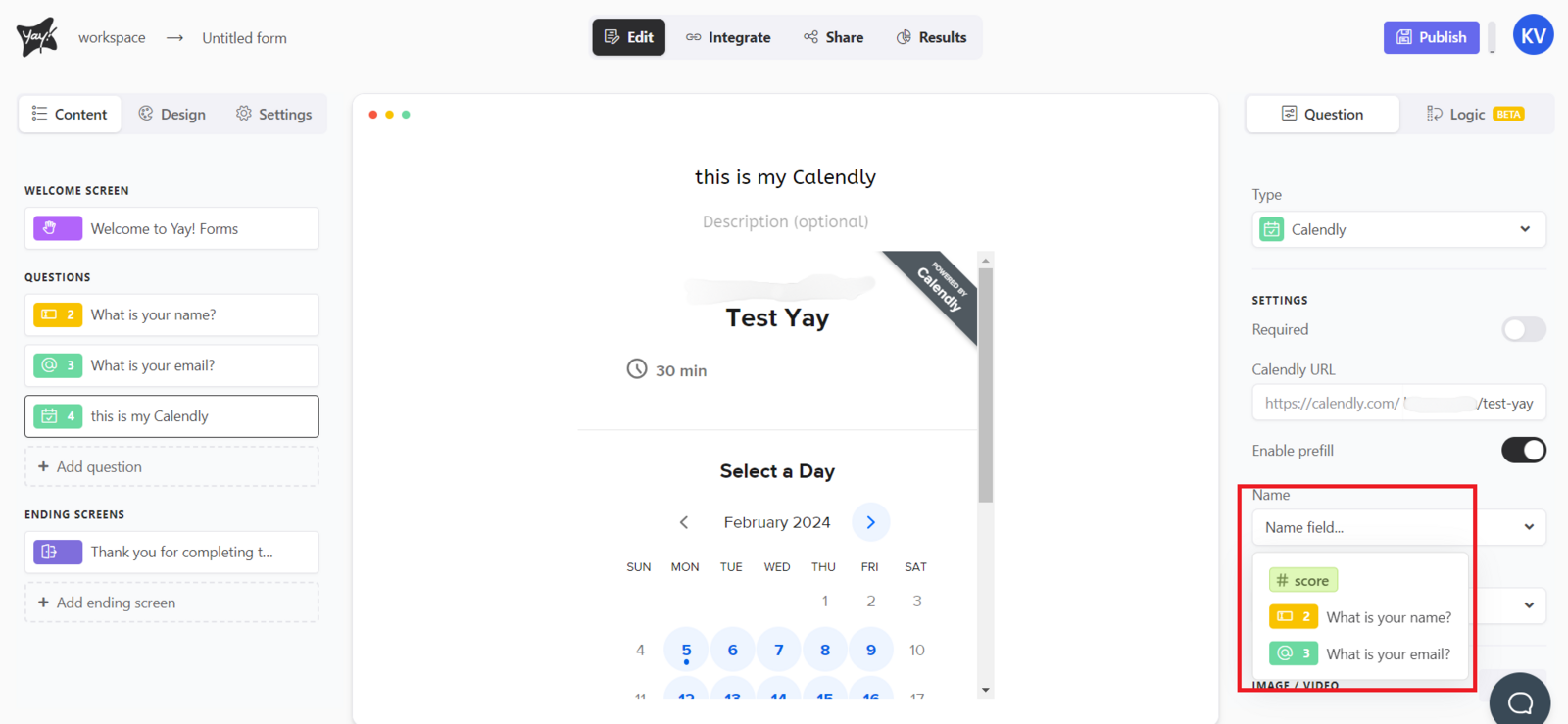
Activar el prellenado de nombre y email
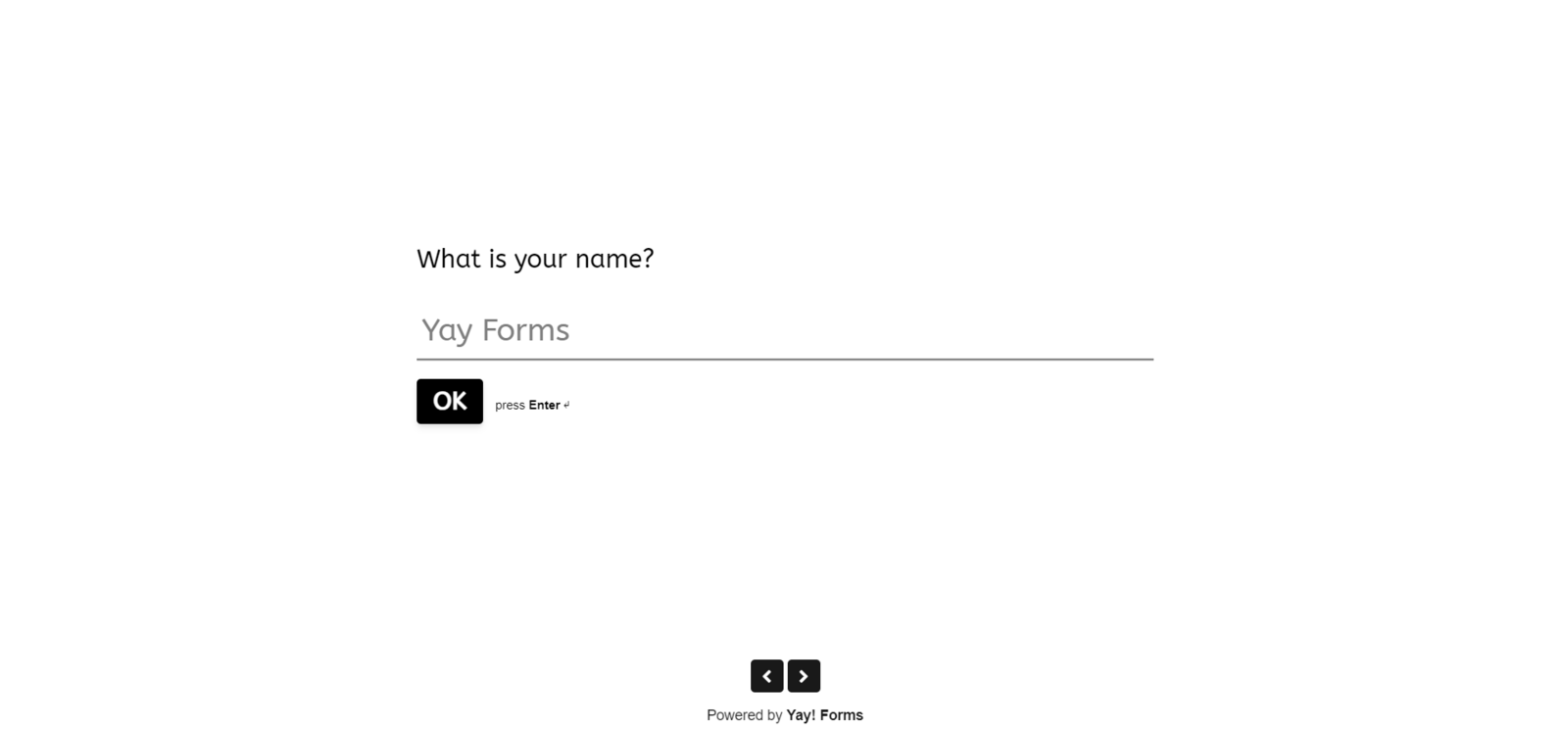
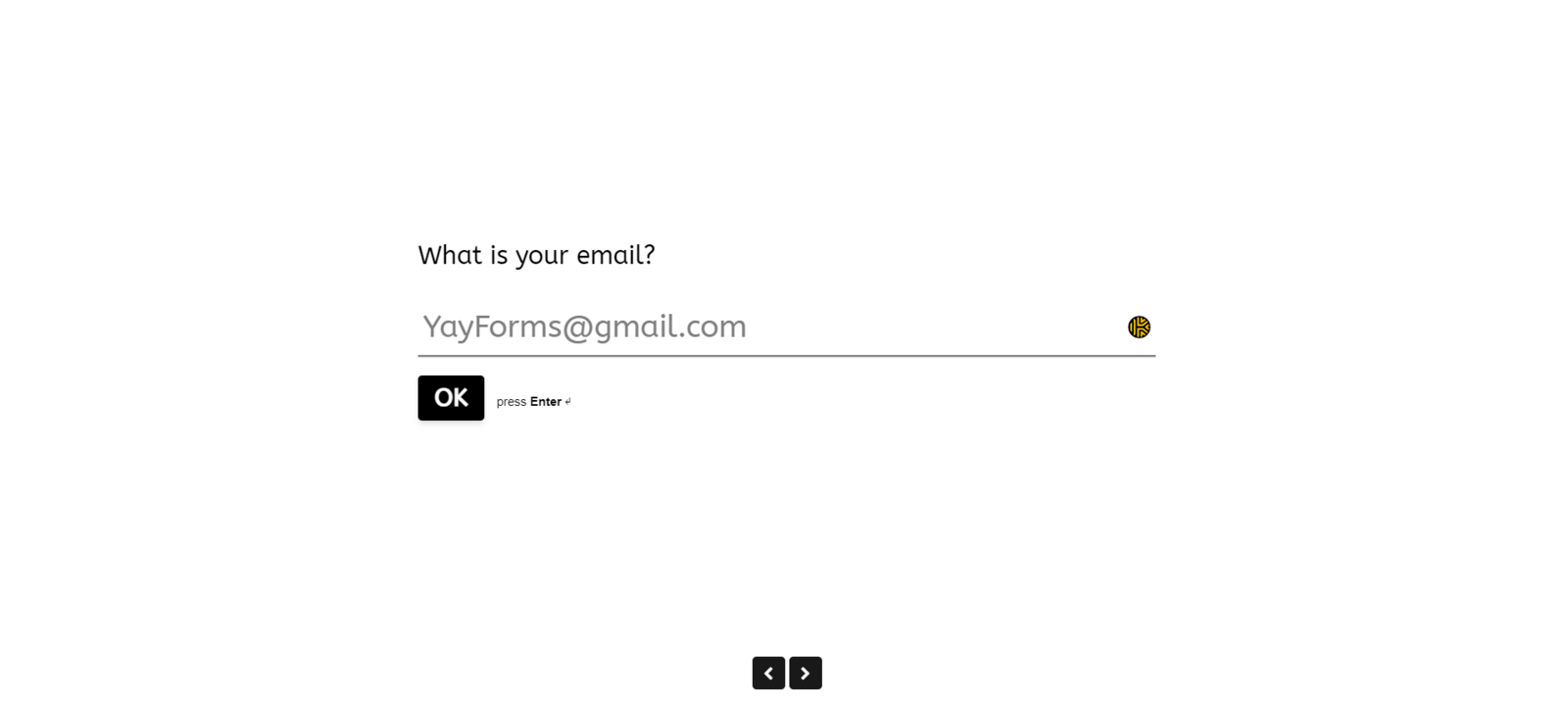
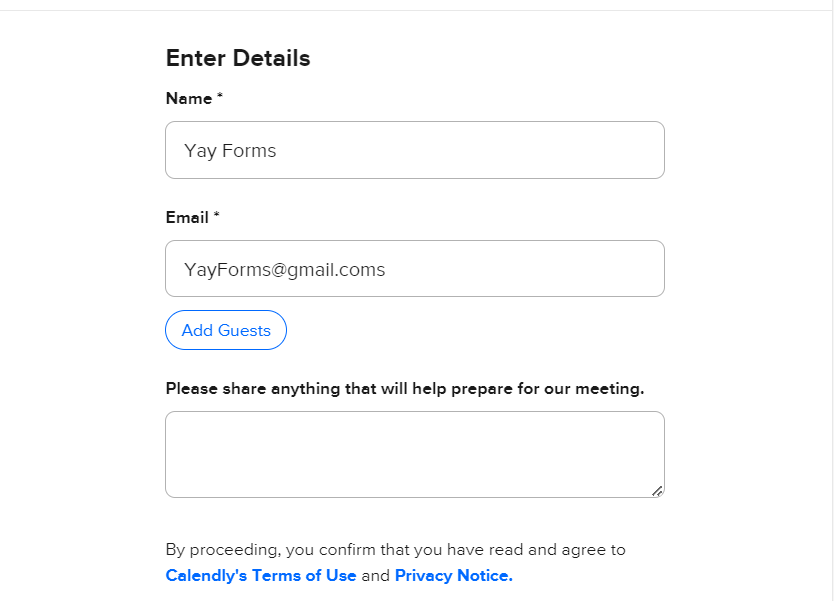
En caso de que quieras añadir el prellenado de nombre y email, solo tienes que hacer clic en el botón que dice "Activar prellenado" y seleccionar la opción deseada:
Quedará como se muestra en el ejemplo de abajo:
Usar el prellenado en preguntas personalizadas
También puedes utilizar el prellenado en tus Perguntas personalizadas. Con el prellenado, es posible añadir hasta 10 preguntas personalizadas. Solo tienes que hacer clic en Añadir y seleccionar con qué deseas prellenar, tal como se muestra en las imágenes de abajo.


Quedará como se muestra en el ejemplo de abajo:


Conclusión
Con esta guía, puedes añadir un campo de Calendly a tu formulario, vincularlo mediante la URL de tu calendario y habilitar opciones de prellenado para completar automáticamente datos como nombre, email y preguntas personalizadas, mejorando la experiencia de quien agenda.