A lógica no Yay! Forms permite criar formulários dinâmicos e inteligentes, que se adaptam conforme as respostas do usuário. Este conteúdo vai ajudar você a entender o que é a lógica no Yay! Forms e como configurá-la para personalizar a experiência de quem responde, direcionar fluxos, criar quizzes e automatizar resultados.
O que é a lógica no Yay! Forms?
A lógica no Yay! Forms permite criar formulários dinâmicos e inteligentes, que se adaptam conforme as respostas do usuário.
Com ela, você pode:
- Fazer lead scoring e qualificação de leads.
- Mostrar ou ocultar perguntas;
- Direcionar o usuário para seções diferentes;
- Criar quizzes, avaliações e fluxos de perguntas personalizados;
- Somar pontos e exibir resultados finais de forma automática.
👉 Na prática, isso significa que cada usuário terá uma experiência personalizada, respondendo apenas ao que faz sentido para o seu perfil ou contexto.
Conteúdo em vídeo
Antes de começarmos, temos uma video aula explicando, passo a passo, o conteúdo deste arquivo, caso queira conferir.
Como adicionar lógica ao formulário
1. Acesse o formulário
Abra o formulário desejado e selecione a pergunta que você quer usar como gatilho para a lógica.
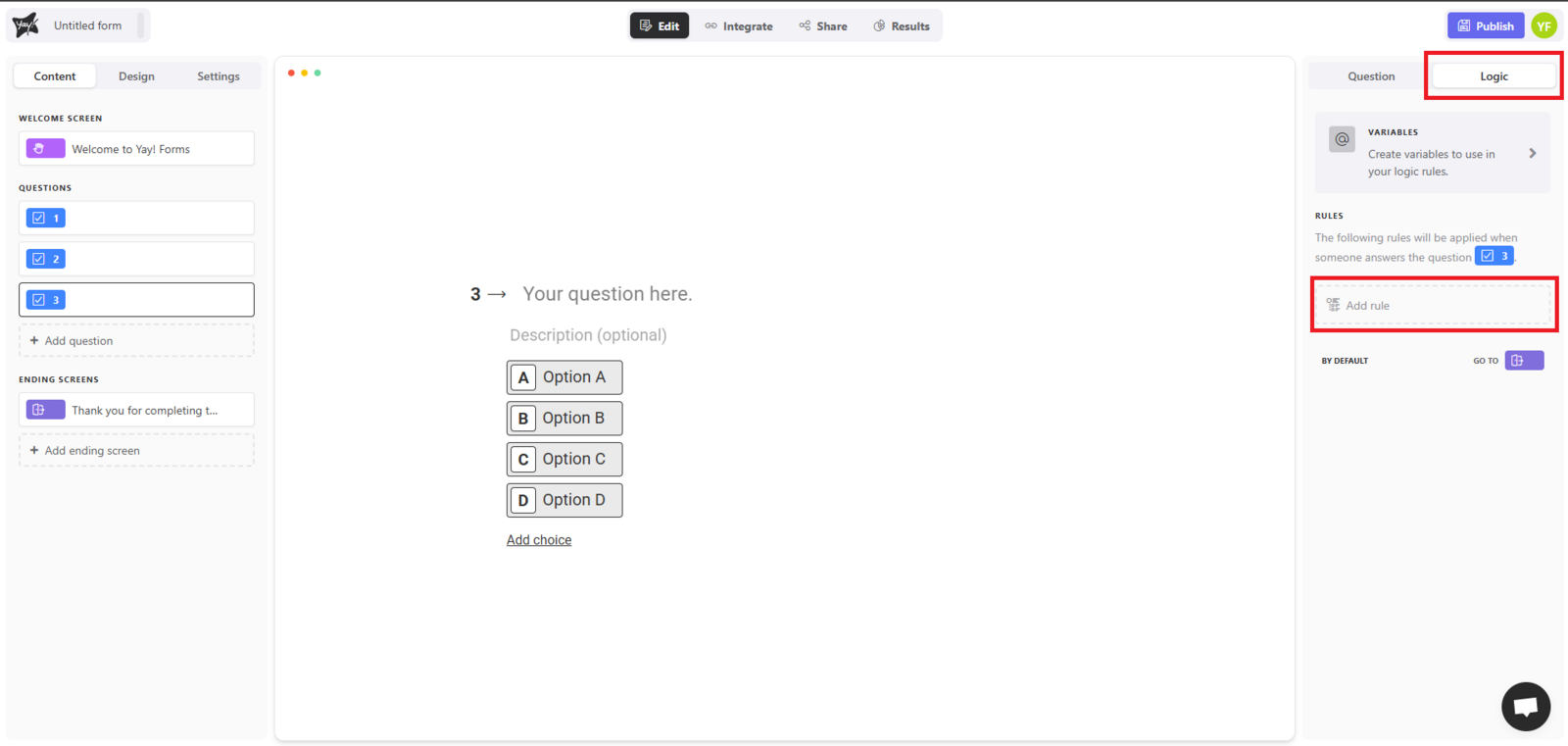
2. Vá até a aba “Lógica”
No canto direito da tela, clique em “Lógica”.
Dentro da aba, pressione o botão “Adicionar Regra”.
3. Defina uma condição
Por exemplo:
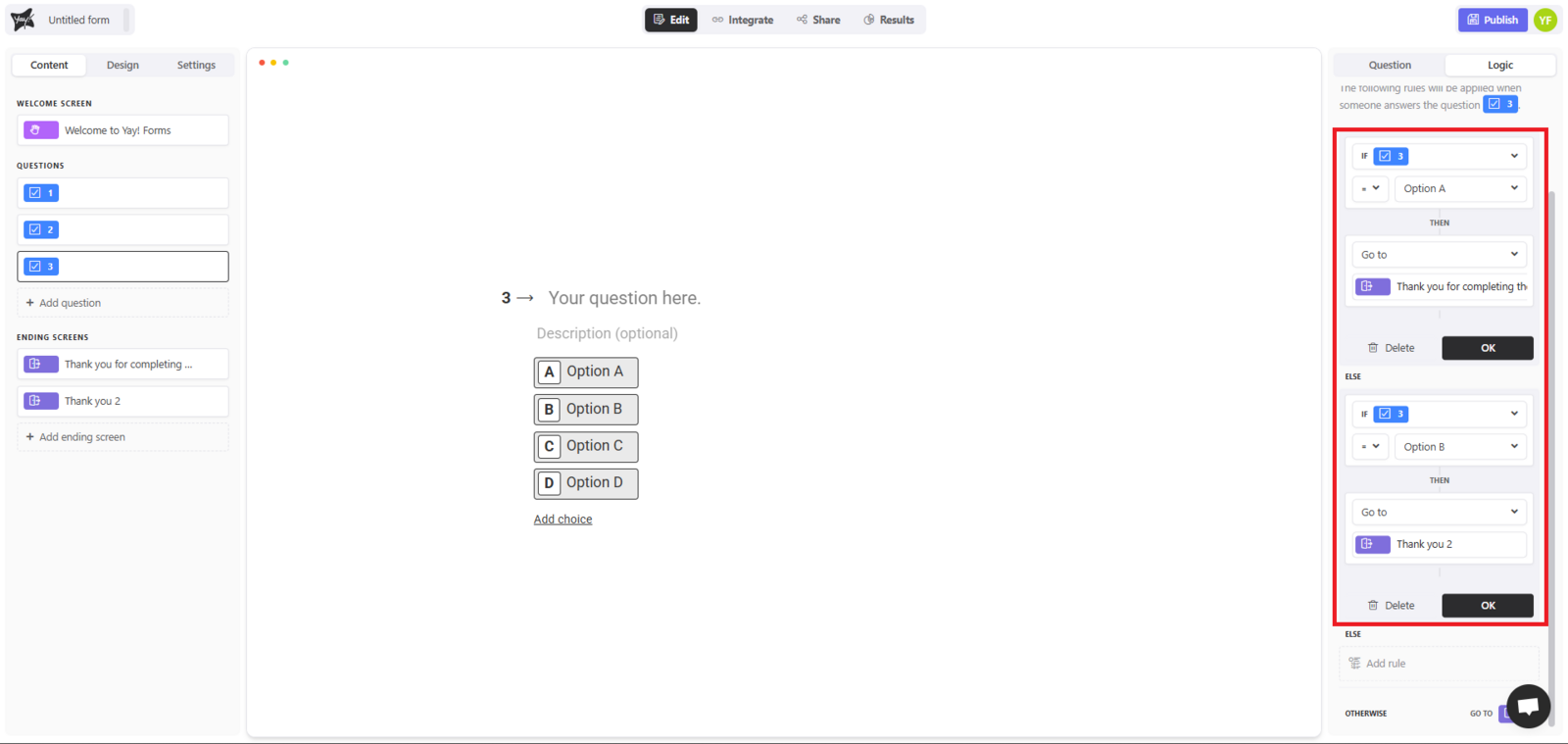
SE (sua pergunta) = Opção A → ENTÃO vá para (tela de encerramento 1).
SE (sua pergunta) = Opção B → ENTÃO vá para (tela de encerramento 2).
👉 Exemplo prático: ao criar um quiz de perfil DISC, cada resposta soma pontos em uma variável (como “Dominância” ou “Estabilidade”) e, no final, a lógica mostra automaticamente o perfil do participante.
Confira no blog: Como criar um quiz de perfil.
Outra funcionalidade possível é adicionar uma ou mais condições clicando em "+ condição".
4. Adicione múltiplas condições
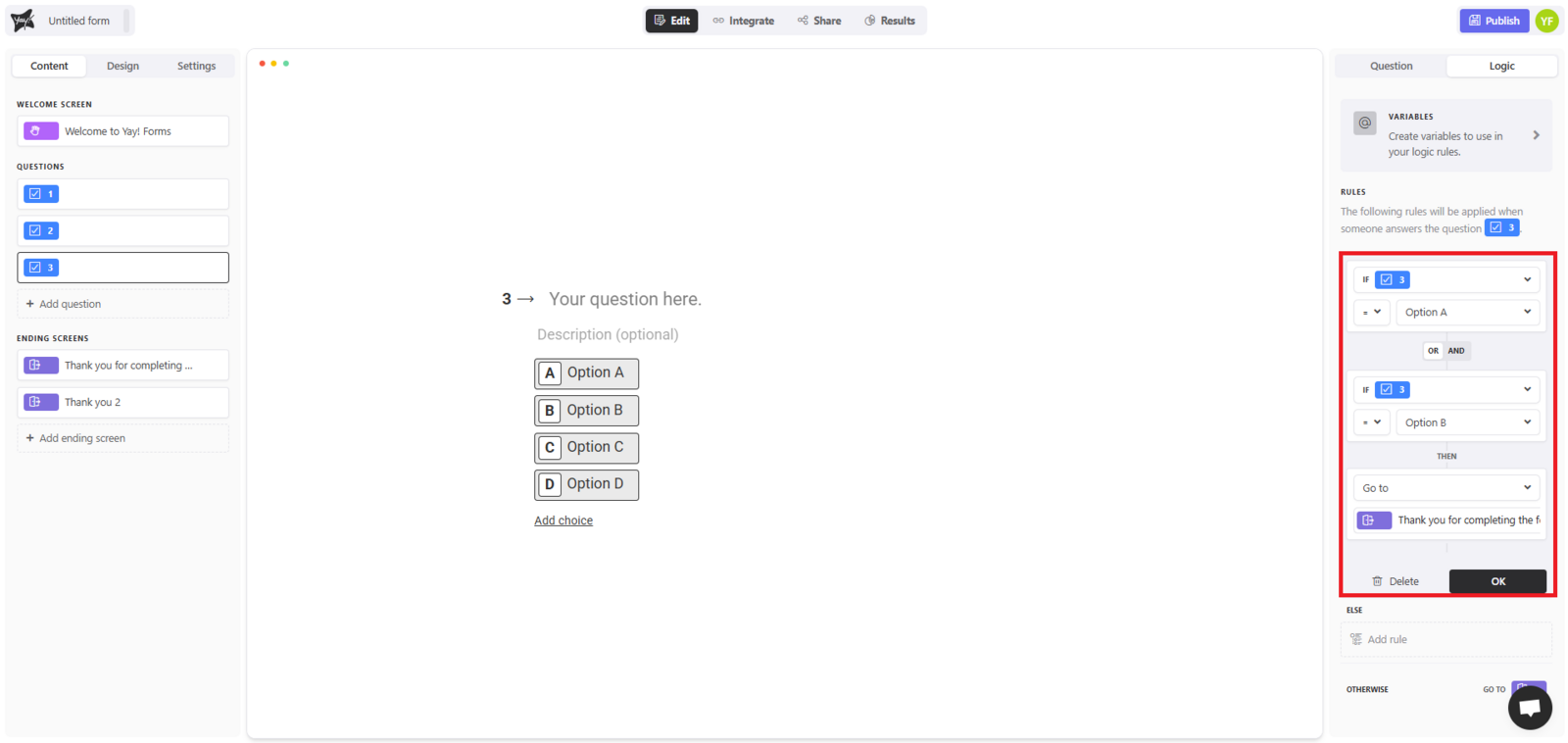
Você pode inserir condições com E e OU.
Exemplo:
- SE (sua pergunta) = Opção A → vá para tela de encerramento
OU - SE (sua pergunta) = Opção B → vá para outra tela.
5. Adicione ações extras
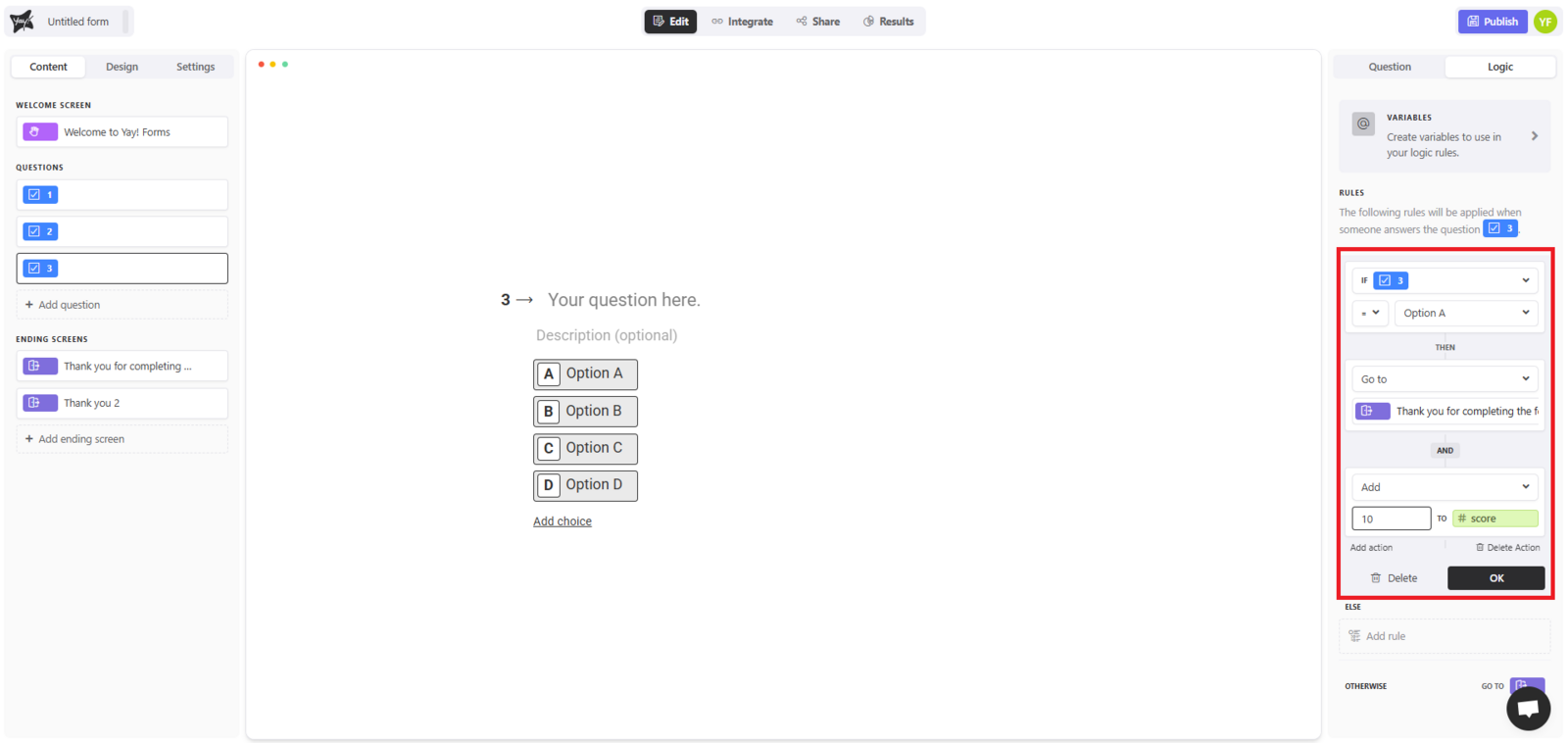
Você pode criar quantas ações quiser para a mesma regra.
Exemplo:
- SE (sua pergunta) = Opção A → vá para tela de encerramento e adicione 10 pontos à variável
score.
👉 Exemplo prático: em avaliações de conhecimento, cada resposta pode somar ou subtrair pontos. No final, a lógica exibe o resultado adaptado ao desempenho do usuário.
Confira no blog: Avaliação de conhecimento com quizzes.
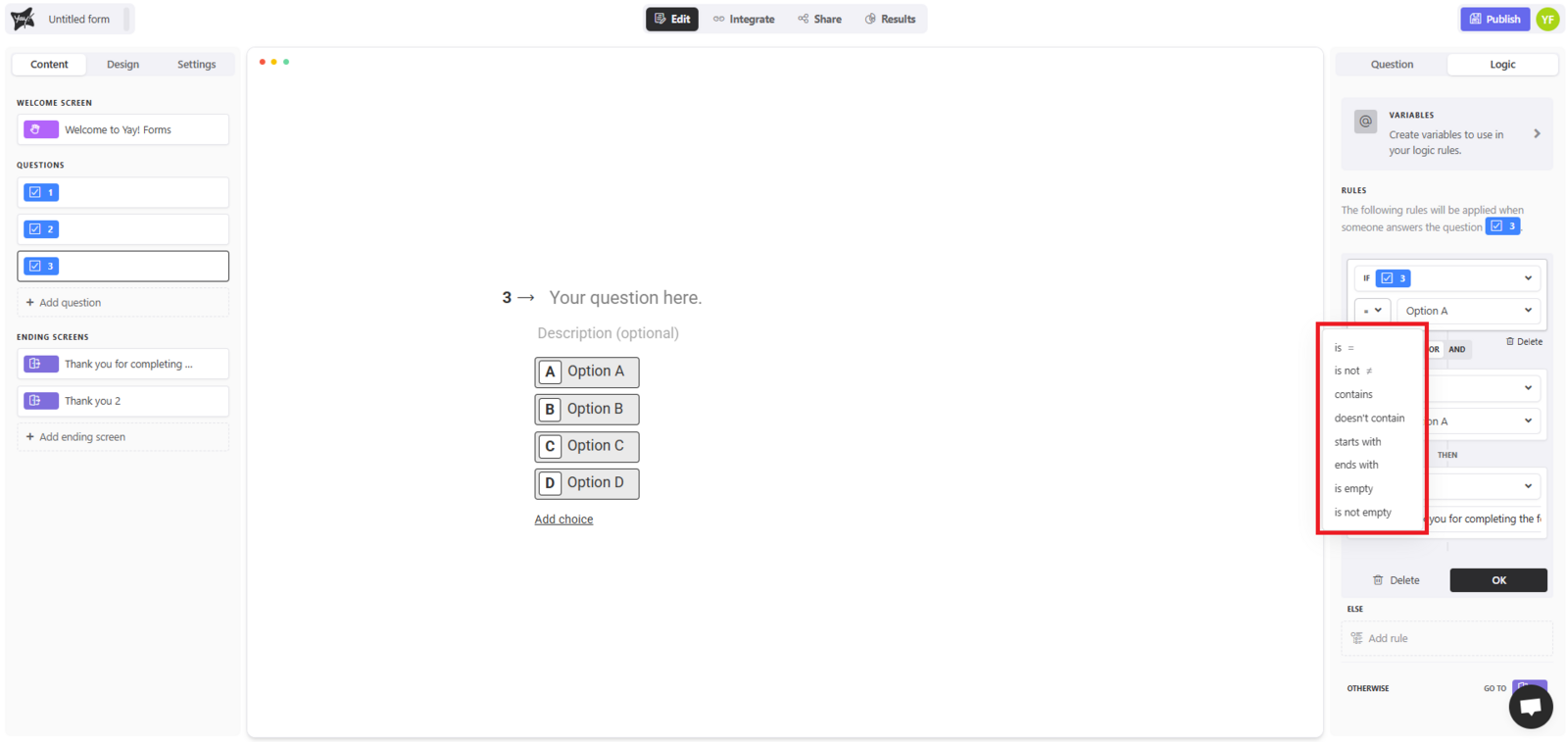
6. Tipos de condições e ações disponíveis
Dependendo do tipo de pergunta, você pode configurar condições como:
- “é”, “não é”, “contém”, “não contém”,
- “começa com”, “termina com”,
- “está vazio”, “não está vazio”,
- “é maior que”, “é menor que”, etc.
E ações como:
- “Ir para”,
- “Somar”, “Subtrair”, “Multiplicar”, “Dividir”.
Suporte
Se você tiver alguma dúvida ou sugestão, envie um email para [email protected].
Conclusão
Você viu como a lógica no Yay! Forms permite criar formulários adaptáveis, definindo condições e ações para direcionar respostas, combinar múltiplas regras e automatizar pontuações e resultados, tornando a experiência do usuário mais personalizada e eficiente.