Para adicionar uma máscara personalizada ao seu campo de texto curto, este artigo vai te ajudar a configurar o formato esperado das respostas no formulário, usando símbolos que definem quais tipos de caracteres podem ser digitados e quais ficam fixos.
Como adicionar uma máscara personalizada no campo de texto curto
Para adicionar uma máscara personalizada ao seu campo de texto curto, basta você ir na parte de configurações no lado direito do seu campo e colocar a máscara desejada no campo Máscara do campo como mostrado abaixo.
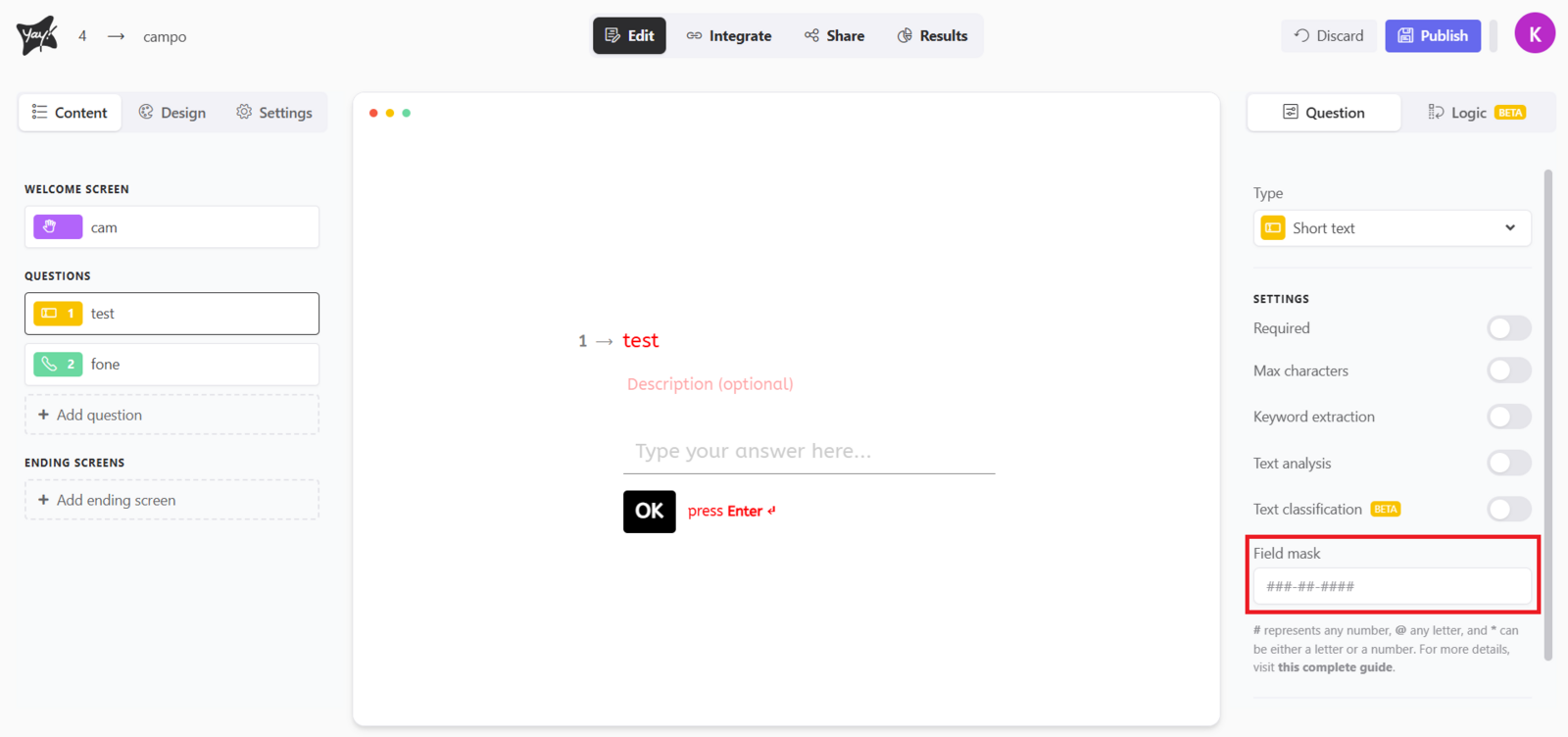
Como a máscara funciona
A máscara ajuda a formatar as respostas no formulário de forma personalizada. Veja como ela funciona:
- #: Permite digitar qualquer número.
- @: Permite digitar qualquer letra.
- *****: Permite digitar qualquer número ou letra.
Além disso, qualquer outro caractere que você adicionar à máscara ficará fixo. Ou seja, ele aparecerá exatamente como você escreveu.
Exemplo de máscara
Exemplo:
Se a máscara for ##-123-@@-* , o formato esperado será:
- Dois números seguidos (
##) - O número "123" (fixo)
- Duas letras seguidas (
@@) - Um número ou letra (
*)
Então, a resposta poderia ser algo como: 45-123-AB-X.
Exemplos de máscaras possíveis
Aqui vai alguns exemplos de máscaras possiveis:
CPF - ###.###.###-##
CNPJ - ##.###.###/####-##
RG - ##.###.###-*
CEP - #####-###
Conclusão
Com a máscara de campo, você consegue padronizar e orientar o preenchimento de um campo de texto curto, definindo onde números, letras e caracteres fixos devem aparecer para obter respostas no formato desejado.