Este artigo vai te ajudar a gerar uma senha de aplicativo no Gmail e usar essas credenciais para conectar sua conta via SMTP, além de orientar onde encontrar a configuração e o uso do e-mail de feedback.
Acesso à conta do Gmail e criação da senha de aplicativo
Primeiramente, acesse a página da sua conta do Gmail pelo seguinte link: https://myaccount.google.com/.
Em seguida, vá até a seção Segurança e pesquise por Senhas de aplicativo. Após isso, forneça um nome personalizado para o aplicativo, conforme mostrado abaixo:
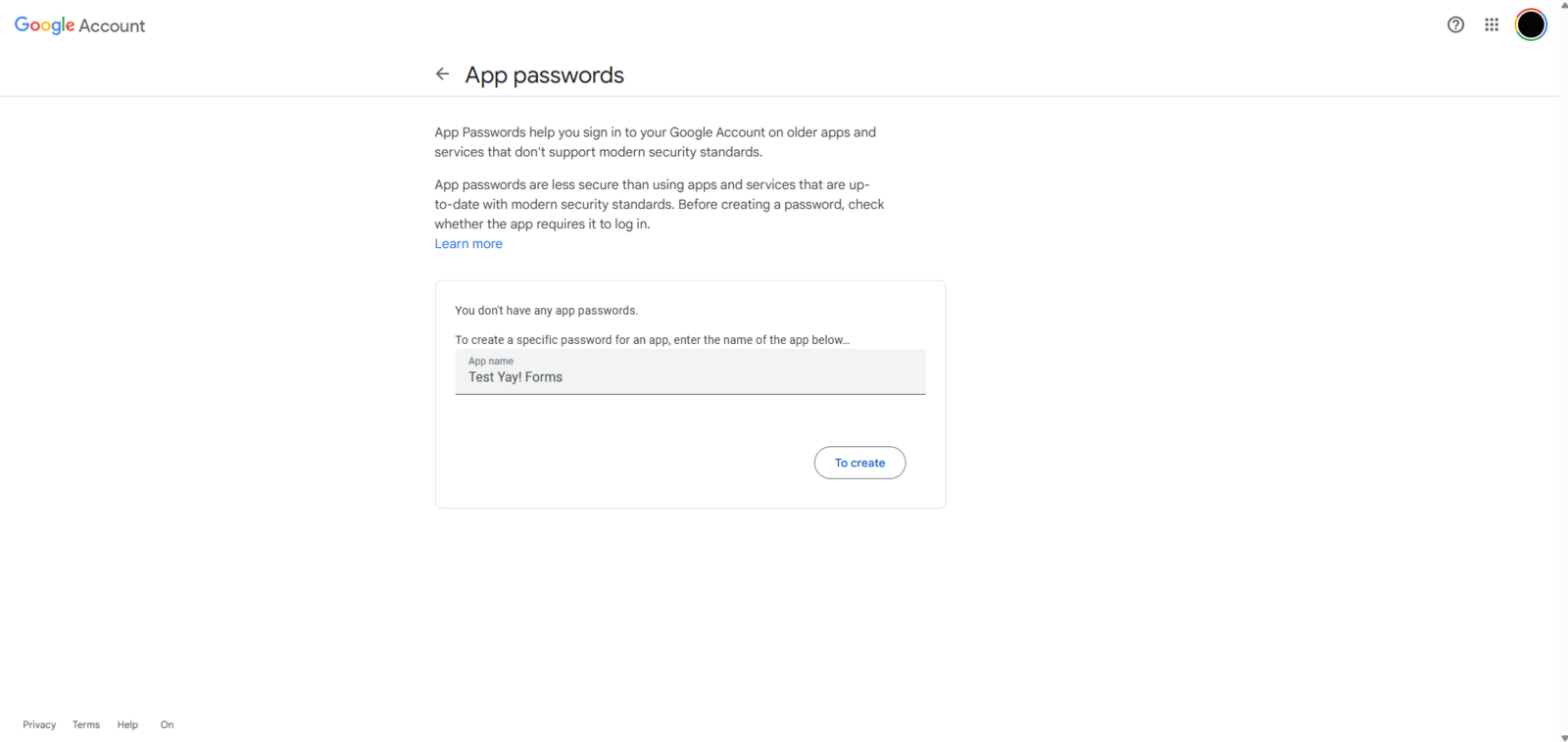
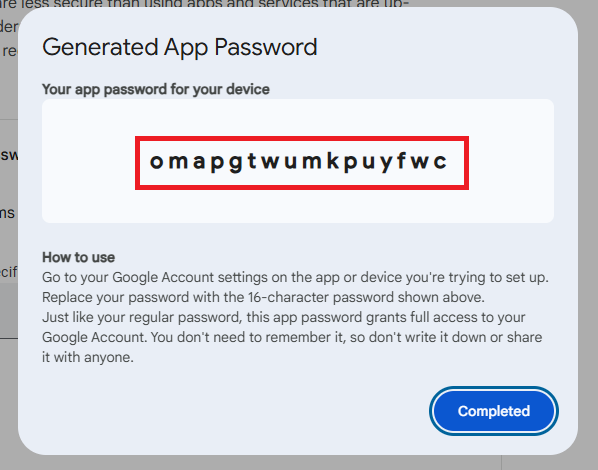
Depois, o sistema gerará uma senha que você deve guardar e inserir na sua integração:
Configuração e uso do e-mail de feedback
Em seguida, é importante entender como configurar e utilizar o e-mail de feedback. Para isso, siga este link: Como enviar um feedback para o e-mail do usuário.
Conexão da conta SMTP e parâmetros necessários
Depois disso, clique em Conectar a conta SMTP, conforme mostrado na imagem abaixo:
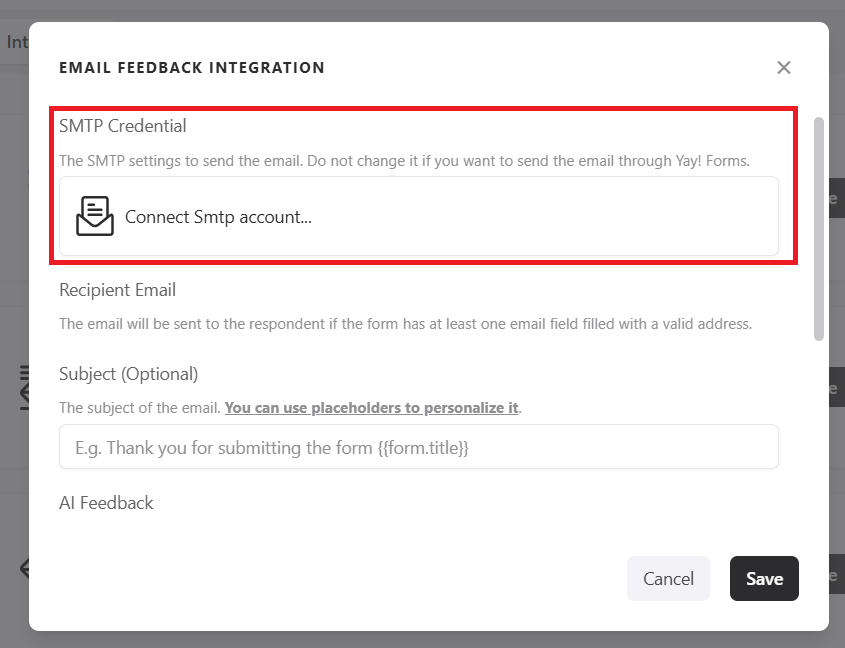
Copie a senha gerada anteriormente, pois você precisará dela para configurar seu cliente de e-mail na parte de senha.
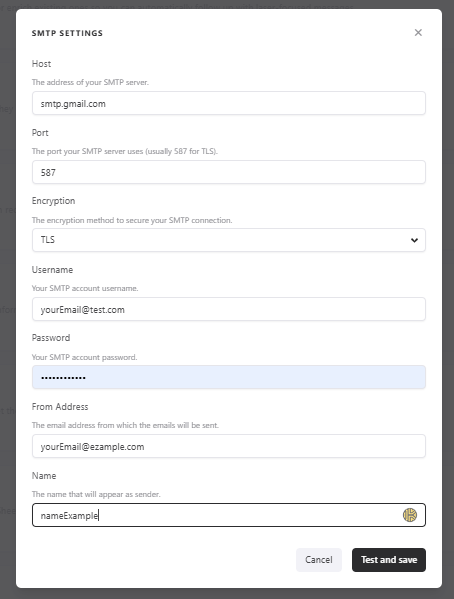
As informações necessárias para configuração são:
- Servidor SMTP do Gmail:
smtp.gmail.com - Porta para TLS:
587 - Porta para SSL:
465 - Nome de usuário: Seu endereço de e-mail do Gmail.
- Senha: A senha de aplicativo gerada anteriormente.
Conclusion
Ao final, você terá gerado uma senha de aplicativo no Gmail e reunido os dados essenciais (servidor, portas, usuário e senha) para conectar sua conta via SMTP, além de saber onde consultar as orientações para configurar e utilizar o e-mail de feedback.
Se você tiver alguma dúvida ou sugestão, envie um email para [email protected].