Este artigo ensina como criar variáveis no Yay! Forms e como utilizá-las como menções dentro do seu formulário, permitindo manipular e exibir valores dinamicamente ao longo das perguntas e telas.
Criar uma variável no formulário
Siga os passos abaixo para criar uma variável no seu formulário com o Yay! Forms:
- Navegue até a pergunta na qual deseja inserir a variável.
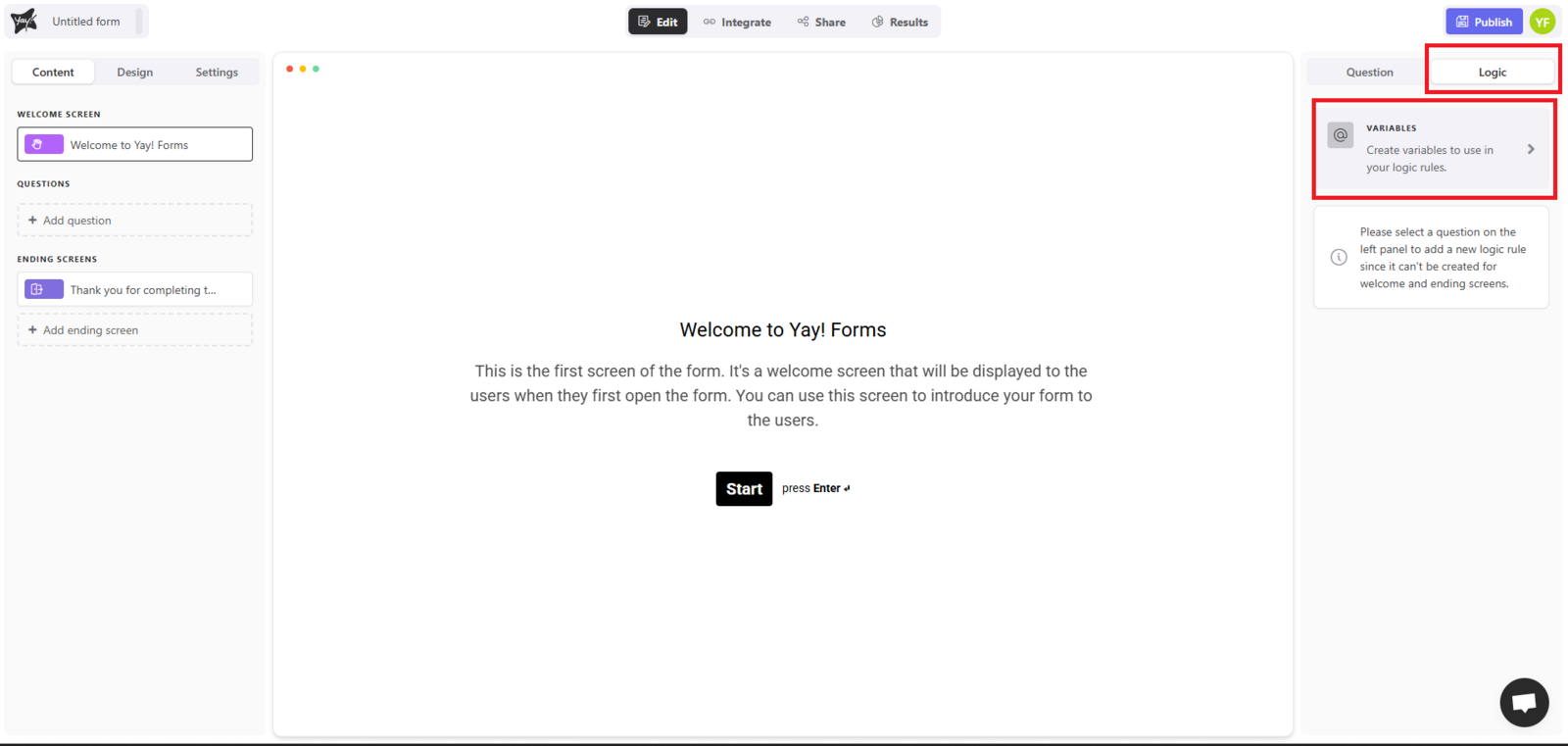
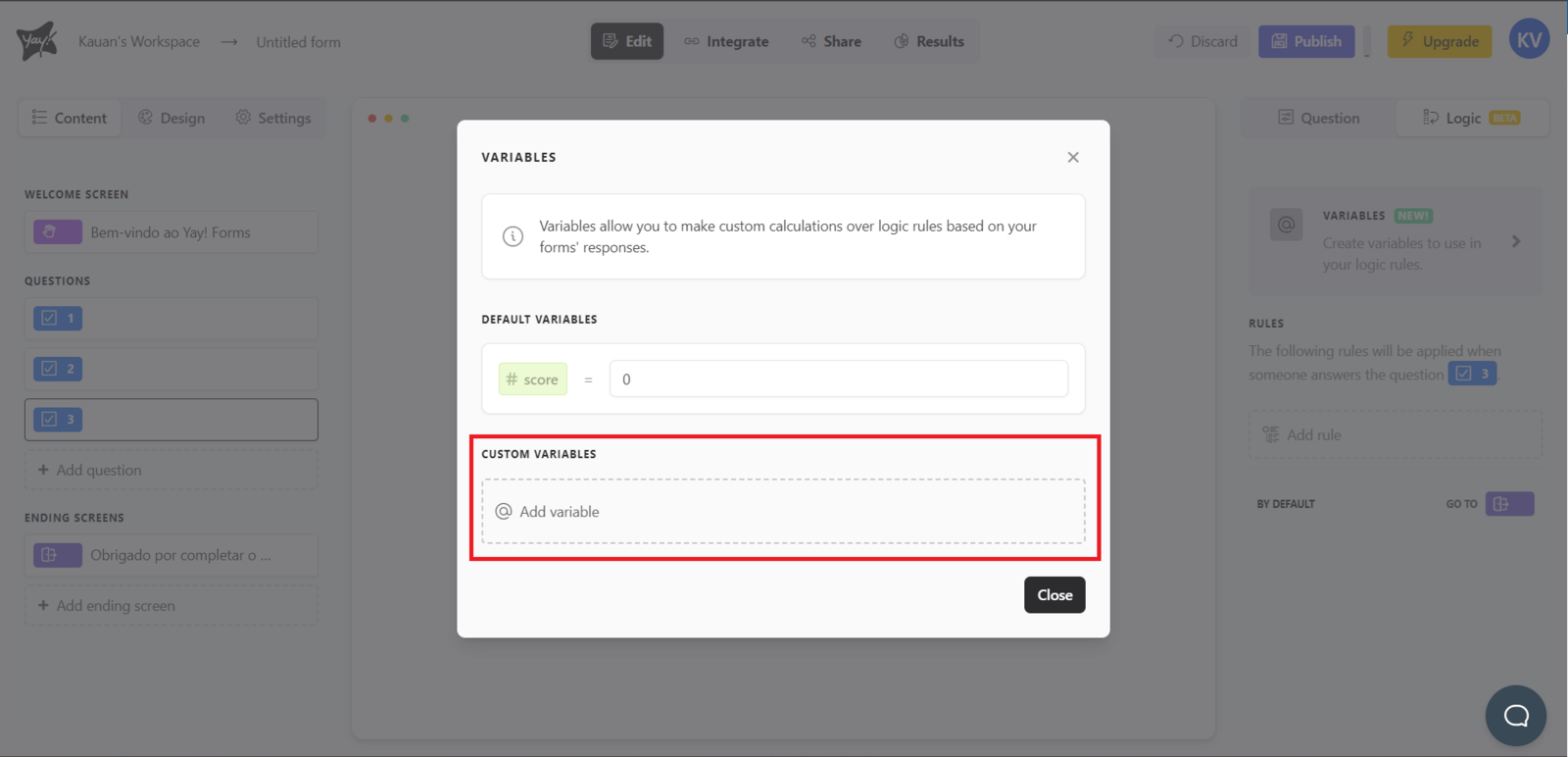
- No canto direito da tela, você encontrará uma aba chamada "Lógica". Clique nessa aba e, em seguida, clique em "Variáveis". Clique em "Adicionar variável" e insira quantas variáveis desejar.
Tipos de variáveis disponíveis
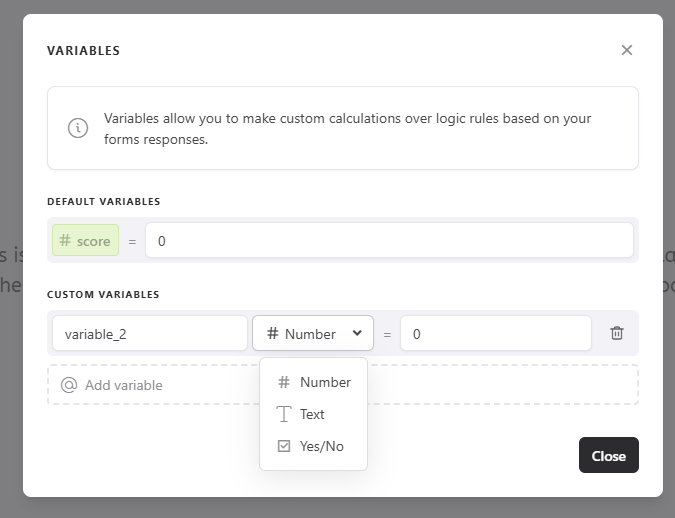
Quando você adicionar uma variável, verá que existem três tipos de variáveis:
Número: tipo de variável que aceita números, nos quais você tem as opções de somar, subtrair, multiplicar, dividir e substituir o valor da variável na sessão de lógica da pergunta.
Texto: tipo de variável que aceita texto, na qual você tem a opção de substituir o valor da variável na sessão de lógica da pergunta.
Sim/Não: tipo de variável que aceita verdadeiro ou falso, na qual você tem a opção de substituir o valor da variável na sessão de lógica da pergunta.
☝️ A opção de substituir variável significa que você irá mudar o valor da variável caso a condição seja atendida, independentemente do valor anterior.
Utilizar uma variável como menção no formulário
Siga os passos abaixo para utilizar uma variável como menção no seu formulário com o Yay! Forms:
- Navegue até a pergunta ou tela no qual deseja inserir a variável.
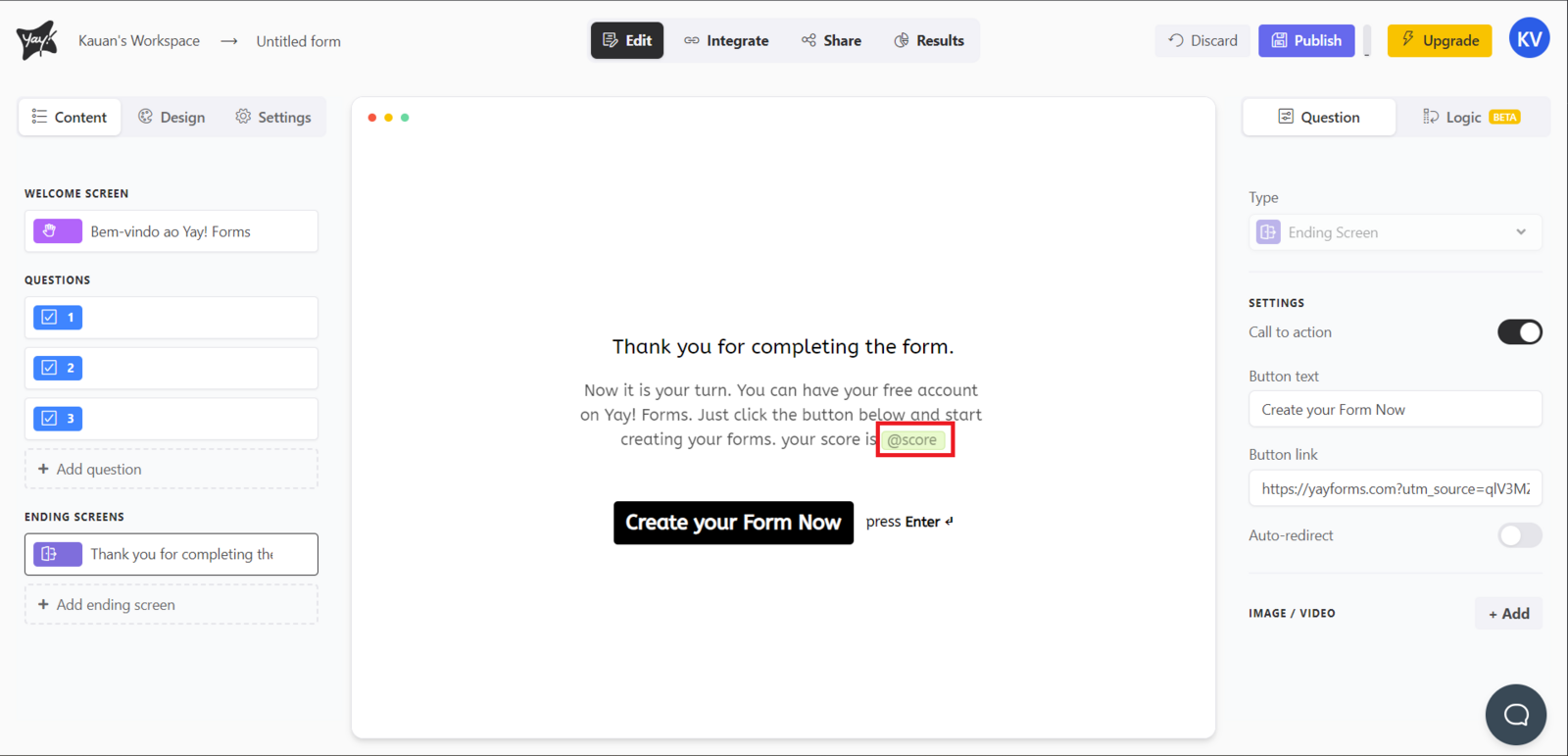
- Comece a digitar o nome da variável que deseja usar, mas não esqueça de começar com o símbolo @. Por exemplo, "@score"
- Com a variável inserida, o valor será automaticamente preenchido no formulário quando o usuário chegar à tela desejada.
Conclusão
Ao seguir as orientações, você consegue criar variáveis no Yay! Forms, entender os tipos disponíveis e aplicar essas variáveis como menções para exibir valores automaticamente nas telas e perguntas do seu formulário.