Este artigo ensina como configurar a integração Email Feedback no Yay! Forms, incluindo a criação do campo de e-mail no formulário, a definição do título e do corpo da mensagem, a habilitação/desabilitação da integração e o uso do recurso de AI Feedback com prompt de IA para personalizar o conteúdo enviado.
Configurando a integração Email Feedback
-
Faça login na sua conta do Yay! Forms e crie ou edite um formulário existente.
-
Clique em Integrar no construtor de formulários no topo da sua tela.
-
Clique em "Email Feedback".
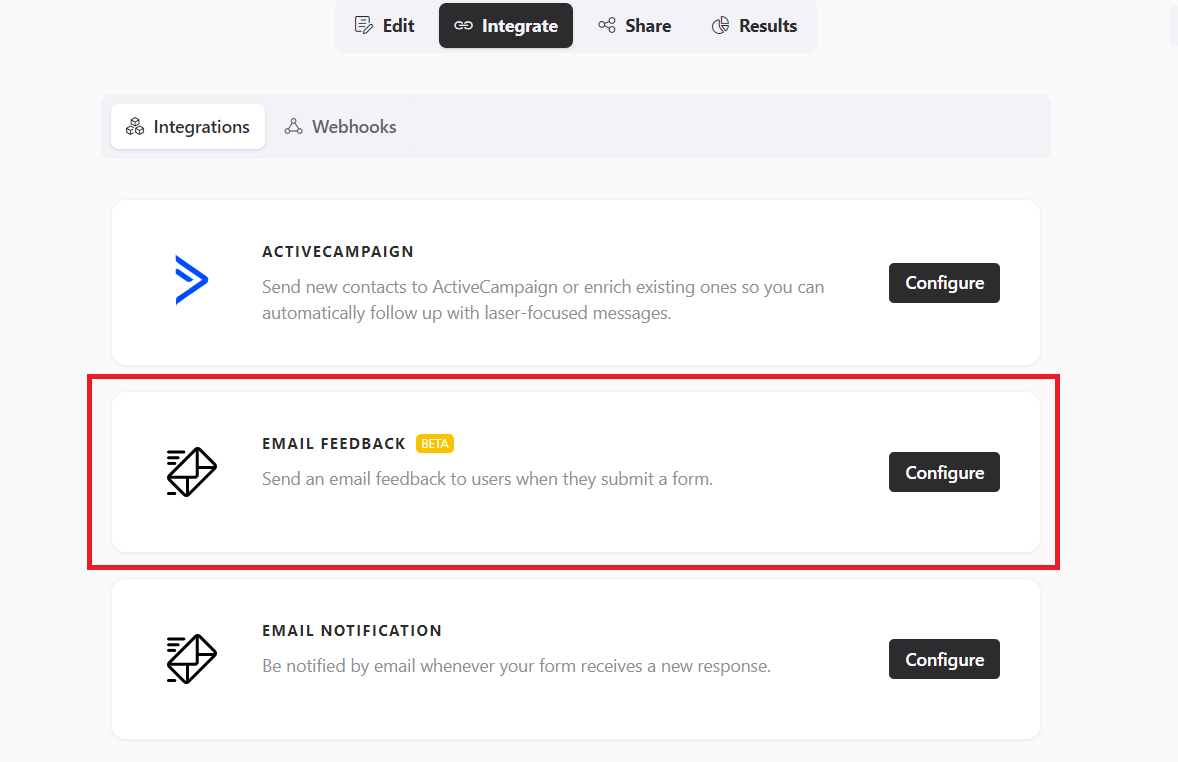
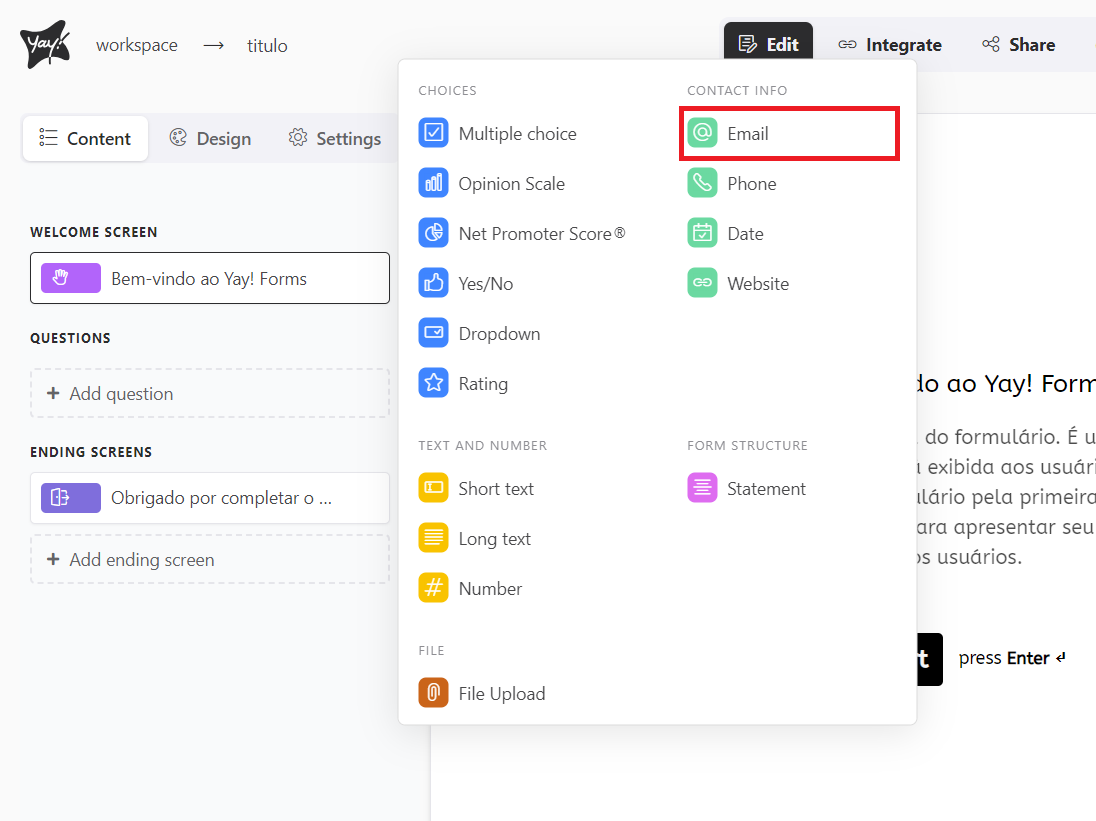
Para enviar o e-mail, é necessário criar um campo no formulário do tipo email. É importante destacar que sempre será capturado o valor do primeiro campo do tipo email na lista.
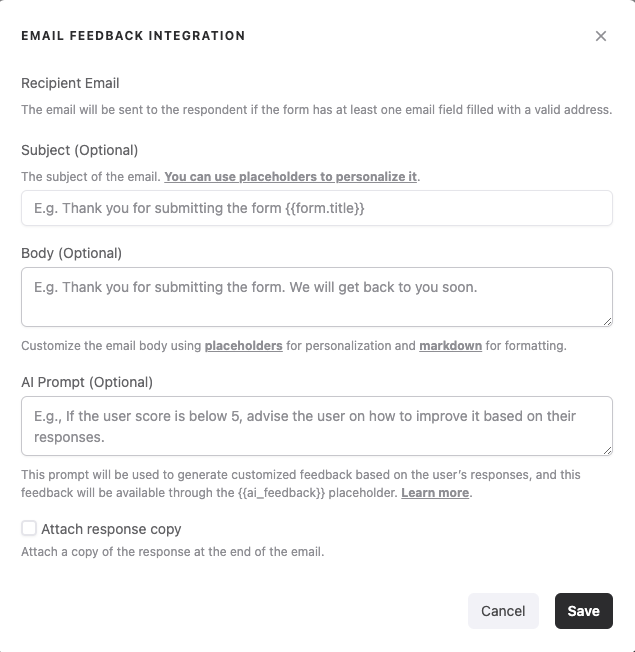
Após isso, basta decidir o título e o corpo do e-mail, e está feito.
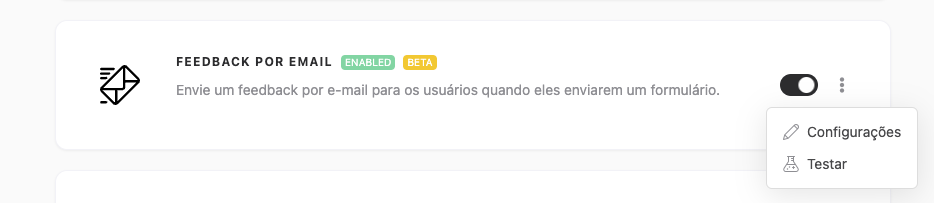
Depois de configurar a sua integração, você pode facilmente habilitá-la ou desabilitá-la clicando no botão abaixo. Além disso, pode ajustar as configurações ou testá-la clicando nos três pontos.
Observações Importantes
- Preencha o Formulário
Para que o teste seja enviado corretamente, é necessário que o formulário tenha pelo menos uma resposta válida preenchida. 2. Envio de Dados
O teste irá enviar os dados da última resposta válida preenchida. 3. Status de Envio
Por favor, note que o teste não marca a resposta como enviada na respectiva integração que está sendo testada. Este é apenas um procedimento para verificar a integração..
Utilizando o AI Feedback e o Prompt de IA
O placeholder {{ai_feedback}} é uma ferramenta poderosa que permite incluir feedback personalizado gerado por inteligência artificial diretamente em seus emails.
Este feedback é criado com base nas respostas dos usuários ao seu formulário, oferecendo um nível adicional de personalização e interatividade nas comunicações.
Para utilizar este recurso, primeiro defina o prompt de IA no campo AI Prompt da sua integração de Feedback por email. Este prompt deve orientar a IA sobre como analisar as respostas do usuário e gerar feedback relevante.
Exemplo de Uso do Prompt de IA
Você pode configurar um prompt que instrua a IA a oferecer sugestões de melhoria se a pontuação do usuário for inferior a 5, baseando-se em suas respostas específicas:
"Se a pontuação do usuário for inferior a 5, forneça sugestões de como ele pode melhorar, considerando as respostas fornecidas no formulário."
Após configurar o campo AI Prompt, insira o placeholder {{ai_feedback}} no corpo do email onde deseja que o feedback personalizado apareça. Quando o email for enviado, o placeholder será substituído pelo feedback gerado pela IA, baseado nas instruções fornecidas no AI Prompt e nas respostas do usuário.
Vale lembrar que você pode usar outros placeholders em sua mensagem. Se tiver alguma dúvida sobre como utilizá-los, você pode seguir este link de explicação:
Você tambem pode configurar sua conta SMTP, para aprender a fazer isso basta seguir o tutorial desse link.
Conclusão
Ao final, você terá a integração Email Feedback configurada no Yay! Forms para enviar mensagens com base nas respostas do formulário, com a possibilidade de testar e ajustar a integração, além de enriquecer o conteúdo do e-mail com feedback gerado por IA e placeholders para personalização.