Este artigo vai ajudar você a integrar o Yay! Forms com o Google Calendar, mostrando onde encontrar a opção de integração no formulário e como concluir a configuração usando o Zapier e sua conta do Google.
Acessar a integração no Yay! Forms
Siga os passos abaixo para integrar o Yay! Forms com o Google Calendar:
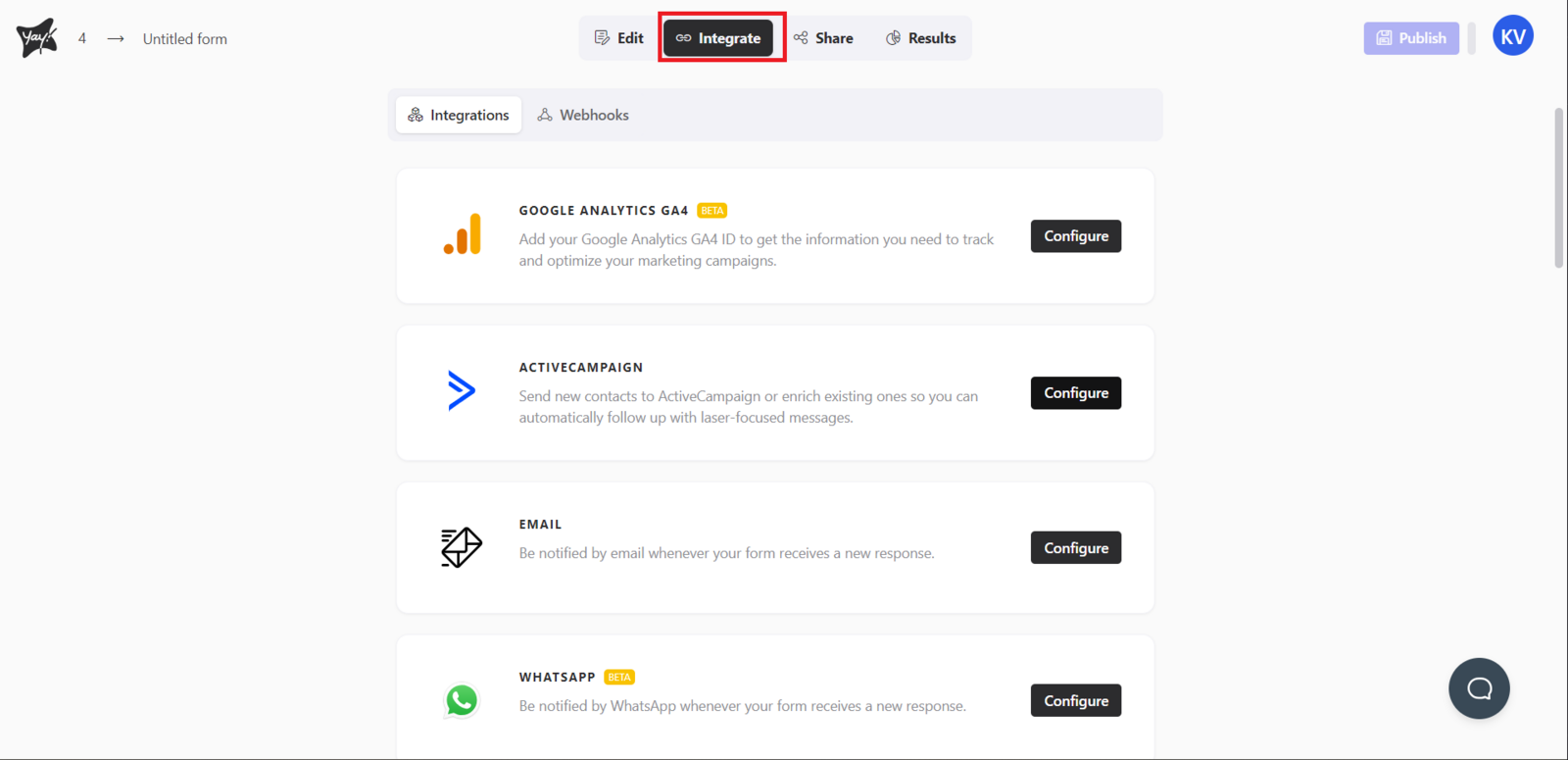
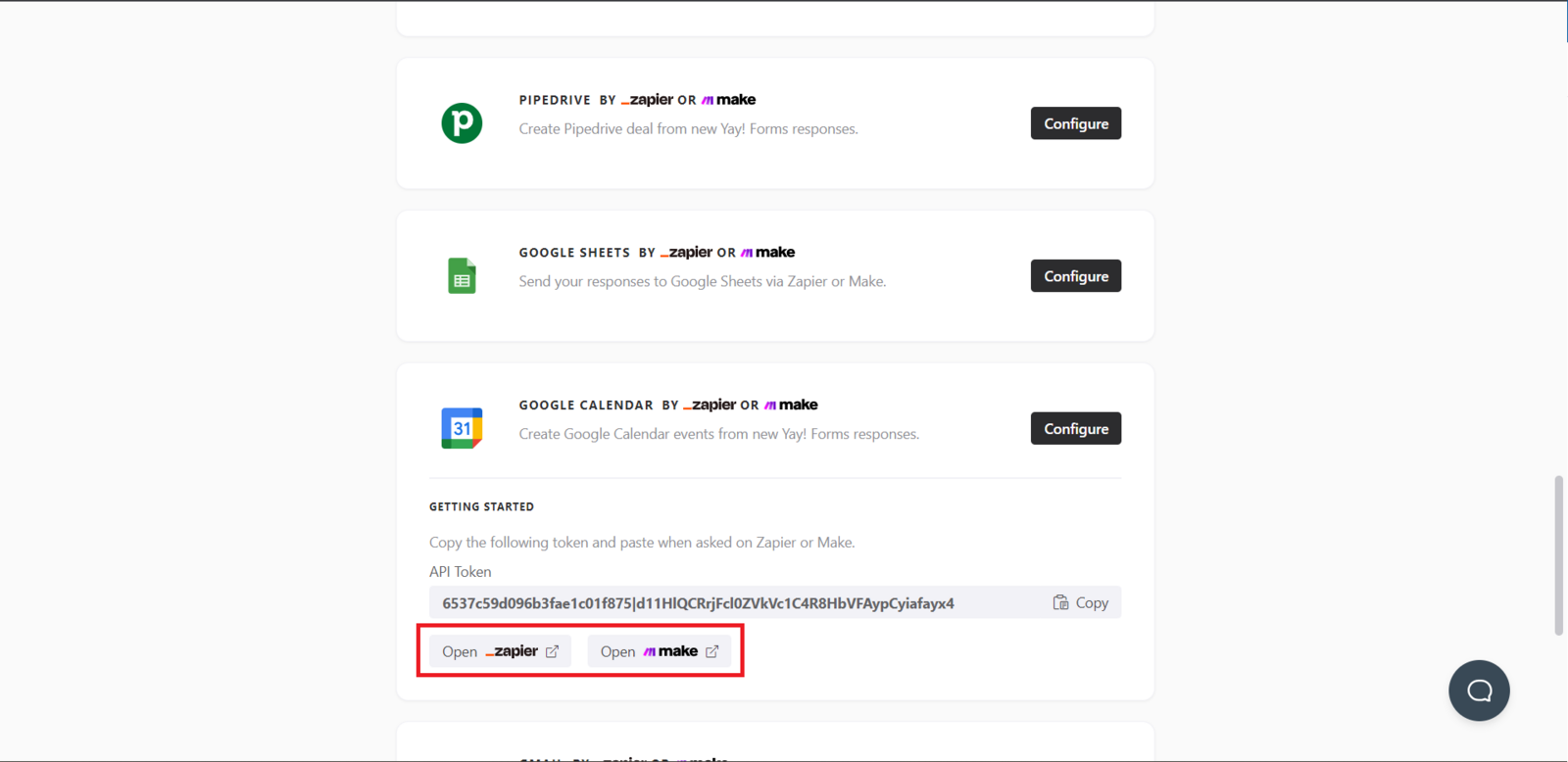
Inicialmente, acesse o formulário desejado e selecione a aba Integrar. Nesse momento, você encontrará a alternativa relativa ao Google Calendar. Clique em Configurar a fim de proceder com a integração do Google Calendar.
Abrir o Zapier
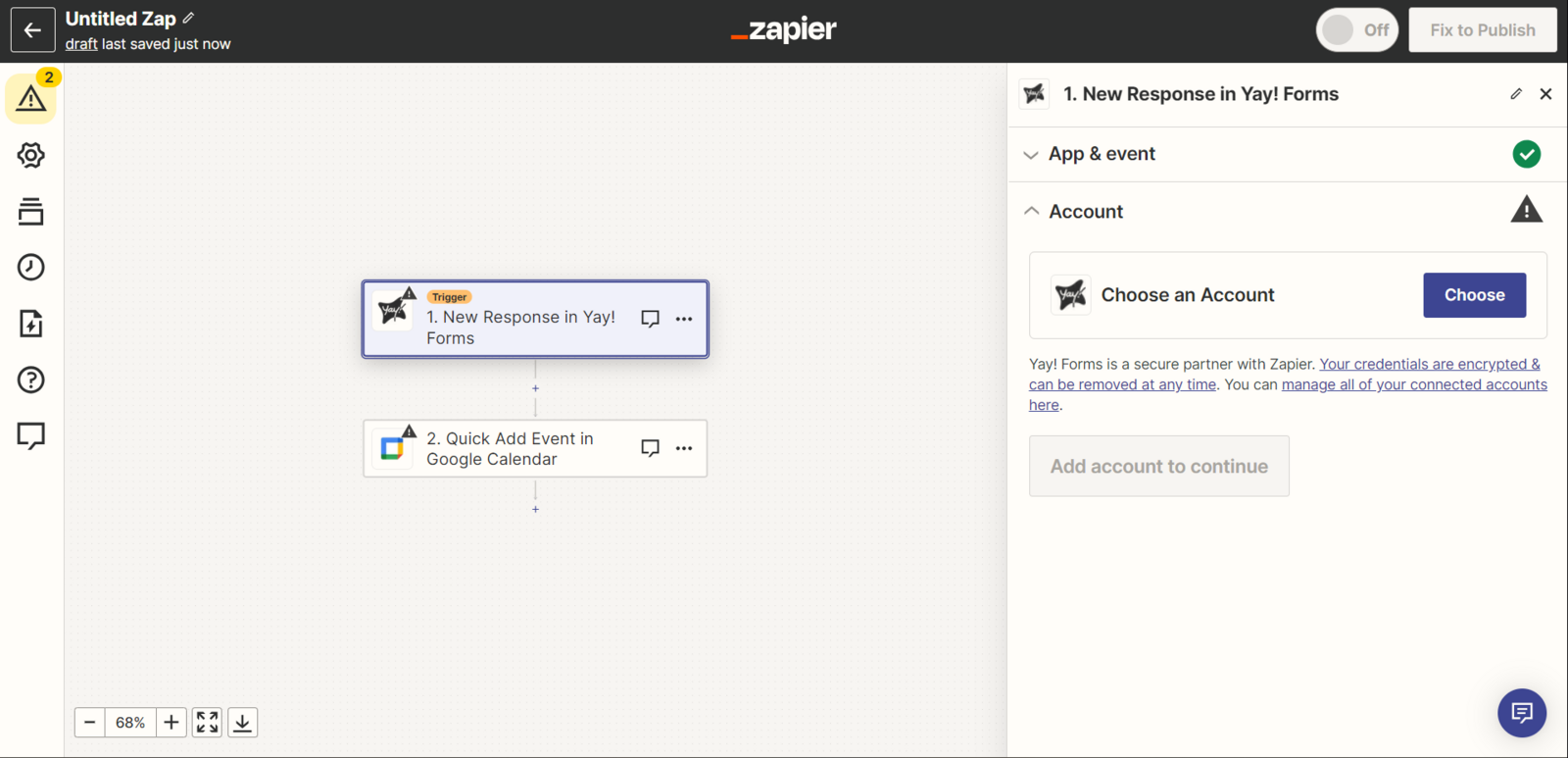
Agora você pode selecionar Abrir Zapier. Assim que fizer isso, você será redirecionado para a tela do Zapier, conforme mostrado abaixo:
Configurar o Yay! Forms no Zapier
Agora você deve configurar sua conta do Yay! Forms no Zapier. Para isso, siga este tutorial clicando nesse link.
Configurar o Google Calendar
Após a configuração do Yay! Forms, você deverá configurar o Google Calendar. Para isso, clique no botão como mostrado abaixo.
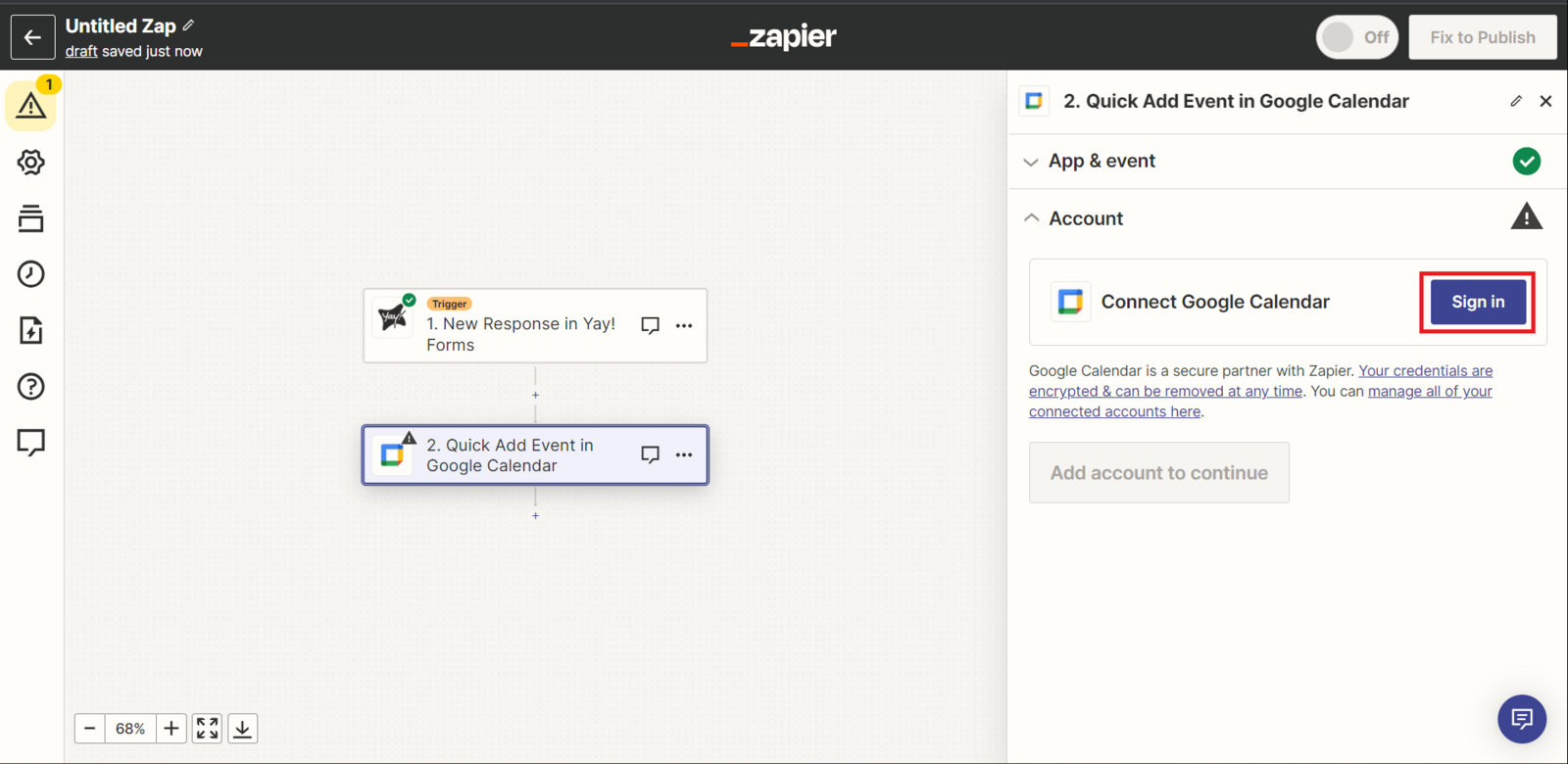
Logo após você clicar, irá aparecer uma janela para você conectar sua conta do Google Calendar. Basta conectar e clicar em Permitir.

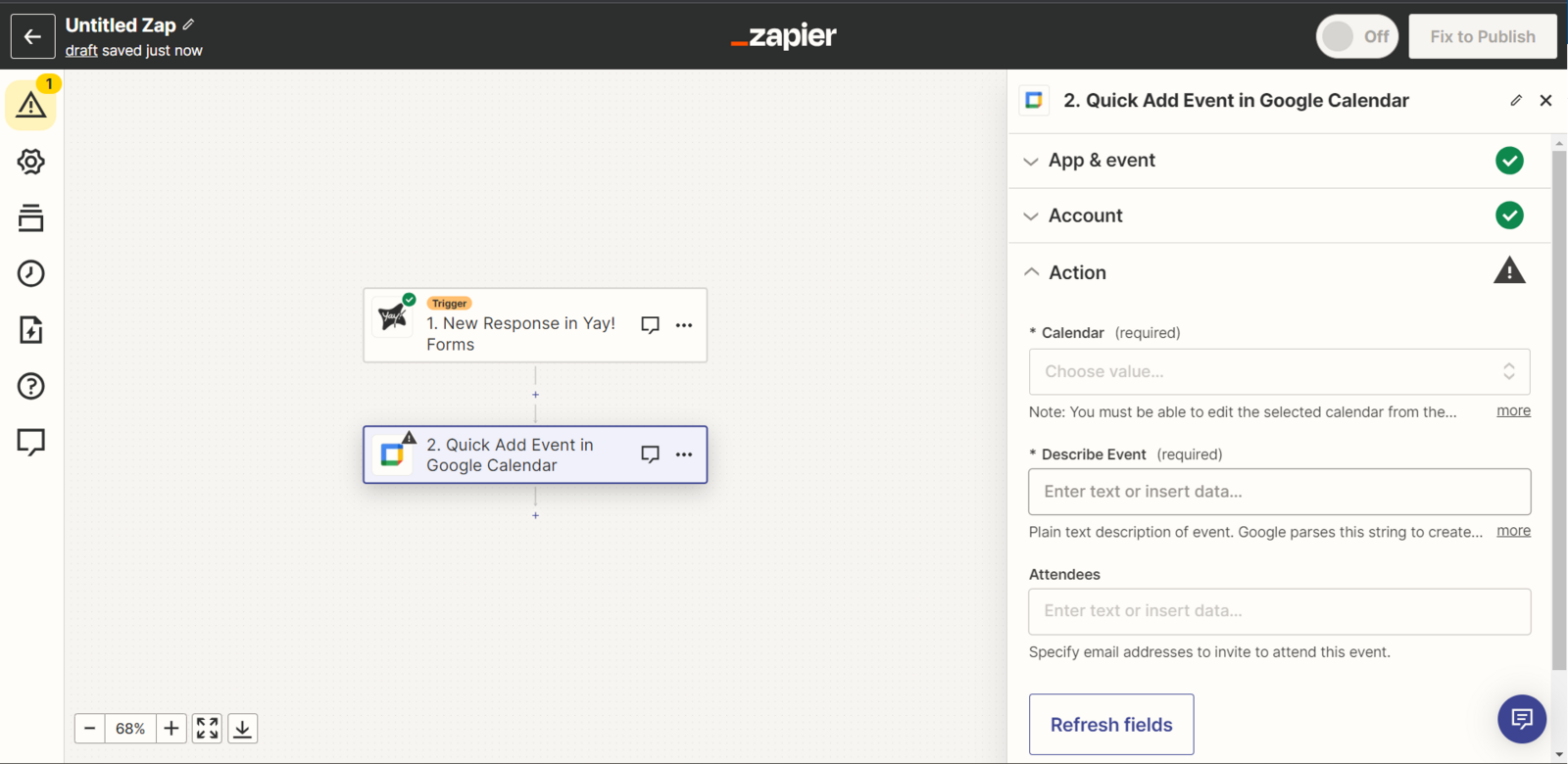
Finalizar a integração
Agora basta terminar a configuração do jeito que preferir e está feita a sua integração com o Google Calendar.
Esperamos que você goste da nova integração :)
Se você tiver alguma dúvida ou sugestão, envie um email para [email protected].
Conclusão
Ao concluir o processo, você terá conectado o Yay! Forms ao Google Calendar por meio do Zapier, permitindo finalizar a configuração de acordo com a sua preferência e contar com um canal de contato para dúvidas ou sugestões.