Este artigo ensina como integrar um formulário do Yay! Forms ao Google Planilhas, desde o acesso ao construtor de formulários até a configuração e teste da integração.
Configurando a integração com o Google Planilhas
- Faça login na sua conta do Yay! Forms e crie ou edite um formulário existente.
- No construtor de formulários, clique em Integrar na parte superior da tela.
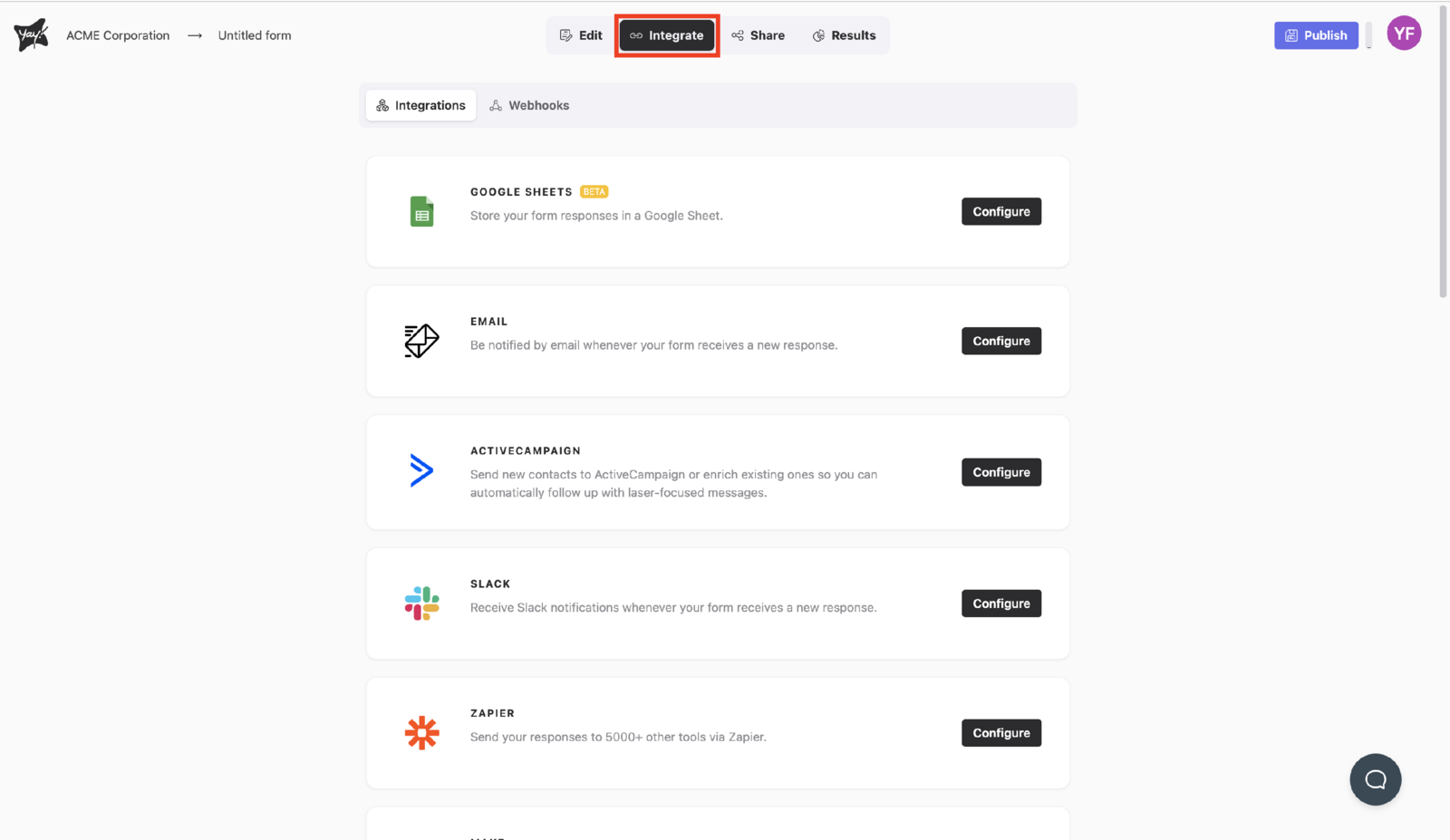
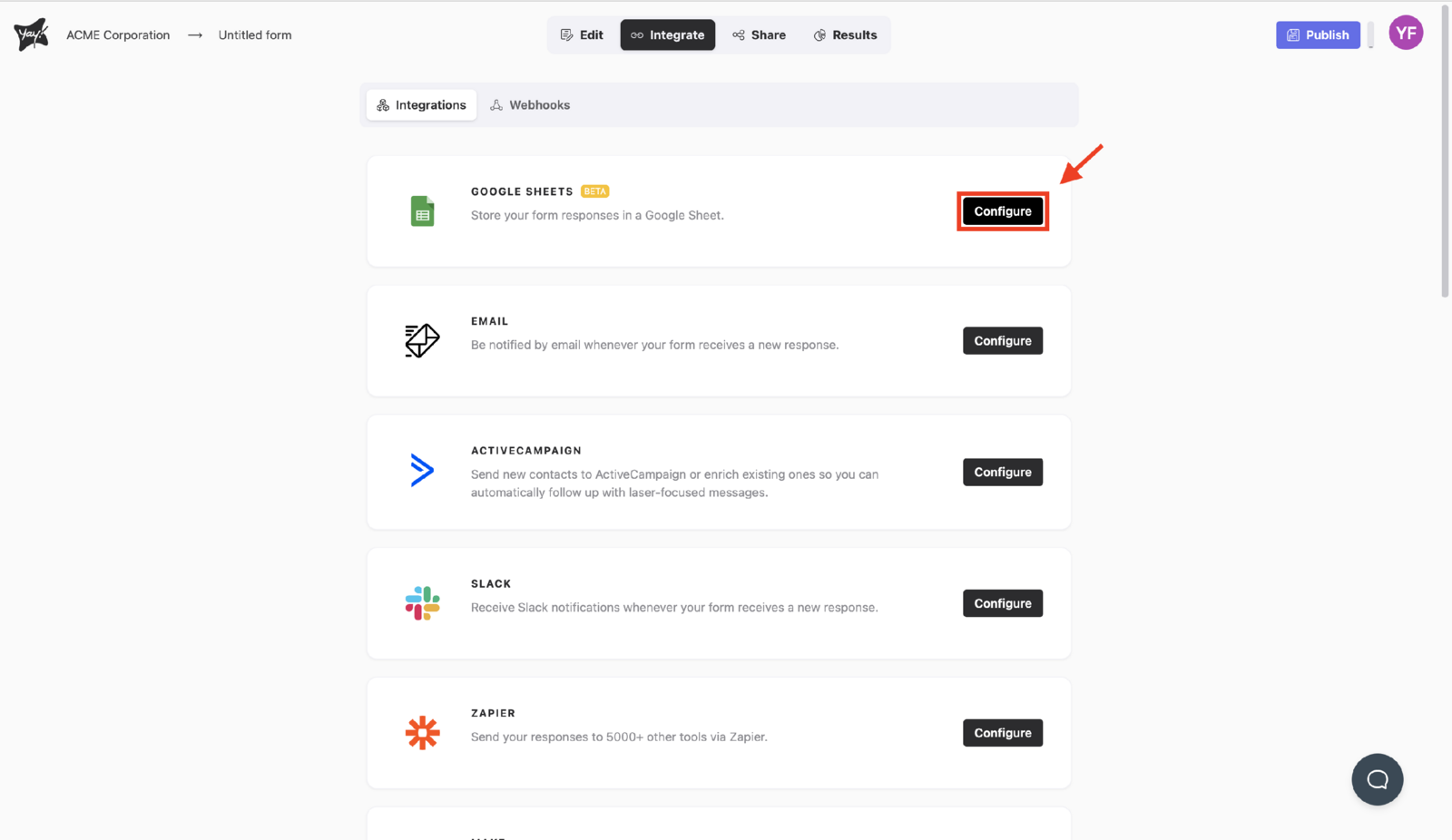
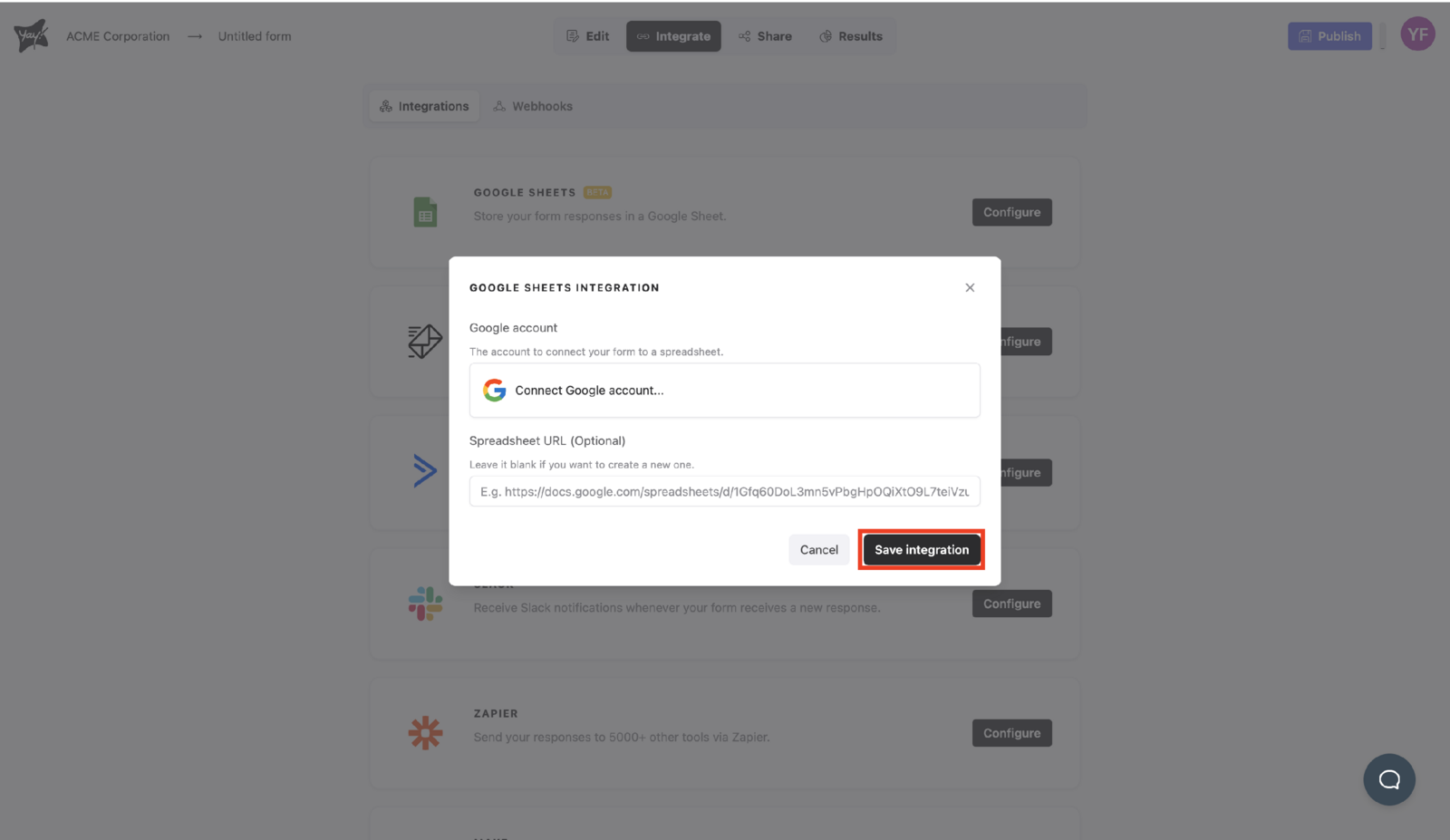
- Encontre o Google Planilhas e clique em Configurar.
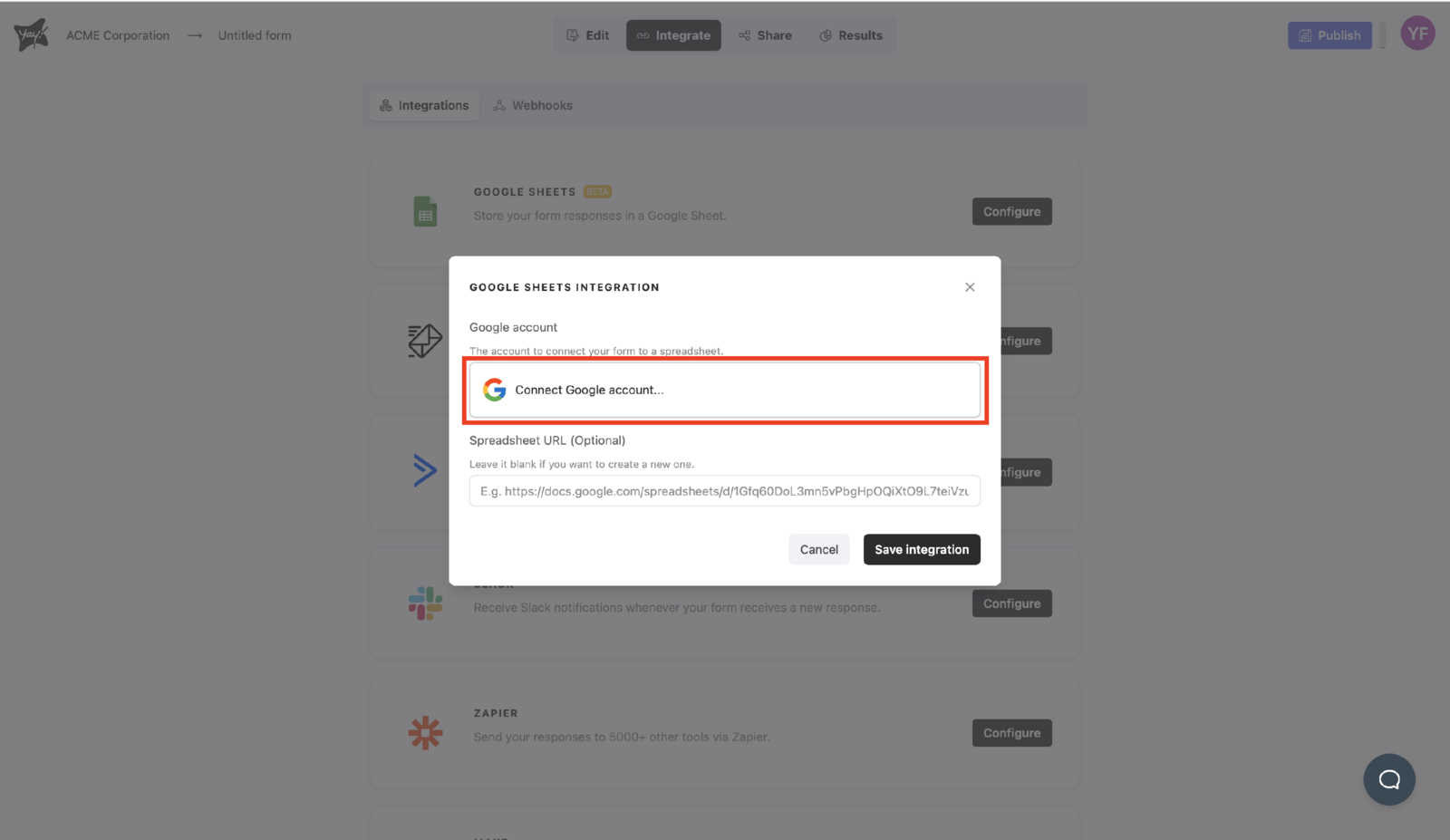
- Escolha a conta do Google que você deseja associar no Workspace.
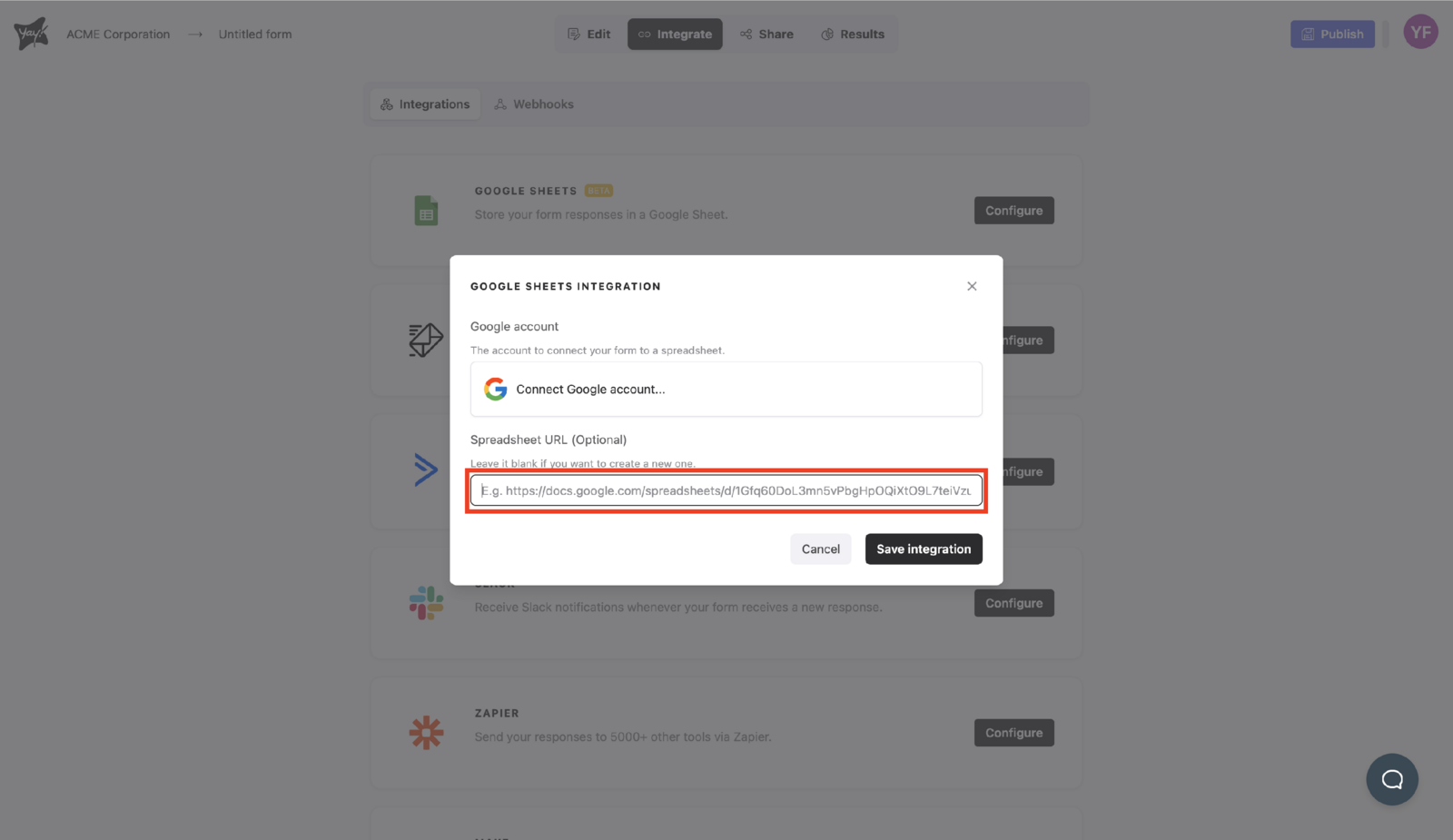
- Clique em salvar integração para criar uma nova planilha ou Cole a URL de uma planilha existente.
Gerenciando e testando a integração
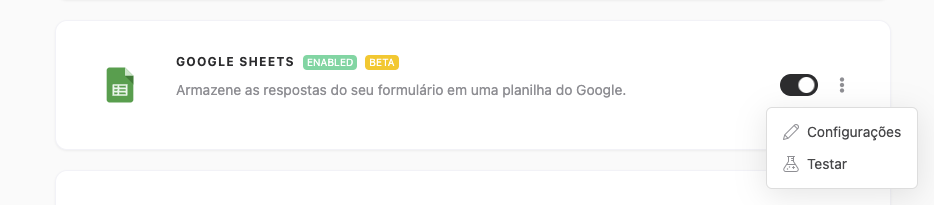
Depois de configurar a sua integração, você pode facilmente habilitá-la ou desabilitá-la clicando no botão abaixo. Além disso, pode ajustar as configurações ou testá-la clicando nos três pontos.
Observações Importantes
-
Preencha o Formulário
Para que o teste seja enviado corretamente, é necessário que o formulário tenha pelo menos uma resposta válida preenchida. -
Envio de Dados
O teste irá enviar os dados da última resposta válida preenchida. -
Status de Envio
Por favor, note que o teste não marca a resposta como enviada na respectiva integração que está sendo testada. Este é apenas um procedimento para verificar a integração..
Suporte
Se você tiver alguma dúvida ou sugestão, envie um email para [email protected].
Conclusão
Ao seguir as instruções, você conseguirá conectar seu formulário do Yay! Forms ao Google Planilhas, escolher a conta correta, criar ou vincular uma planilha existente e gerenciar a integração com opções para ativar, desativar, ajustar e testar o envio de dados.