Este artigo vai ajudar você a integrar o Yay! Forms com o Google Tag Manager, mostrando onde encontrar o GTM ID e como adicioná-lo ao formulário para concluir a configuração.
Acessar a configuração de integração no Yay! Forms
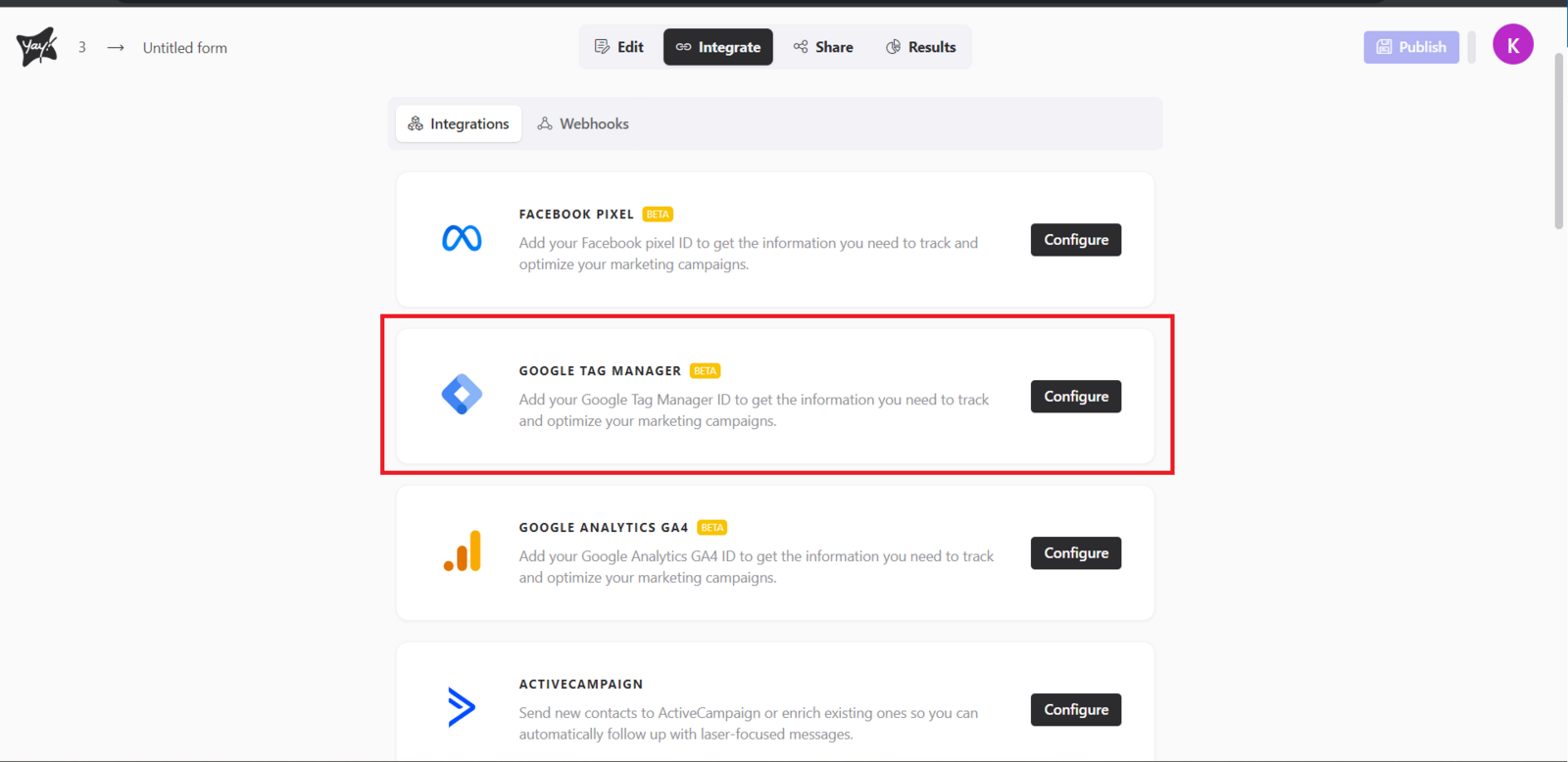
Inicialmente, acesse o formulário desejado e selecione a aba Integrar. Nesse momento, você encontrará a alternativa relativa ao Google tag manager. Clique em Configurar a fim de proceder com a sua integração.
Criar uma conta no Google Tag Manager (se necessário)
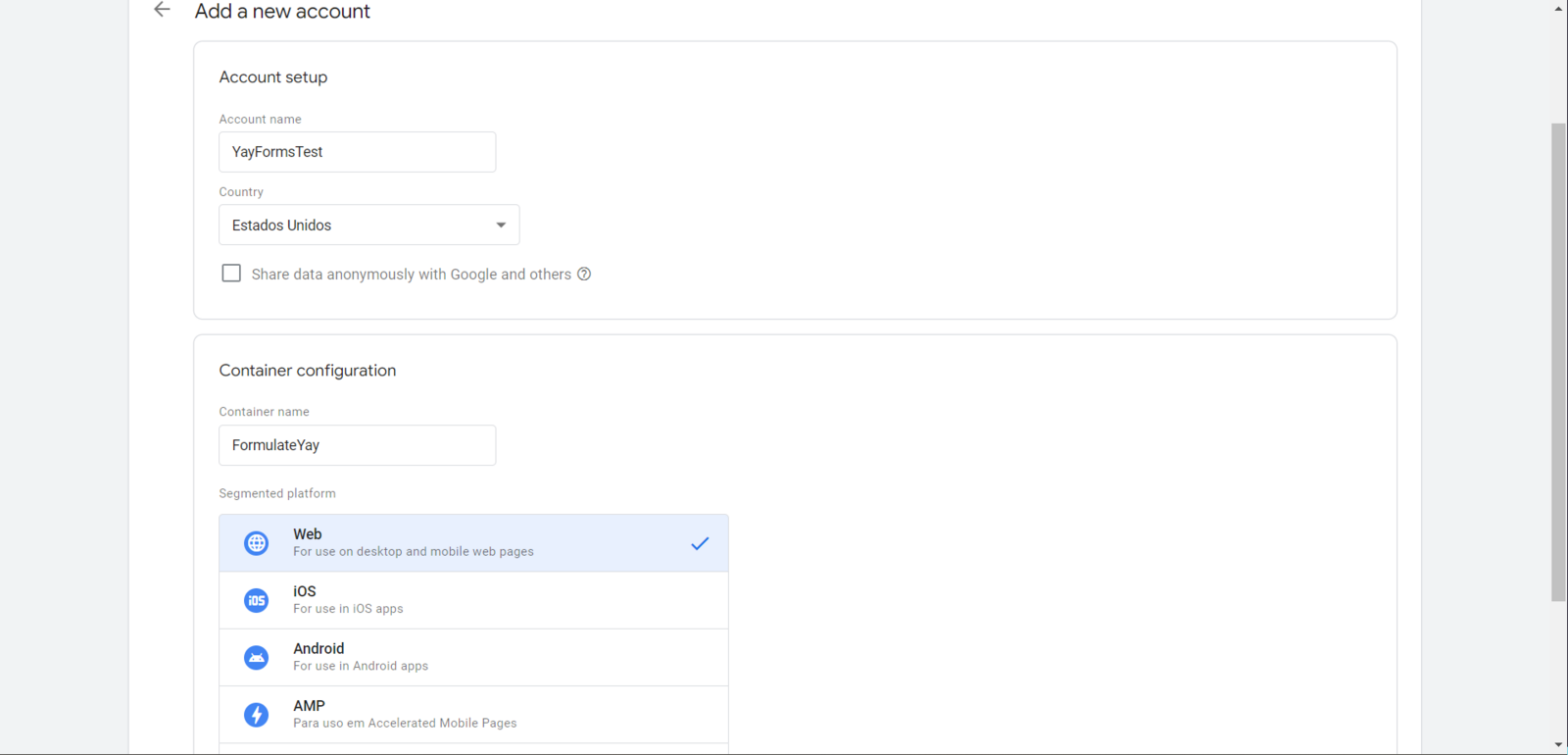
Para realizar a integração, é necessário que você tenha uma conta no Google Tag Manager. Caso já possua uma conta, pule esta etapa. Caso contrário, acesse o site do Google Tag Manager e clique em Criar conta. Em seguida, preencha o cadastro da sua conta com as informações desejadas, conforme exemplificado abaixo.
Localizar o GTM ID no Google Tag Manager
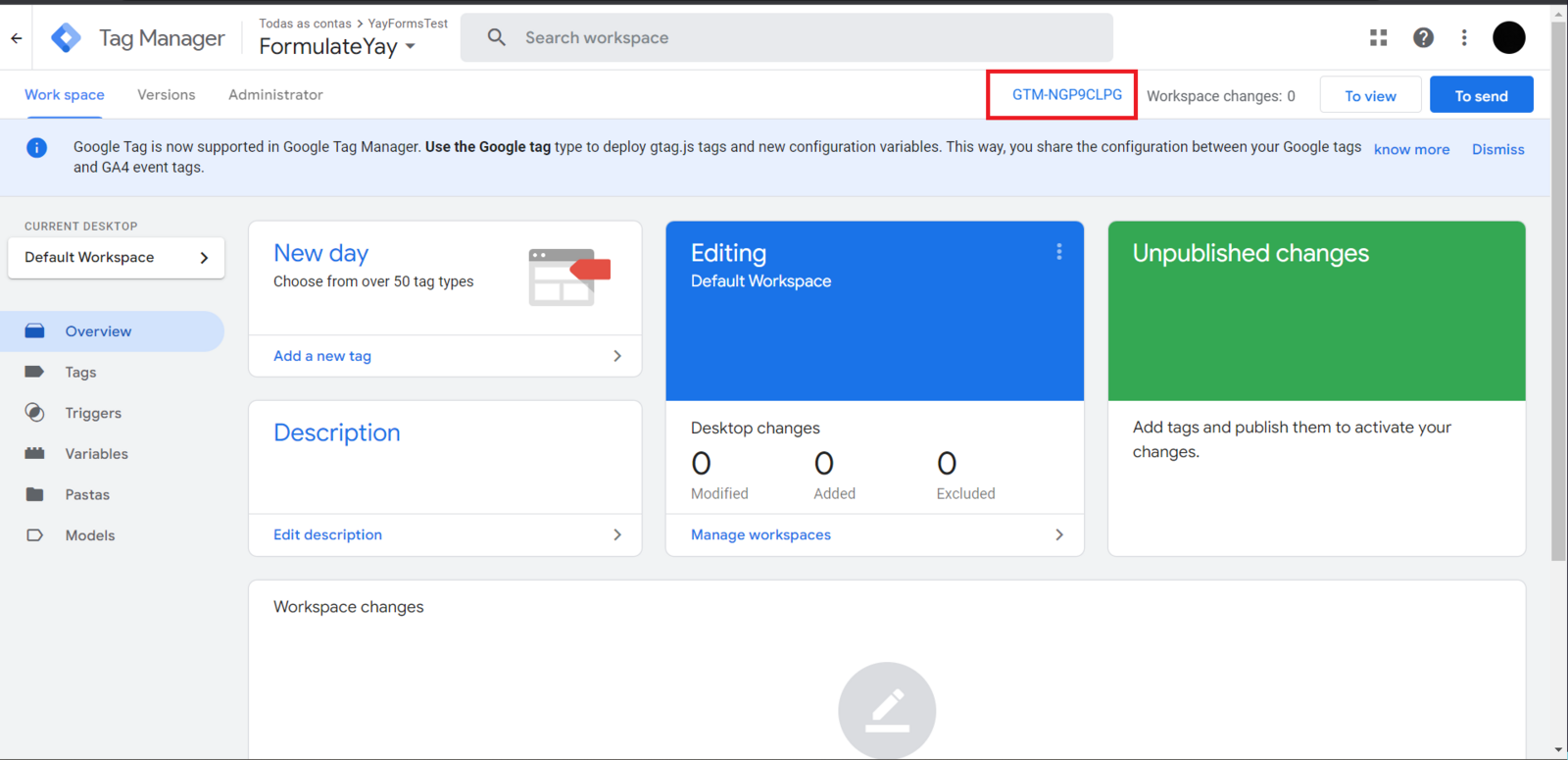
Uma vez que sua conta esteja criada, você poderá acessar o container desejado e dentro do espaço de trabalho, você encontrará o GTM ID, conforme ilustrado na imagem abaixo.
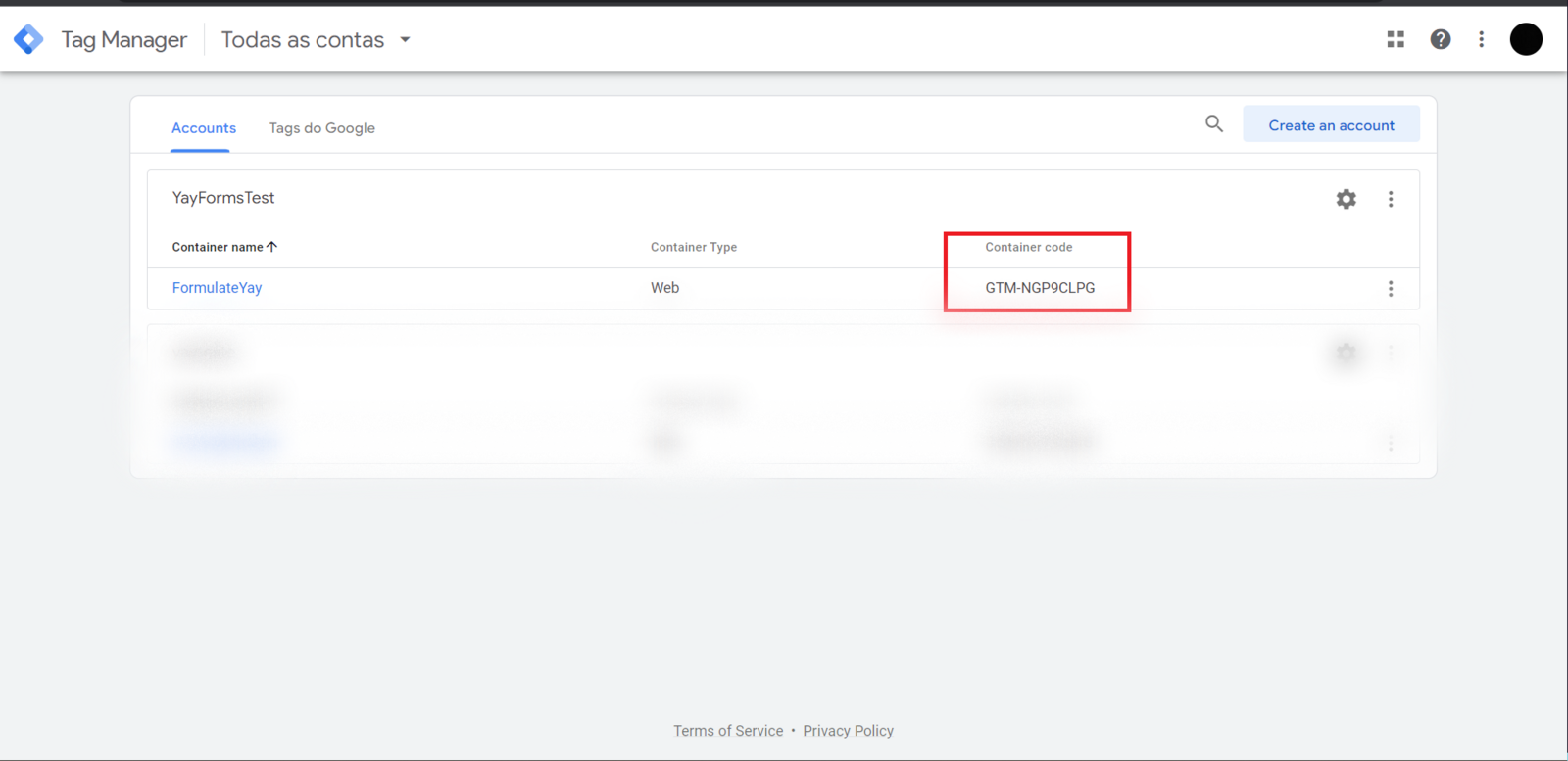
Você também pode localizá-lo na tela inicial do Google Tag Manager, como exemplificado abaixo.
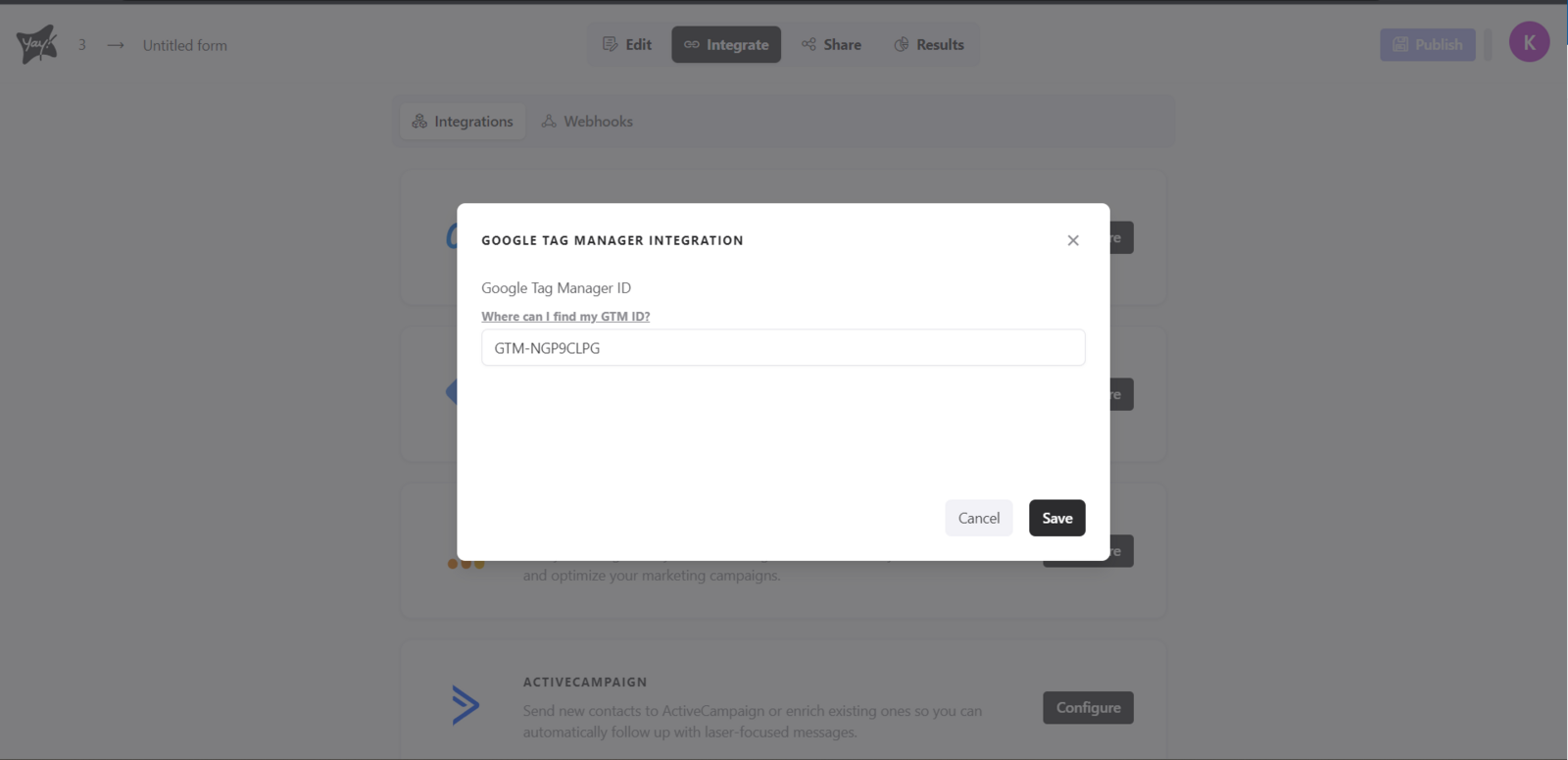
Adicionar o GTM ID no formulário
Após você obter o seu GTM ID agora basta você colocar no seu formulário dessa maneira:
Conclusão
Ao final, você terá localizado o GTM ID no Google Tag Manager e inserido essa identificação no Yay! Forms para concluir a integração. Se você tiver alguma dúvida ou sugestão, envie um email para [email protected].