Este artigo ensina como conectar um formulário do Yay! Forms ao Mailchimp, desde o acesso à área de integração até o mapeamento de campos e a configuração de tags, garantindo que os dados coletados no formulário sejam enviados corretamente para a sua lista (audience) no Mailchimp.
Passos para conectar o Yay! Forms ao Mailchimp
1. Acesse o formulário
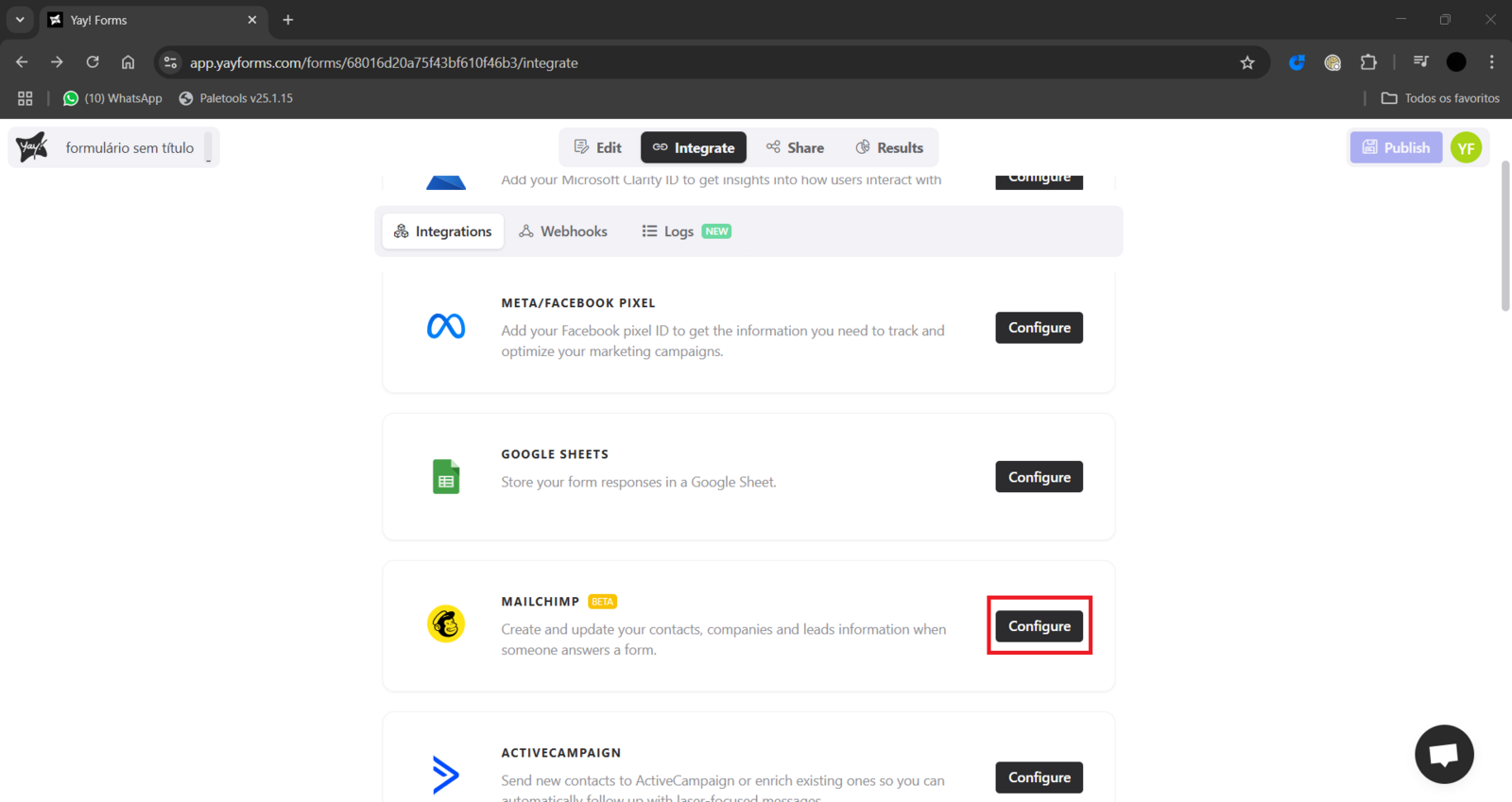
Entre no formulário desejado e selecione a aba Integrar. Nesse momento, você encontrará a alternativa relativa ao Mailchimp. Clique em Configurar para iniciar a configuração da sua conta Mailchimp.
2. Conecte sua conta Mailchimp
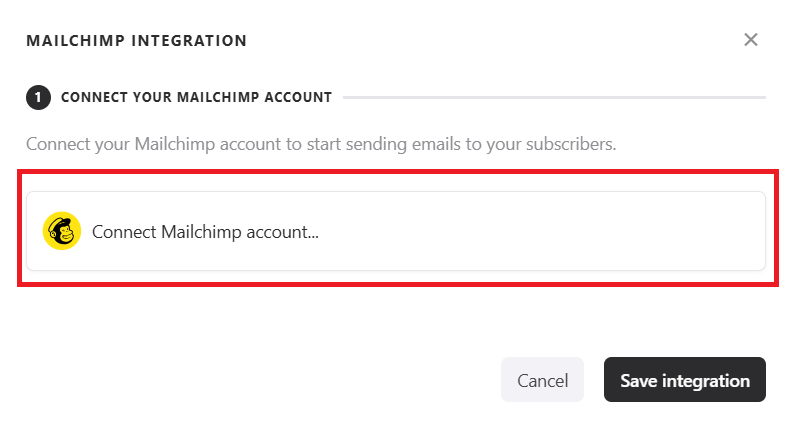
Assim que você acessar a tela de integração, será necessário conectar sua conta Mailchimp. Após isso, selecione a lista (audience) para a qual deseja enviar os dados do formulário.
2.1 Envie respostas anteriores
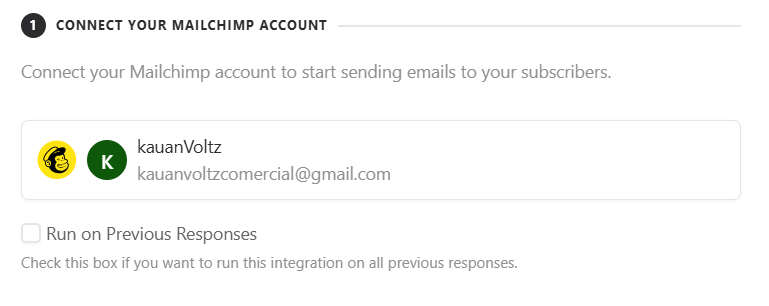
Após conectar sua conta, você pode habilitar a opção Executar em Respostas Anteriores. Ao ativá-la, todas as respostas já registradas até o momento serão enviadas para o Mailchimp, e não apenas as novas.
3. Mapeie os campos
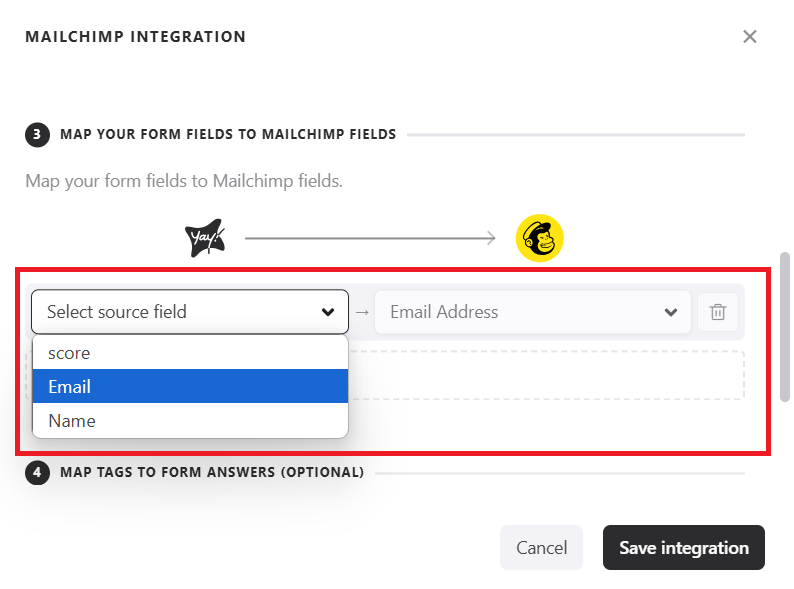
Você poderá agora mapear os campos do seu formulário com os campos da sua lista no Mailchimp.
Vale lembrar que é obrigatório mapear o campo de e-mail do Mailchimp, Esse campo deve ser um campo do tipo e-mail ou um campo oculto.
4. Campos adicionais
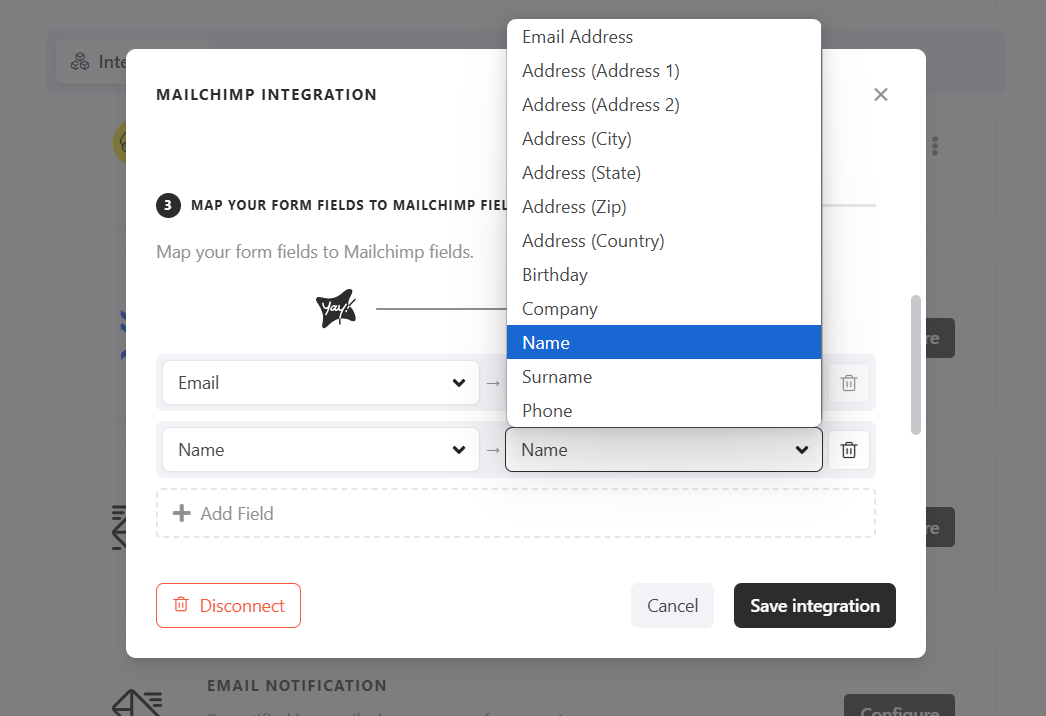
Você também pode mapear outros campos do Mailchimp, utilizando:
- Campos do formulário
- Campos ocultos
- Variáveis
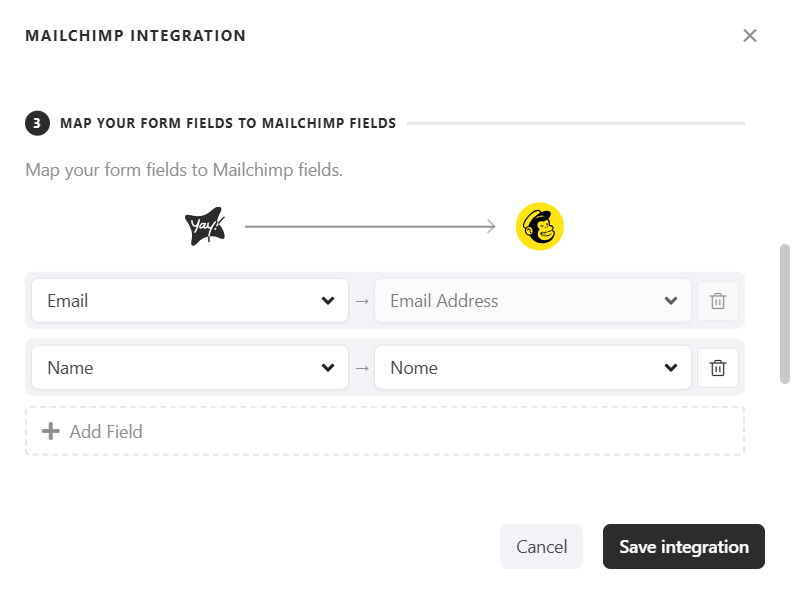
Abaixo será exibida a lista com todos os campos disponíveis para mapeamento da sua lista no Mailchimp:
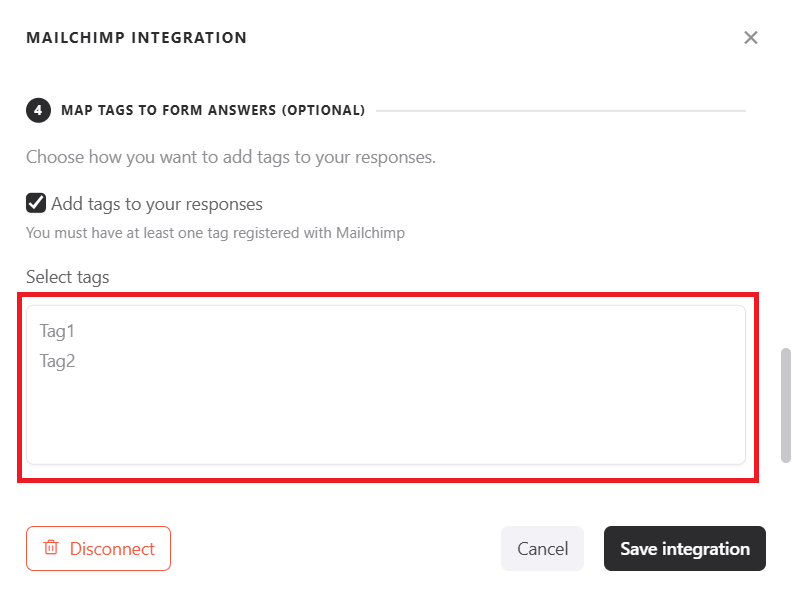
5. Adicionar tags às respostas
Se desejar, você pode adicionar tags às respostas enviadas. Para isso, basta clicar na opção Adicionar tags à sua resposta e selecionar uma Tag.
6. Tags dinâmicas com base em múltiplas escolhas
Você também pode atribuir tags automaticamente com base na escolha feita em campos com múltiplas opções, como demonstrado abaixo:
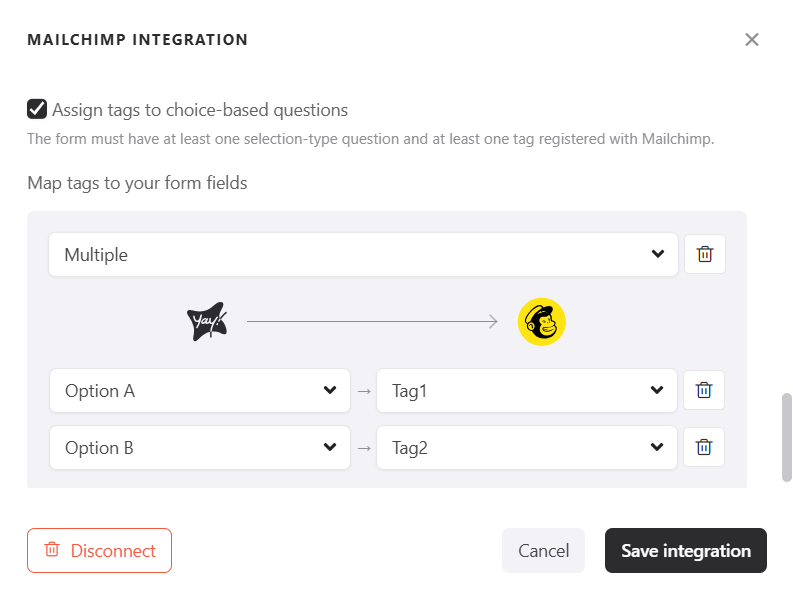
Vale lembrar que para utilizar essa funcionalidade, é necessário Ter pelo menos uma tag cadastrada no Mailchimp e ter pelo menos um campo com múltiplas opções de escolha no seu formulário.
⚠️ Observações importantes
-
Campos com formato específico
Alguns campos exigem um formato específico. Por exemplo, o campo "Aniversário" deve seguir exatamente o formato esperado pelo Mailchimp. Certifique-se de que a resposta do usuário esteja correta. -
Endereço completo
Se você optar por enviar o campo de endereço, é obrigatório incluir:Endereço 1 (Address 1) Cidade (City) Estado (State) CEP (Zip Code)
Caso contrário, o envio poderá falhar. Você pode optar por não enviar o endereço, ou enviá-lo com todos esses campos obrigatórios.
- Formato do país
Para campos de país, o formato recomendado é o ISO 3166-1 alpha-2, ou seja, o código de duas letras (ex:BR,US,GB). Apesar de ser possível enviar o nome do país, o Mailchimp não recomenda isso, pois pode causar falhas no reconhecimento.
Conclusão
Ao seguir as etapas de integração, você conecta sua conta Mailchimp ao Yay! Forms, seleciona a audience correta, define o mapeamento de campos (com atenção especial ao e-mail) e configura tags — inclusive dinâmicas — para organizar melhor os contatos que chegam pela sua coleta de respostas.