Este artigo vai ajudar você a identificar por que eventos de conversão podem não aparecer dentro de uma campanha na Meta/Facebook ao usar o Yay! Forms, e como corrigir os cenários mais comuns relacionados a logs, eventos em teste, aprovação de eventos, criação de eventos personalizados, verificação de subdomínios e compartilhamento de ativos.
Visualize os Logs da Aplicação
A primeira etapa é verificar os logs da sua aplicação para identificar o problema e aplicar a solução conforme o motivo identificado. Você pode acessar as instruções detalhadas de como visualizar os logs no seguinte link: Como visualizar os logs das suas integrações.
🔥 O evento de conversão não aparece dentro da campanha
Se os eventos não estão aparecendo na tela da campanha, isso pode ter algumas causas:
1. Eventos ainda em modo teste
Quando os eventos estão configurados como teste, eles não aparecem na campanha.
Como resolver:
Para isso você deve ir na sua integração do pixel dentro do Yay! Forms e limpar o campo de teste do Pixel do Facebook, como mostrado abaixo:

Após isso basta você disparar um evento real para o pixel e terá seus eventos na sua campanha.
2. Evento ainda não aprovado
Se o evento não foi aprovado, ele também não aparece na lista.
Como resolver:
- Você verá um ícone ⚠️ ao lado do evento.
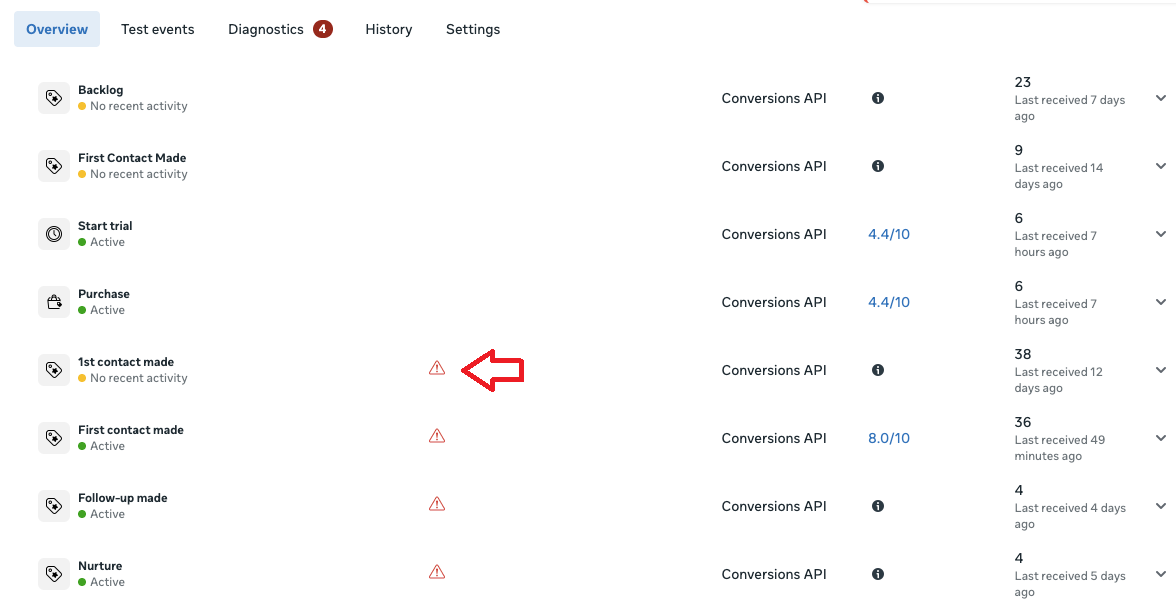
- Clique nesse ícone ⚠️ para revisar o evento.
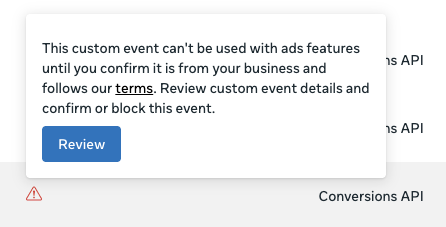
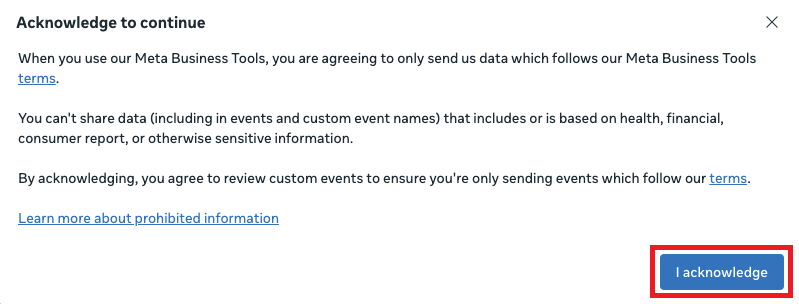
- Em seguida, clique em “Eu reconheço”.
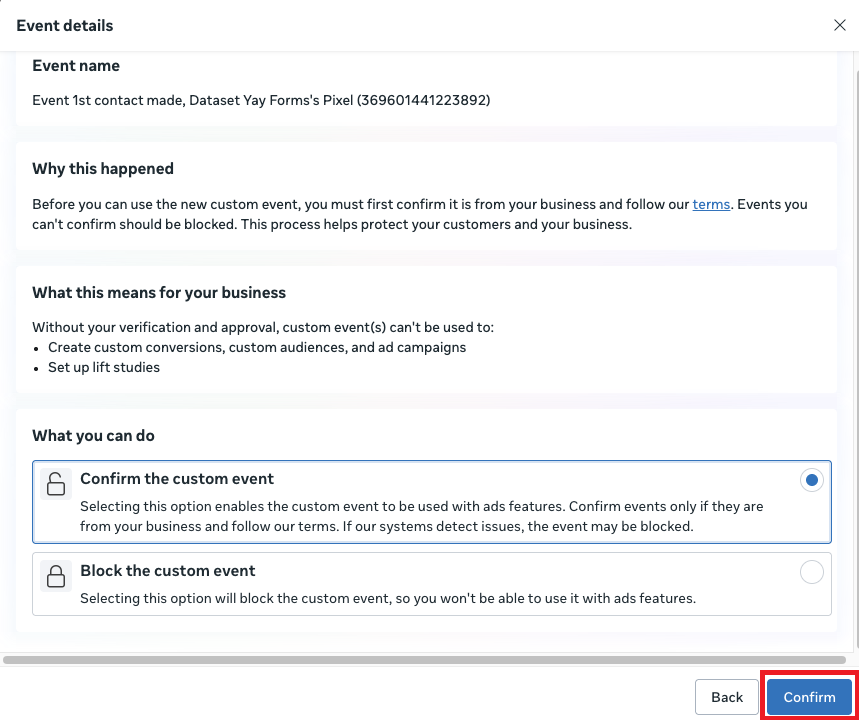
- Por fim, confirme o evento.
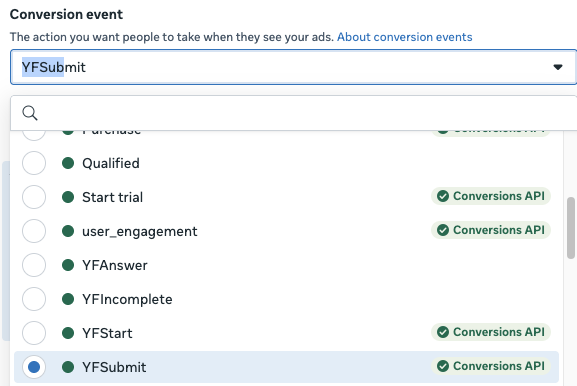
3. Tempo de atualização da Meta
Mesmo após configurar corretamente, pode levar algum tempo até que os eventos sejam exibidos na campanha. Isso acontece porque a Meta precisa processar e atualizar os dados.
O que fazer:
Aguarde um pouco — em breve os eventos aparecerão normalmente, como no exemplo abaixo.
🔥 Evento Personalizado Não Criado Corretamente
Por que isso acontece?
Se o evento personalizado não for criado corretamente, ele pode não ser reconhecido pelo Facebook e não aparecer na sua campanha.
Como resolver?
- Acesse o Gerenciador de Eventos do Facebook.
- Verifique se o evento personalizado do Yay! Forms está listado corretamente.
- Caso não esteja, crie um novo evento personalizado com a condição correta baseada na URL do formulário ou nos dados capturados.
- Certifique-se de que o evento foi salvo e está sendo registrado no Gerenciador de Eventos.
🔥 Subdomínio do Formulário Não Verificado e Autorizado na Meta
Por que isso acontece?
Se o subdomínio do formulário não estiver verificado, o Facebook pode bloquear o rastreamento dos eventos, impedindo que eles sejam utilizados nas campanhas.
Como resolver?
- Acesse o Gerenciador de Negócios do Facebook.
- No menu lateral, clique em Segurança da Marca > Domínios.
- Adicione o subdomínio do formulário utilizado no Yay! Forms.
- Escolha o método de verificação via MetaTag: Copie a metaTag gerada pelo Facebook. Cole essa metaTag no Yay! Forms e salve as alterações.
- Retorne ao Facebook e clique no botão Verificar Domínio.
- O Facebook acessará o Yay! Forms para confirmar a metaTag e concluir a verificação.
☝️ A verificação via metaTag é imediata, sem necessidade de propagação de DNS.
🔥 Ativos Não Compartilhados com a Conta de Anúncio
Por que isso acontece?
Se os ativos (eventos personalizados e subdomínios) não estiverem compartilhados corretamente com a conta de anúncio, os eventos podem não ser utilizados nas campanhas.
Como resolver?
- No Gerenciador de Negócios do Facebook, acesse Configurações da Empresa.
- Navegue até Fontes de Dados > Pixels.
- Selecione o Pixel utilizado no Yay! Forms e compartilhe-o com a conta de anúncios correta.
- Repita o processo para eventos personalizados e subdomínios.
🔥 Evento de Teste Ativado na Configuração do Yay! Forms
Por que isso acontece?
Se o evento de teste estiver ativado no Yay! Forms, os eventos podem não ser enviados corretamente para a Meta e não aparecerão na campanha.
Como resolver?
- Na tela de integração do Yay! Forms, verifique se o Código de Evento de Teste do Meta/Facebook Pixel está preenchido incorretamente.
- Certifique-se de que a Condição do Evento foi definida corretamente para personalizar o rastreamento.
- No Facebook, crie uma regra do tipo URL contém yayforms.link para rastreamento genérico.
- Caso queira rastrear um formulário específico, utilize URL contém yayforms.link/seu_formulario.
- Desative qualquer configuração de evento de teste no Yay! Forms e salve as alterações.
Checklist Rápido para Diagnóstico
- O evento personalizado foi criado corretamente?
- O subdomínio do formulário está verificado?
- Os ativos estão compartilhados com a conta de anúncio?
- O evento de teste está desativado no Yay! Forms?
Se todos os passos acima forem seguidos corretamente, o problema deve ser resolvido. Caso persista, verifique a documentação oficial do Facebook ou entre em contato com o suporte da plataforma.
Conclusão
Ao conferir os logs e validar configurações como modo de teste, aprovação de eventos, criação correta de eventos personalizados, verificação de subdomínios, compartilhamento de ativos e regras de rastreamento, você consegue identificar a causa mais provável para a ausência dos eventos na campanha e restabelecer a exibição e o uso dessas conversões na Meta.