Este artigo ensina como configurar e usar múltiplas telas finais no Yay! Forms, incluindo como definir condições para cada tela e como personalizá-las para oferecer uma experiência mais adequada aos usuários após o envio do formulário.
Como utilizar múltiplas telas finais no Yay! Forms
Para utilizar múltiplas telas finais no Yay Forms sigas os passos abaixo:
- Faça login na sua conta do Yay! Forms e selecione o formulário que deseja modificar.
- Vá para a aba "Edit" e clique em "Add Ending Screen".
- Crie uma nova tela final definindo as condições nas quais ela será exibida.
- Repita os passos 2 e 3 para adicionar mais telas finais com condições diferentes.
- Você pode personalizar cada tela final com uma mensagem e/ou imagem para ser exibida após o envio do formulário.
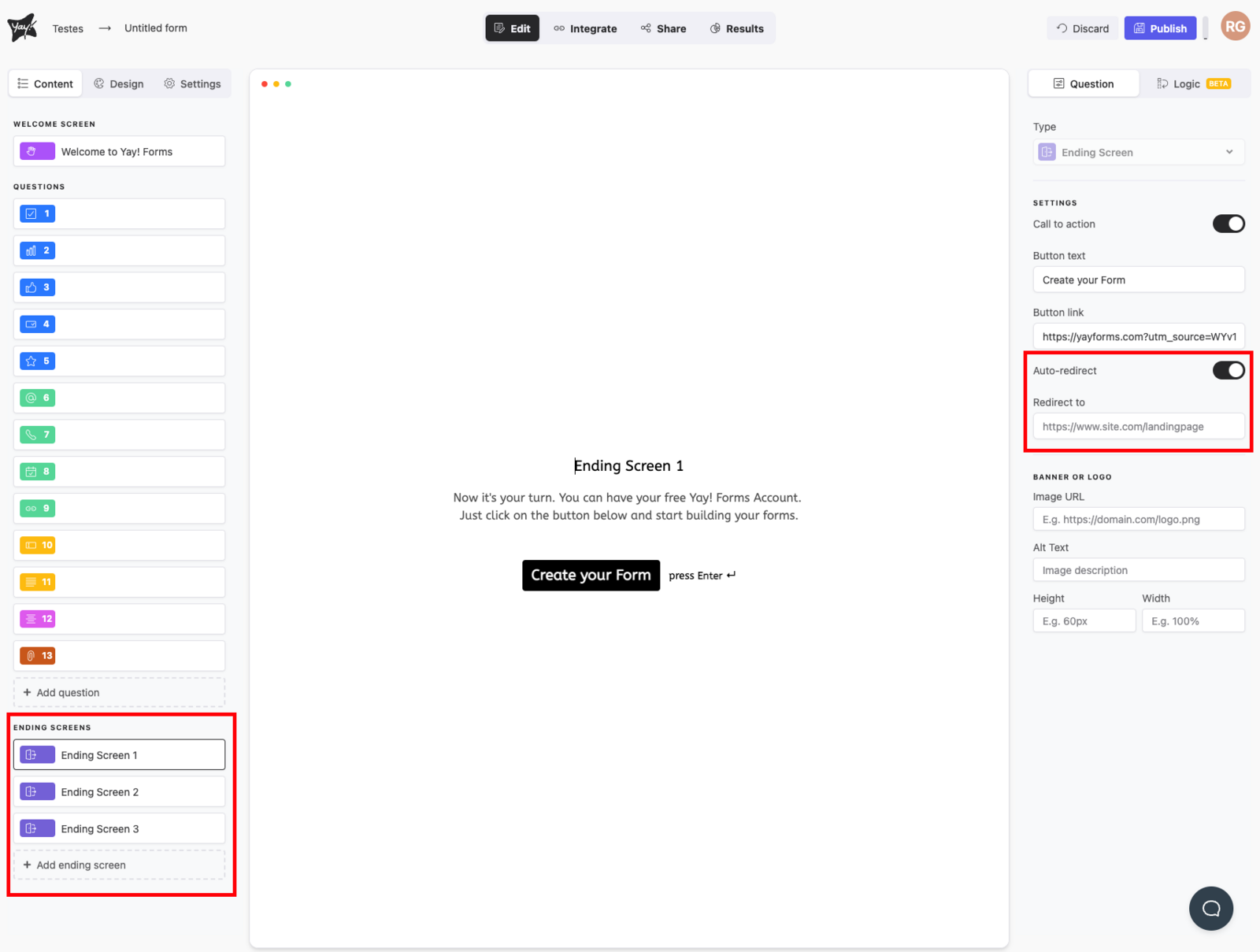
Opção de Redirecionamento Automático
Na configurações da Tela Final, habilite a opção "Auto-redirect".
Insira a URL para a qual deseja redirecionar após o envio do formulário.
O formulário será automaticamente redirecionado para a URL especificada após o envio.
☝️ A opção de Redirecionamento Automático substituirá qualquer tela final que você tenha configurado e terá prioridade.
Conclusão
Ao configurar múltiplas telas finais e suas condições no Yay! Forms, você consegue personalizar o que o usuário verá após o envio do formulário, tornando a experiência mais adequada ao contexto de cada submissão e permitindo também o redirecionamento automático quando necessário.