Este artigo mostra como adicionar um campo do tipo Calendly em um formulário, inserir a URL do seu calendário e habilitar opções de pré-preenchimento (como nome, e-mail e perguntas personalizadas), com exemplos visuais de como o resultado aparece no formulário.
Criar um campo do tipo Calendly
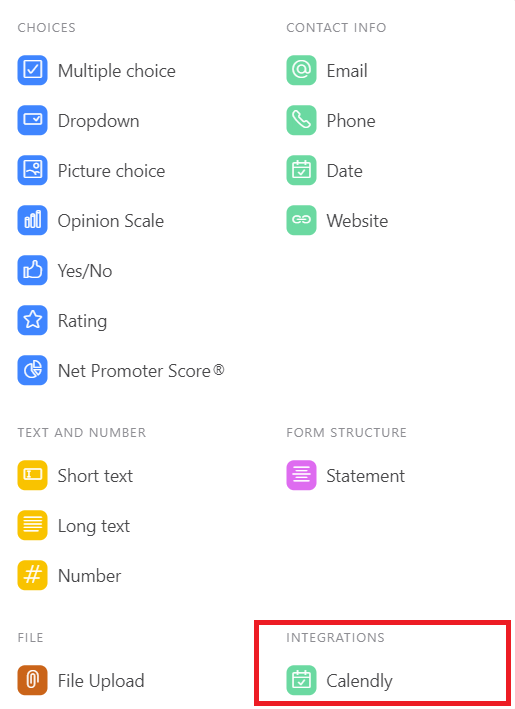
Primeiramente você precisa criar um campo do tipo calendly como mostrado na imagem abaixo:
Inserir a URL do Calendly
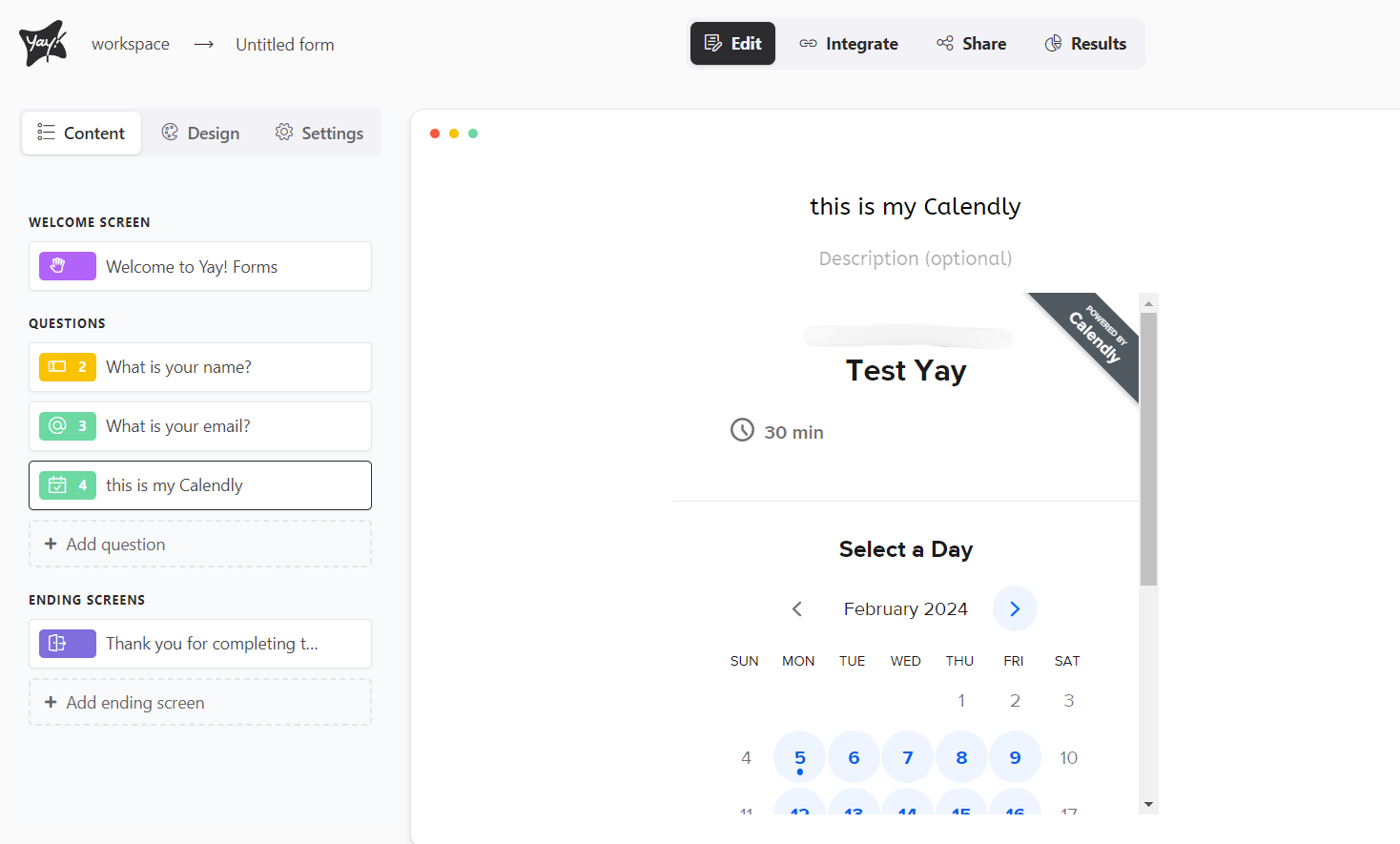
A partir disso, você deve inserir sua conta/seu calendário no campo à direita, escrito 'Calendly Url'. Ele ficará mais ou menos assim:
Visualizar o Calendly no formulário
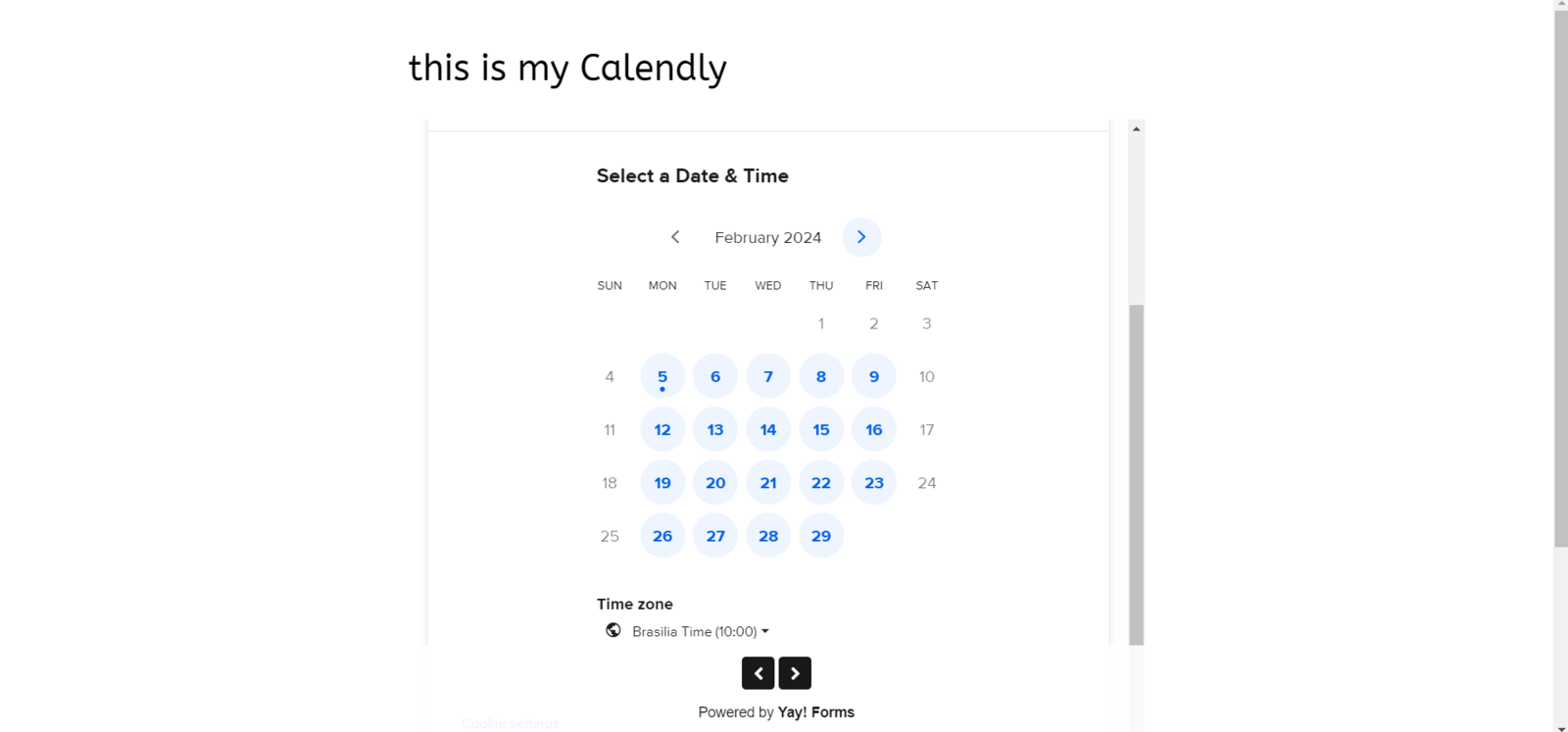
O Calendly ficará assim no seu formulário:
Ativar pré-preenchimento de nome e e-mail
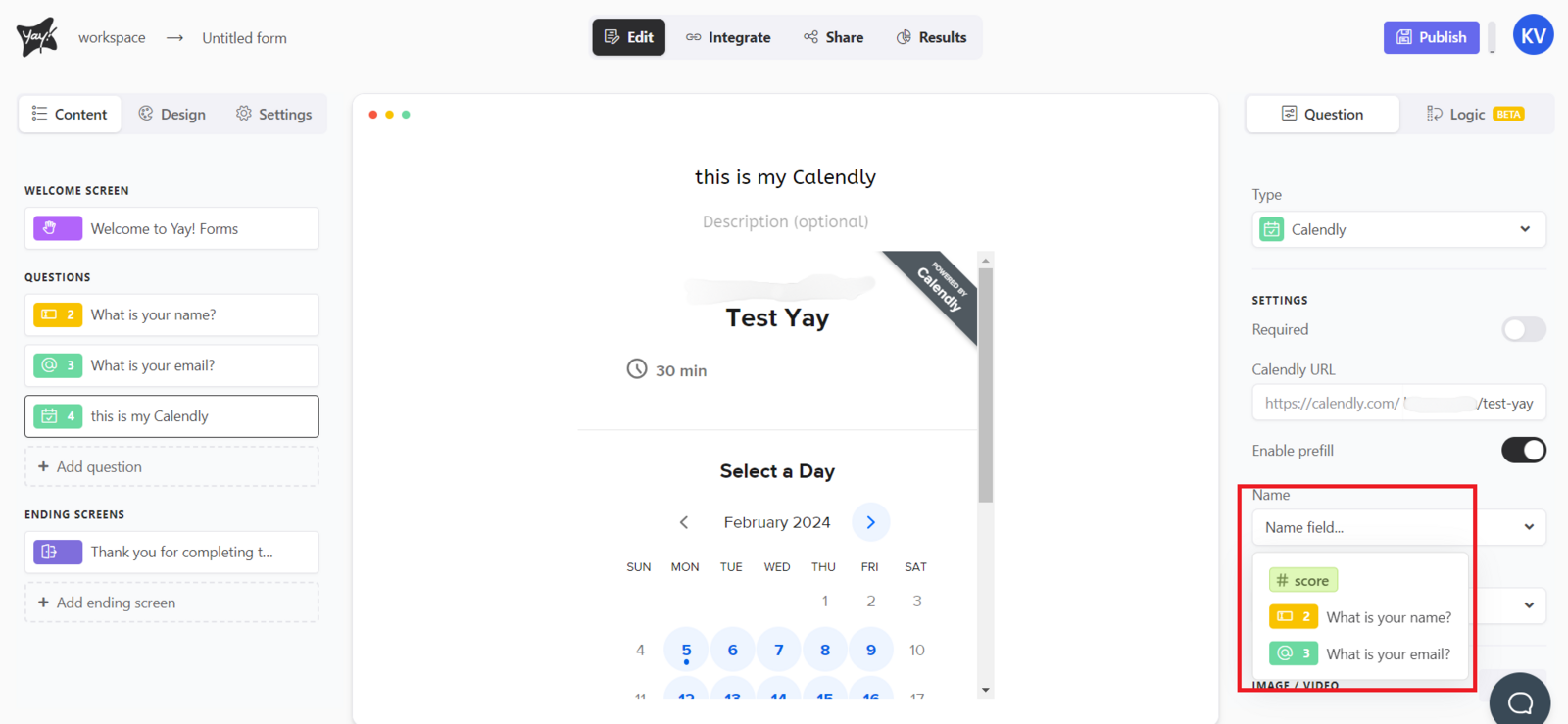
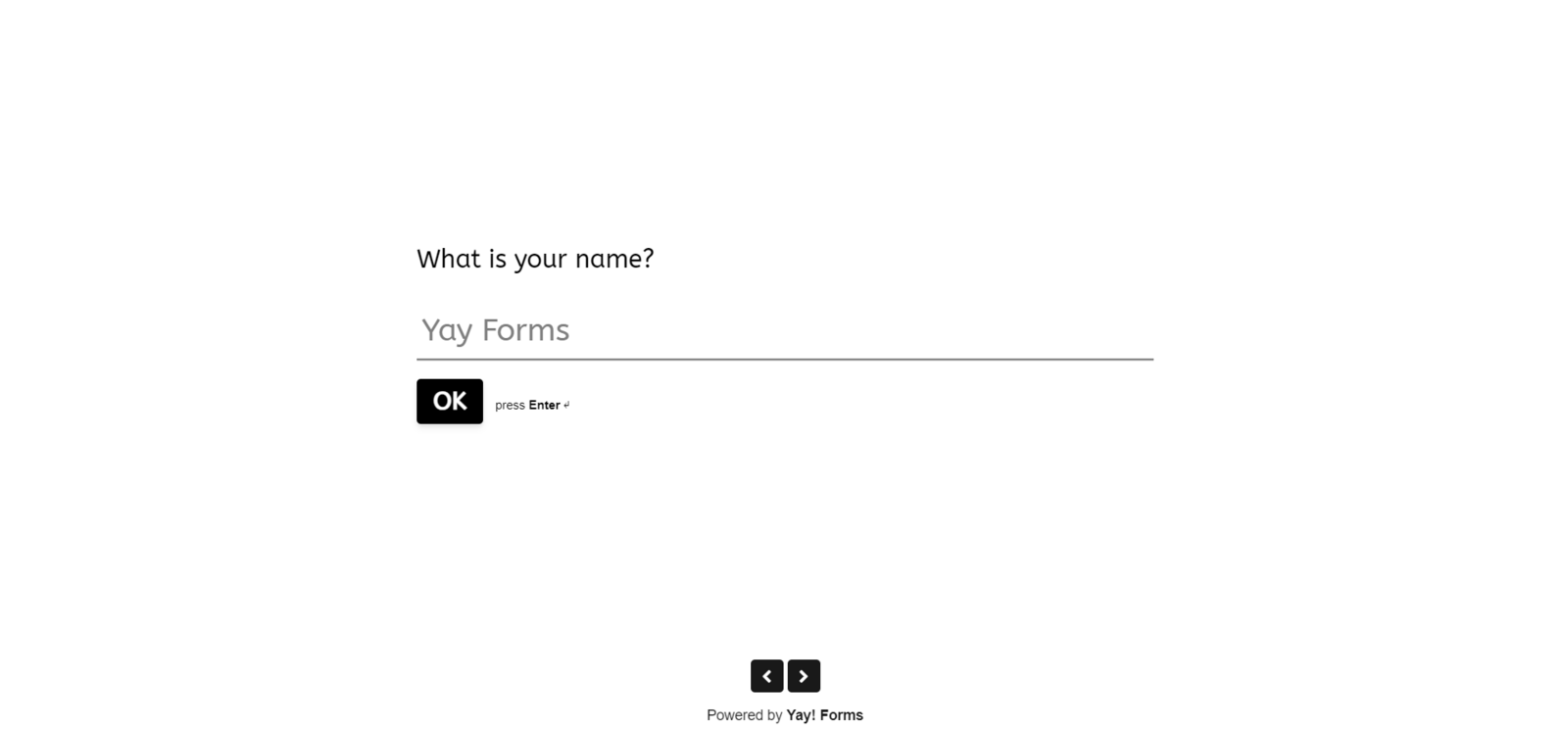
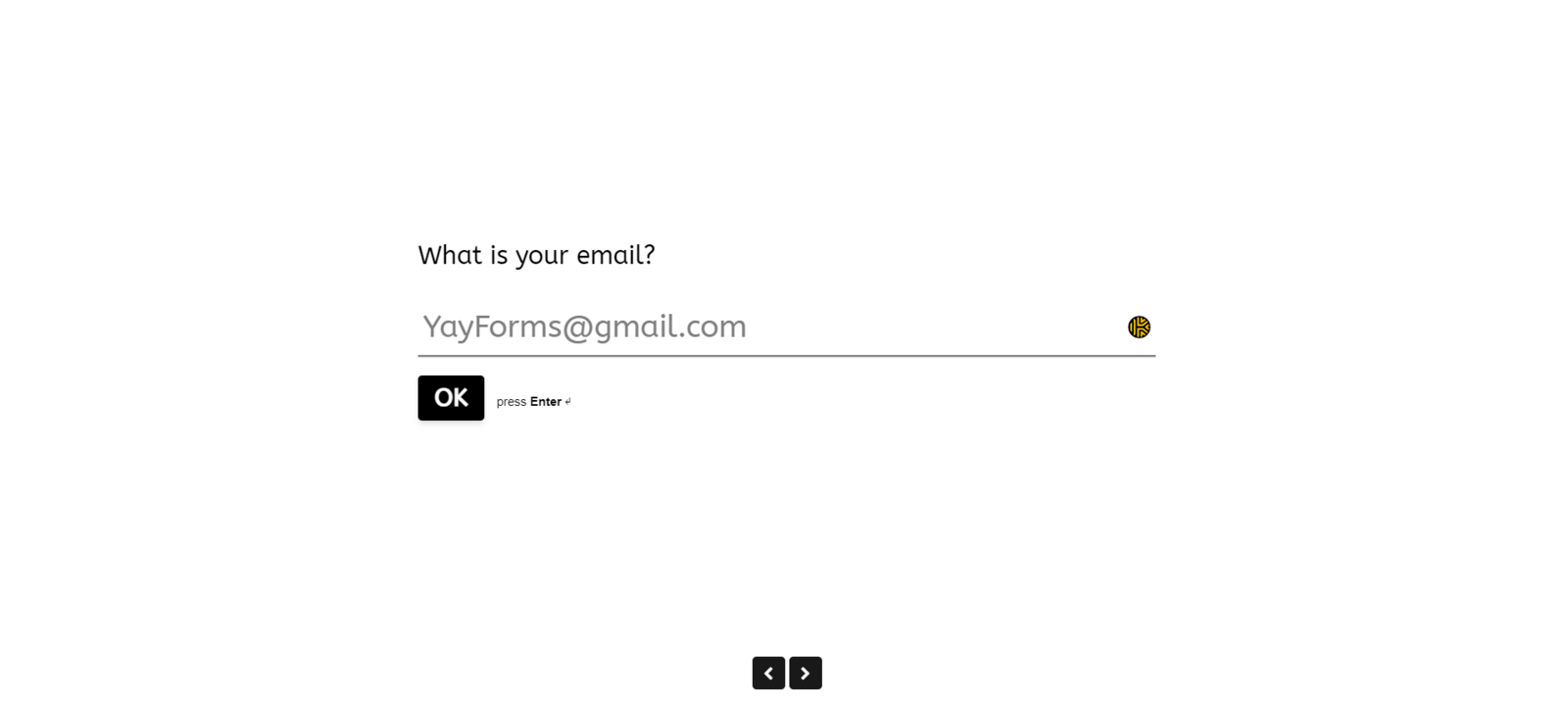
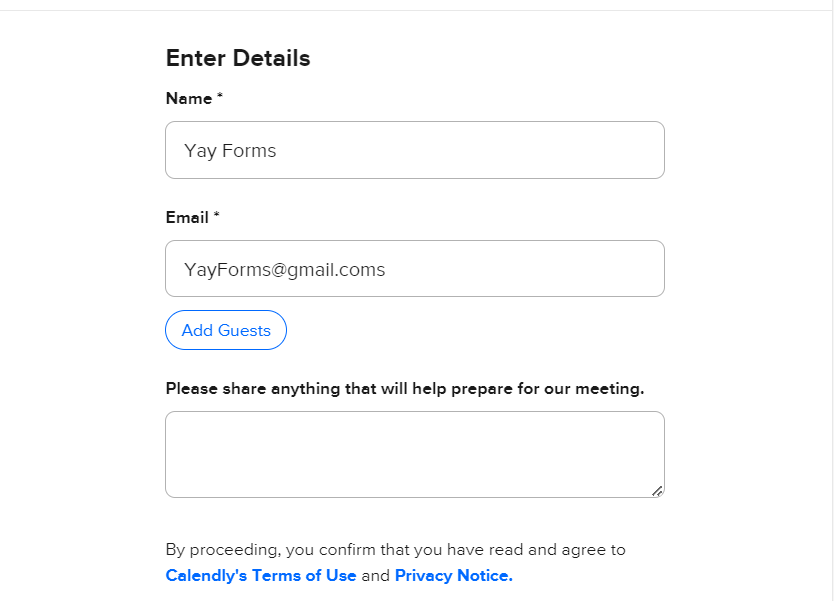
Caso você queira adicionar o pré preenchimento de nome e email basta clicar no botão escrito "Ativar pré-preenchimento" e selecionar a opção desejada:
Ficará assim como mostrado no exemplo abaixo:
Usar pré-preenchimento em perguntas personalizadas
Você também pode utilizar o pré-preenchimento em suas Perguntas personalizadas. Com o pré-preenchimento, é possível adicionar até 10 perguntas personalizadas. Basta clicar em Adicionar e selecionar com o que você deseja pré-preencher, conforme mostrado nas imagens abaixo.


Ficará assim como mostrado no exemplo abaixo:


Conclusão
Ao final, você terá um campo do Calendly configurado no formulário com a URL correta do seu calendário, podendo também habilitar o pré-preenchimento de informações como nome e e-mail e utilizar pré-preenchimento em perguntas personalizadas para completar dados automaticamente.