Este artigo vai te ajudar a exportar as respostas do seu formulário e importá-las em planilhas, seja no Google Sheets ou no Excel, além de indicar um vídeo com o passo a passo e um canal de contato para dúvidas.
Baixar respostas do formulário
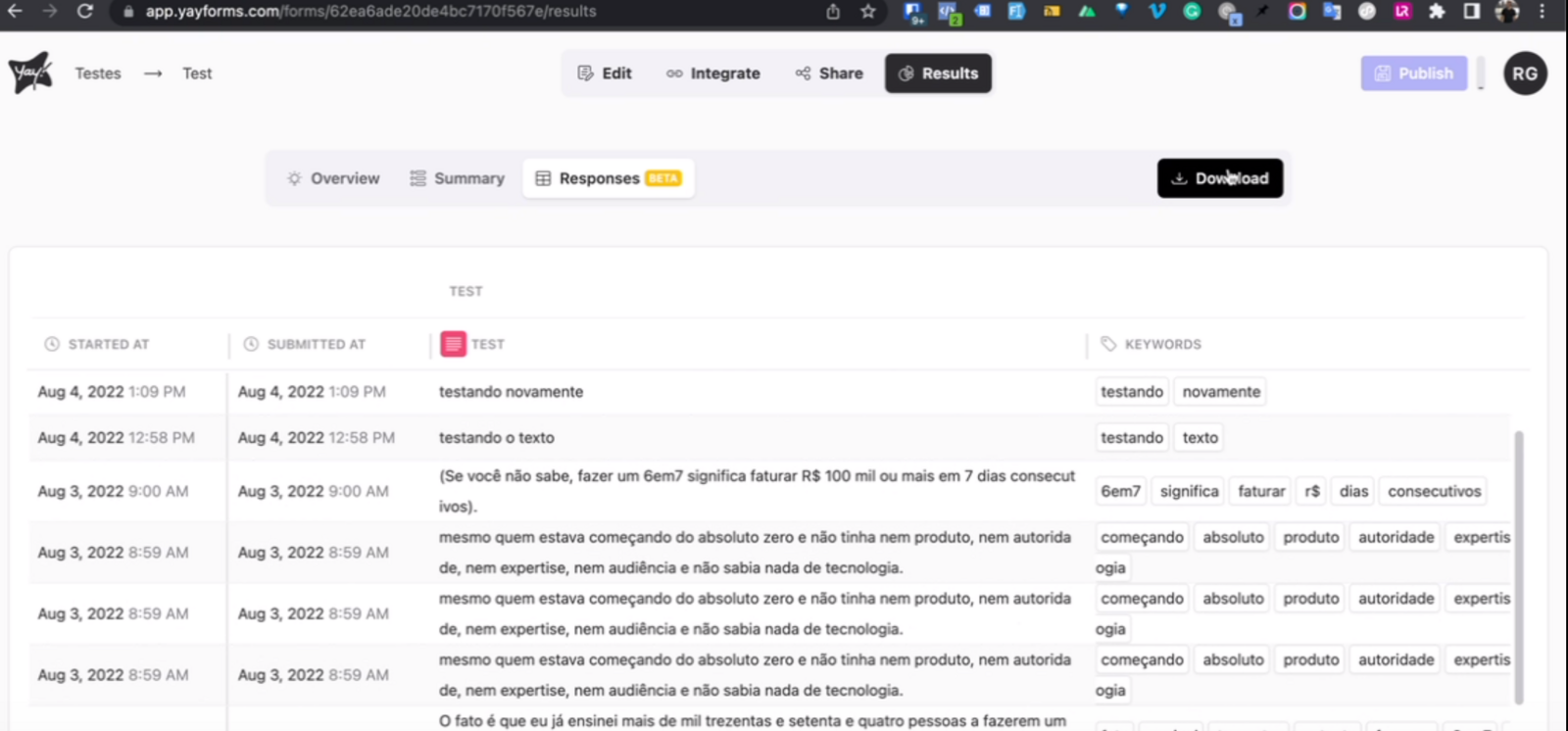
Para importar seu formulário para o Excel, clique em 'Resultados' na parte superior da tela. Logo após, clique em 'Respostas' e clique em 'download' para baixar suas respostas.
Importar para o Google Sheets
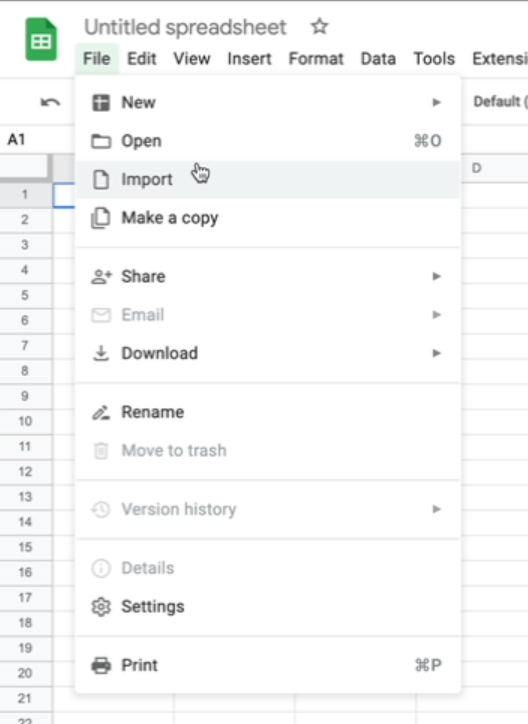
Para adicionar ao seu Google Sheets, basta ir à planilha desejada, clicar em 'Arquivo' e, em seguida, clique em 'Importar'.
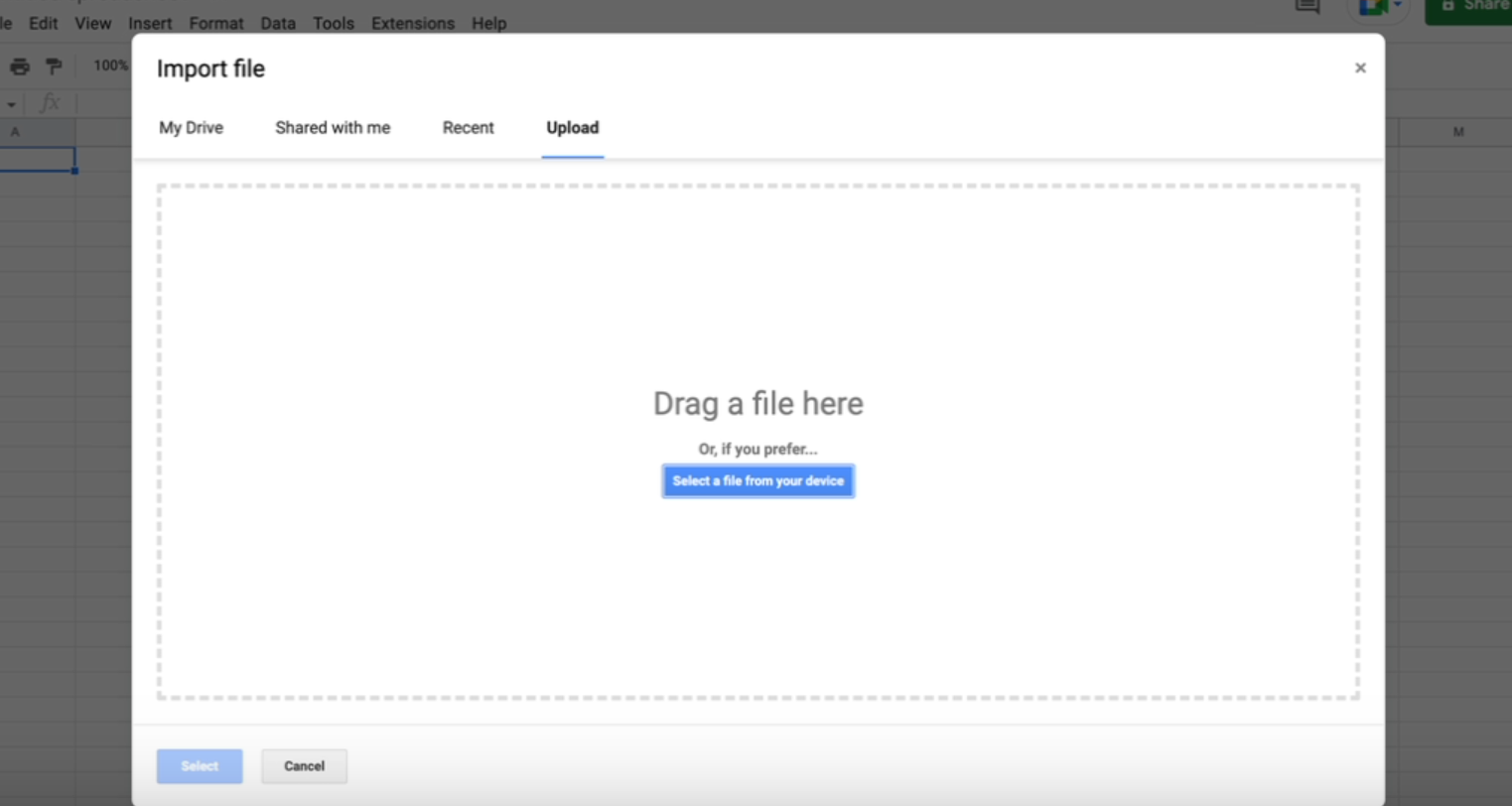
Você deve ter percebido que foi aberta uma janela; nela, clique em 'upload' e faça o upload do arquivo que você baixou anteriormente.
Após isso, clique em 'importar dados' e está feito o seu upload no Google Sheets.
Importar para o Excel
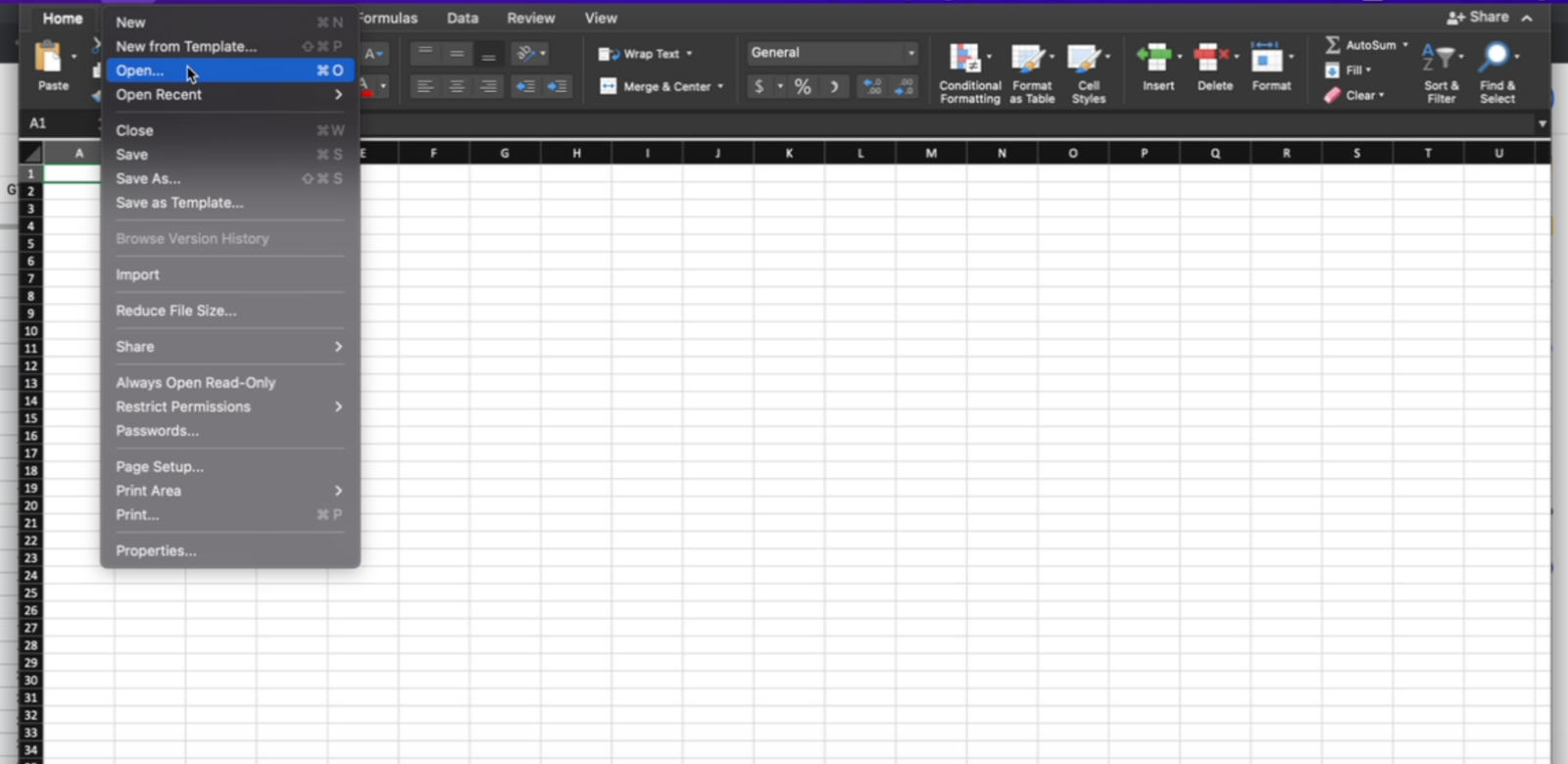
Caso queira importar suas respostas para o Excel, basta ir à planilha desejada, clicar em 'abrir' e escolher o arquivo que você baixou anteriormente.
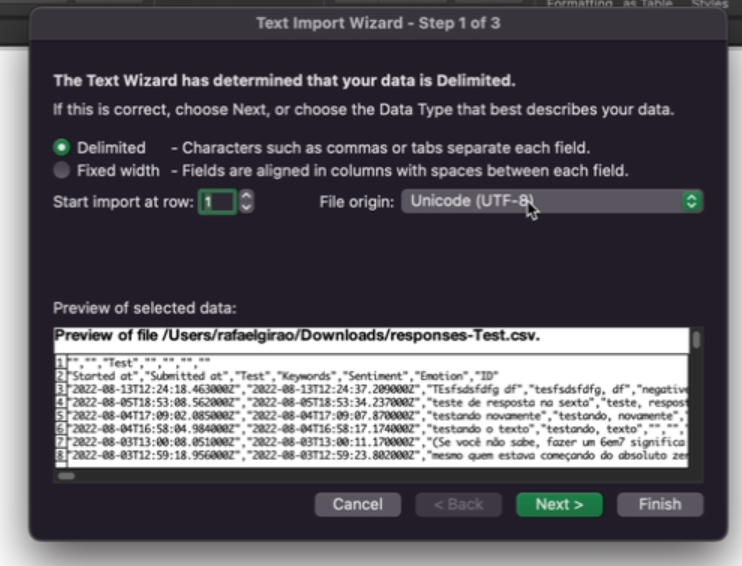
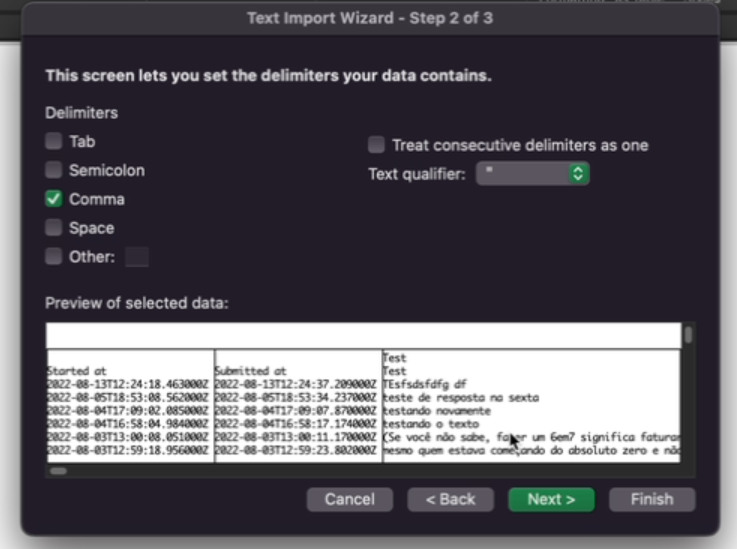
Logo em seguida, abrirá uma janela perguntando como você gostaria de importar seus dados. Nossa sugestão seria escolher a opção delimitada e separá-las por vírgula.
Suporte e contato
Se você tiver alguma dúvida ou sugestão, envie um email para [email protected].
Conclusion
Ao seguir as orientações, você consegue baixar as respostas do seu formulário e importá-las corretamente tanto no Google Sheets quanto no Excel, com apoio de um vídeo demonstrativo e um canal de contato para suporte.