Este artigo vai te ajudar a acessar e navegar pela caixa de entrada do seu formulário para visualizar respostas, filtrar resultados, baixar uma resposta específica, exibir apenas respostas completas e excluir respostas quando necessário.
Acessar a caixa de entrada
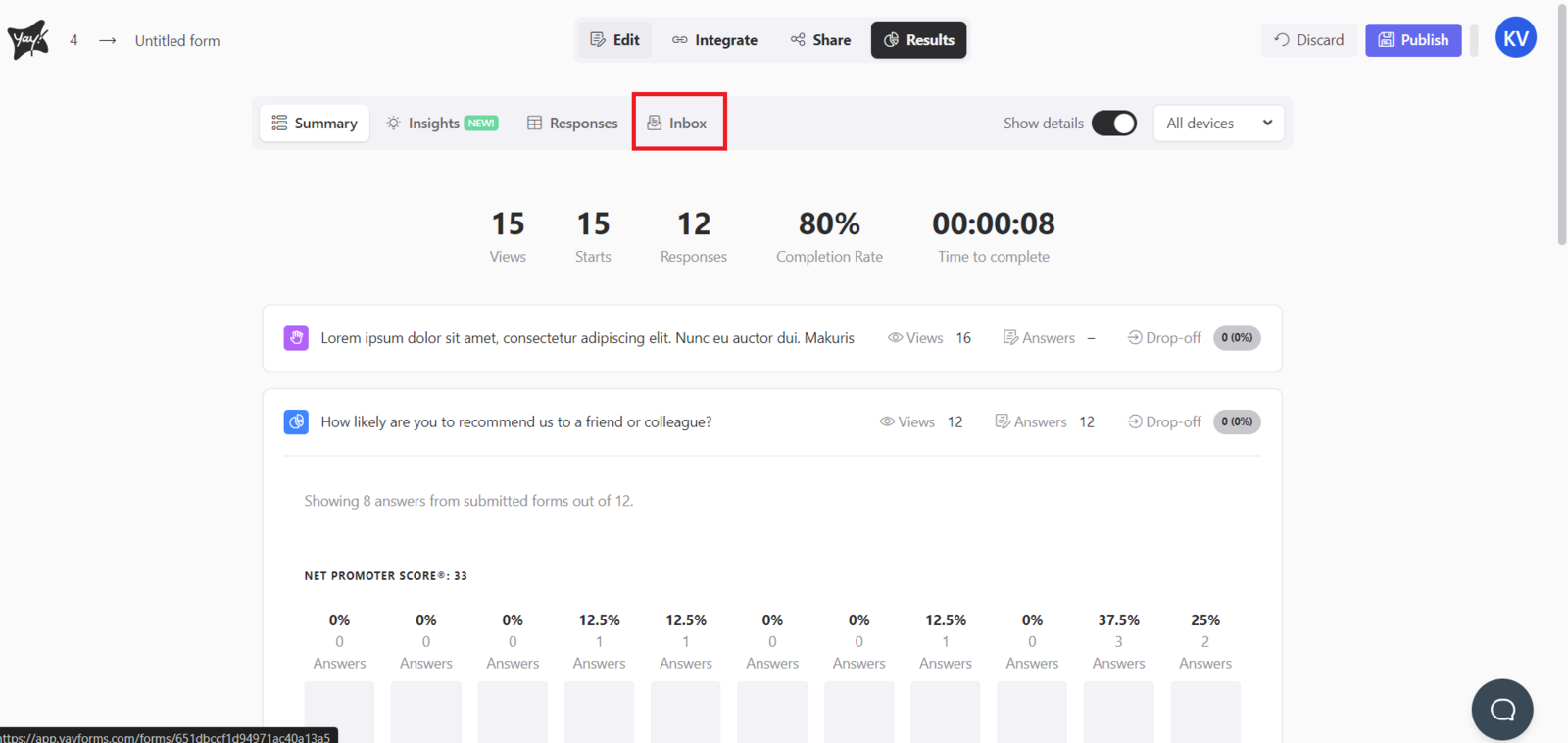
Primeiramente, para acessar sua caixa de entrada e conferir suas respostas, basta dar uma olhada na página de resultados do seu formulário e clicar na seção de Caixa de entrada, conforme ilustrado na imagem abaixo:
Visualizar e filtrar respostas
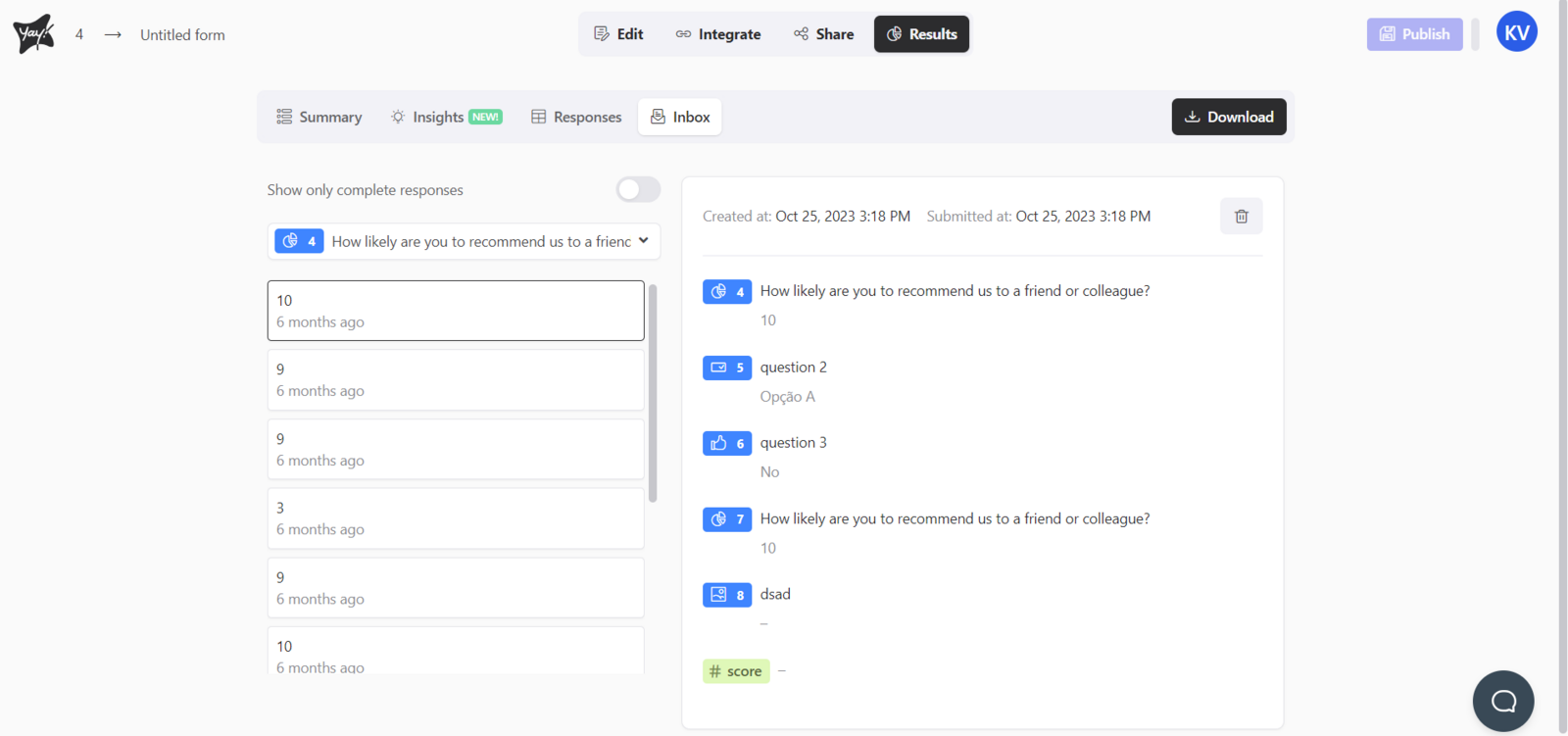
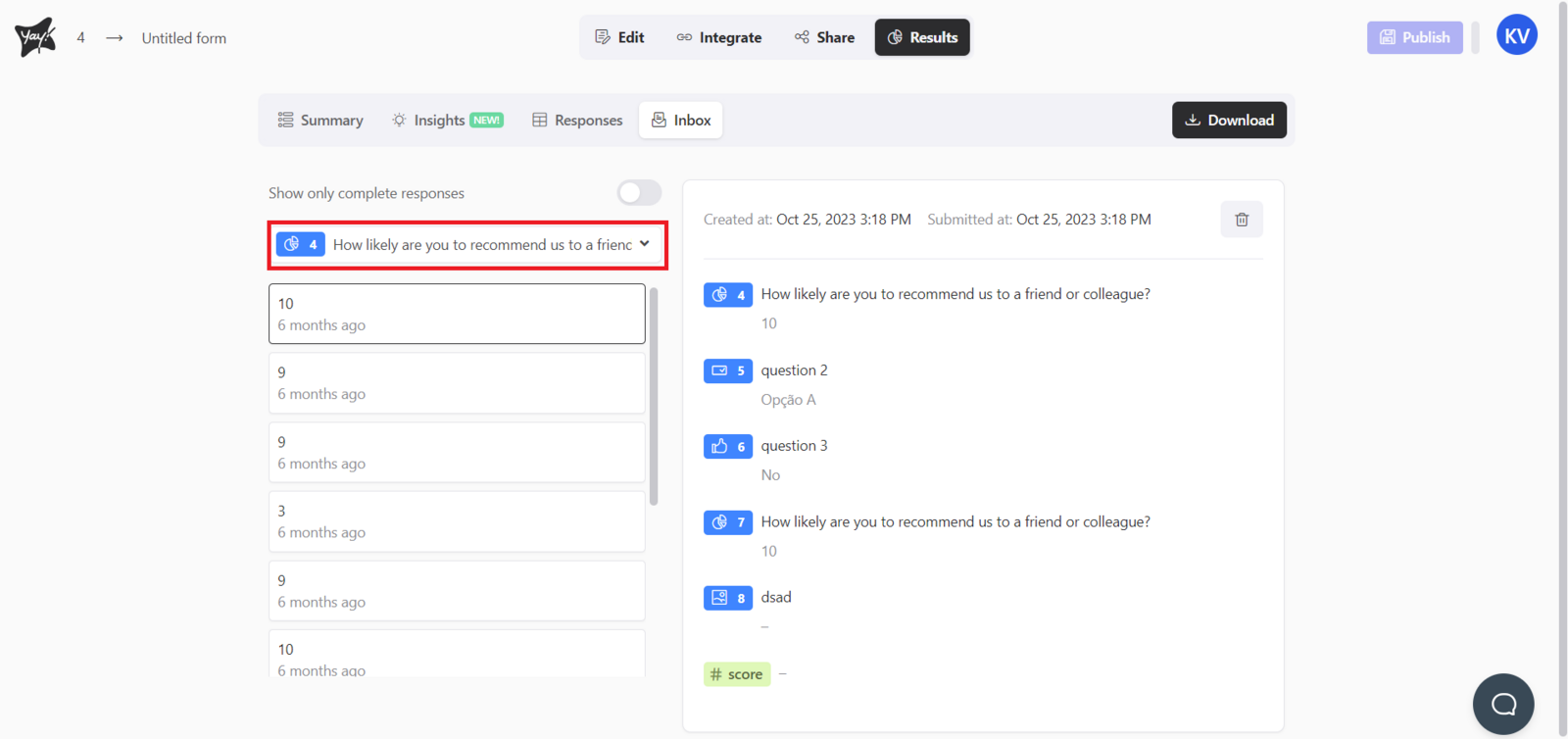
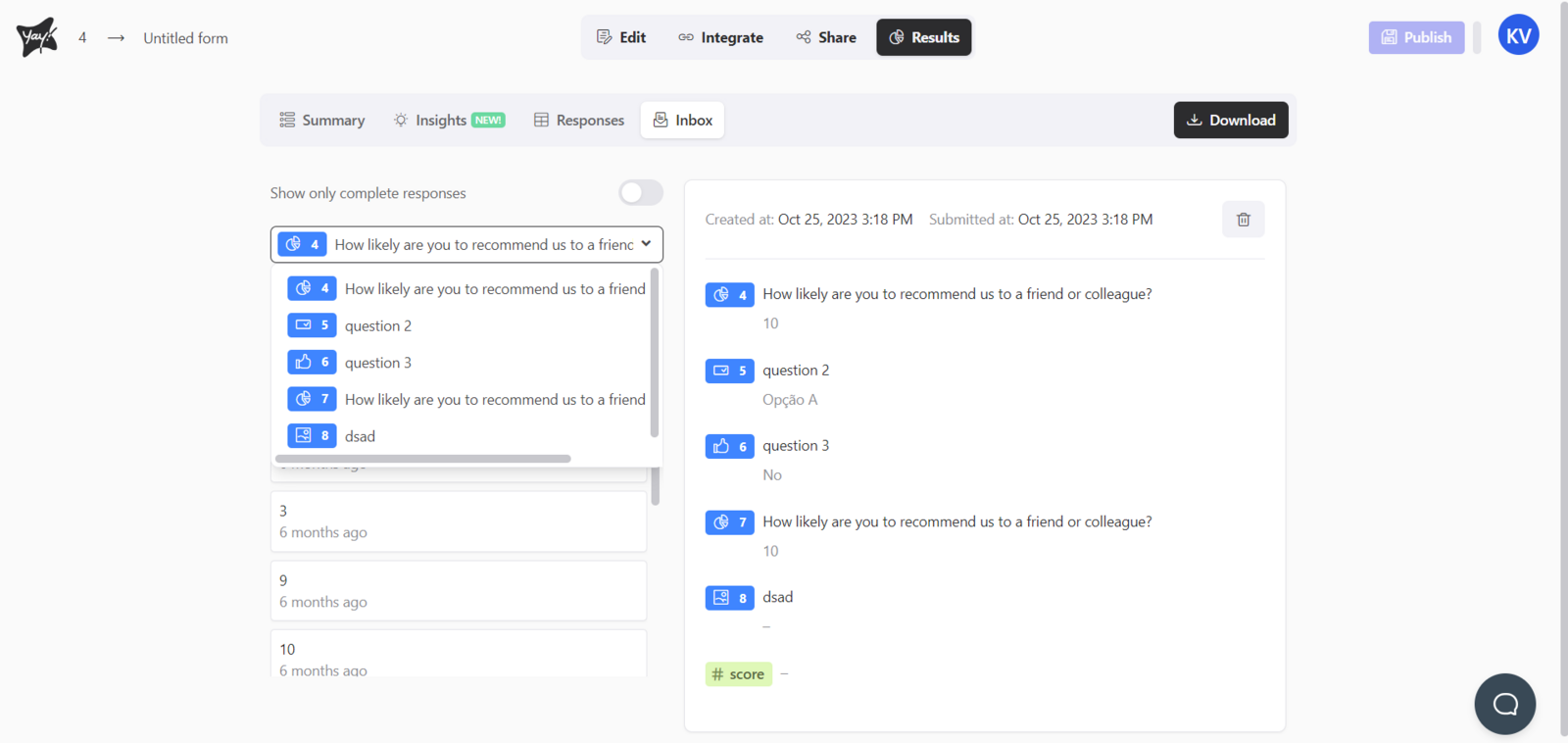
Dentro da caixa de entrada, à direita, você encontrará todas as respostas fornecidas pelo usuário. À esquerda, há uma lista das respostas para você selecionar a que deseja visualizar. Além disso, do lado esquerdo, há a opção de filtrar por campo para facilitar sua busca, como demonstrado na imagem abaixo:
Baixar uma resposta
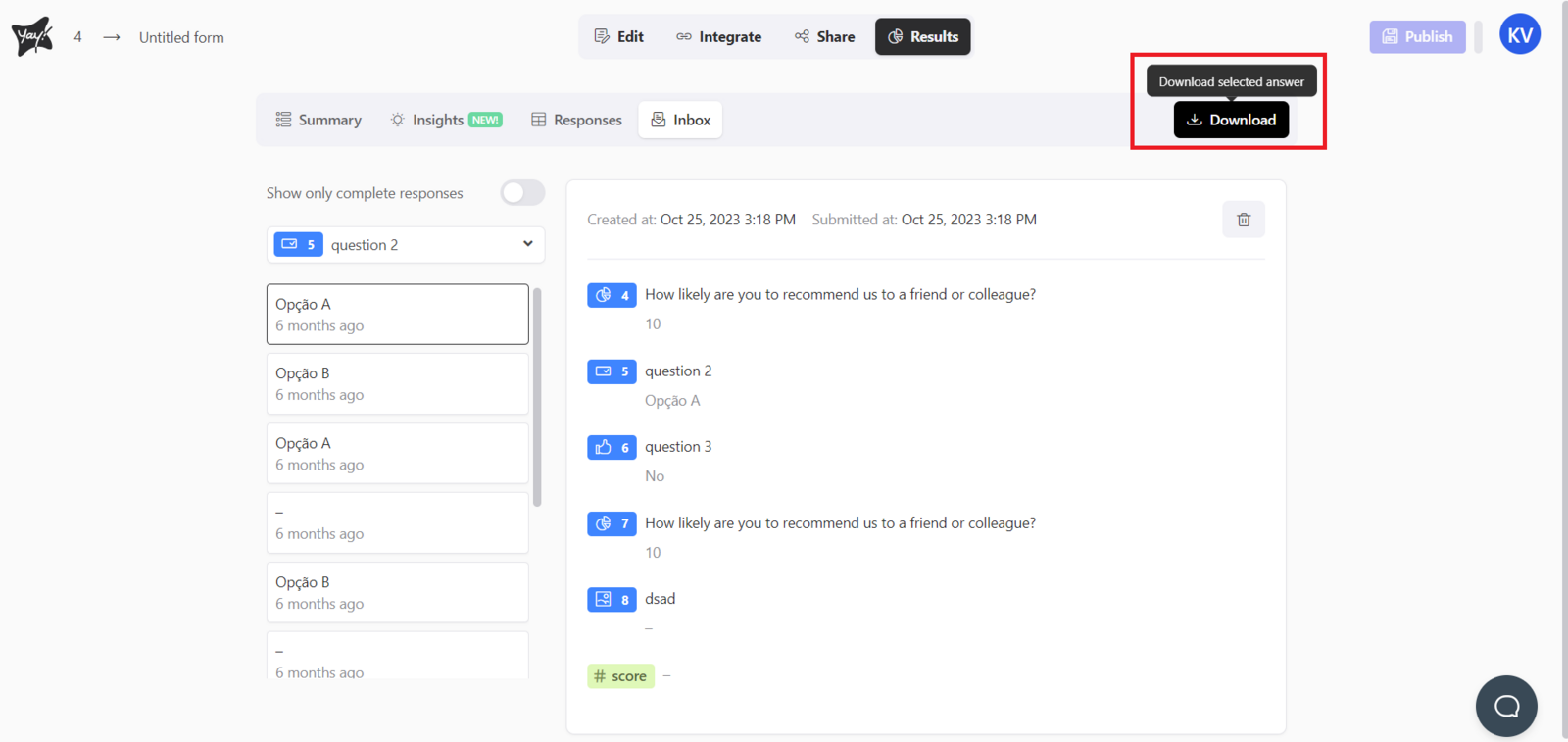
Você pode fazer download da sua resposta selecionada clicando no botão Download como demonstrado abaixo:
Mostrar apenas respostas completas
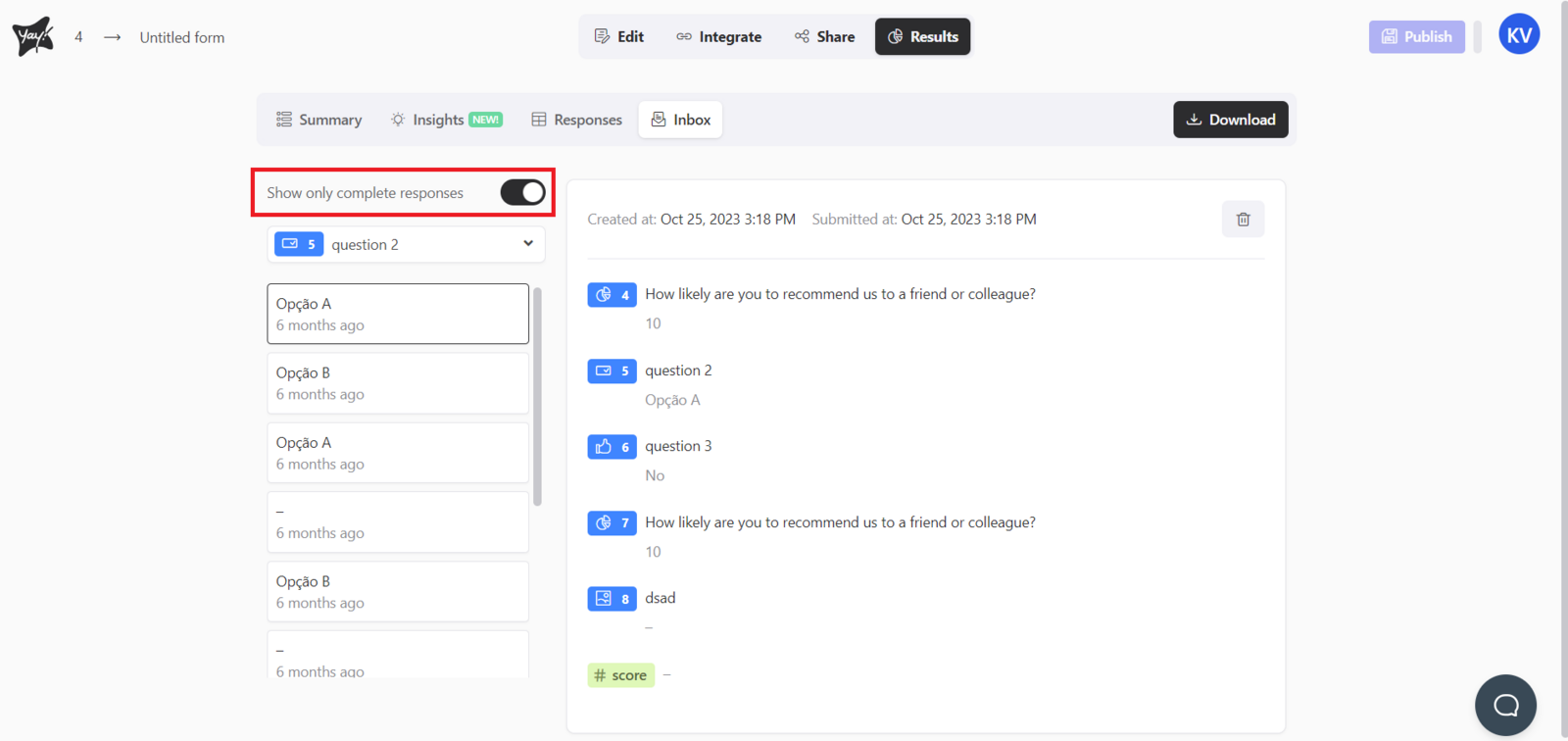
Caso você queira ver apenas as respostas completas clique em Mostrar apenas respostas completas como mostrado abaixo:
Excluir uma resposta
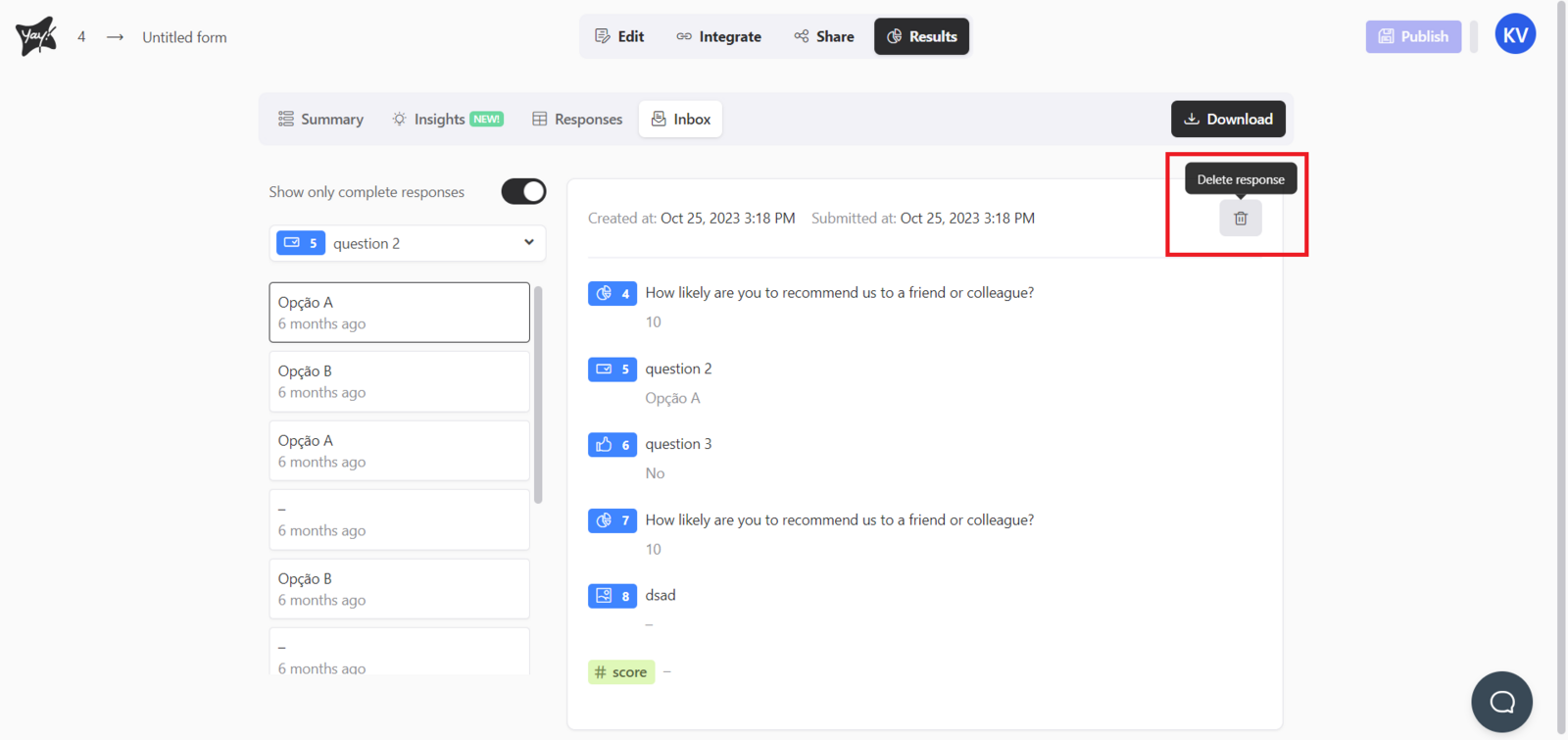
Você também pode excluir uma resposta clicando no botão Deletar resposta no canto superior direito da resposta selecionada, como demonstrado na imagem abaixo:

☝️ Tenha em mente que as respostas excluídas não podem ser recuperadas. Certifique-se de excluir apenas as respostas que você não precisa mais.
Conclusão
Ao longo deste conteúdo, você aprendeu onde encontrar a caixa de entrada do formulário e como usá-la para consultar respostas, refinar a visualização com filtros e opções de exibição, baixar respostas específicas e gerenciar registros por meio da exclusão quando apropriado.